Resumen de los ajustes de blog
Una única página desplazable que controla cómo la AI genera, aplica estilo y publica el contenido de tu blog.
Actualizado el Sep 21, 2026
Nolorem consolida toda la configuración del blog en una única página de ajustes desplazable con navegación lateral. Ve a Blog y luego a Ajustes, o haz clic en Ajustes en la barra lateral mientras usas cualquier herramienta de blog. El menú de la izquierda te permite saltar a cualquier sección.
Las secciones de un vistazo
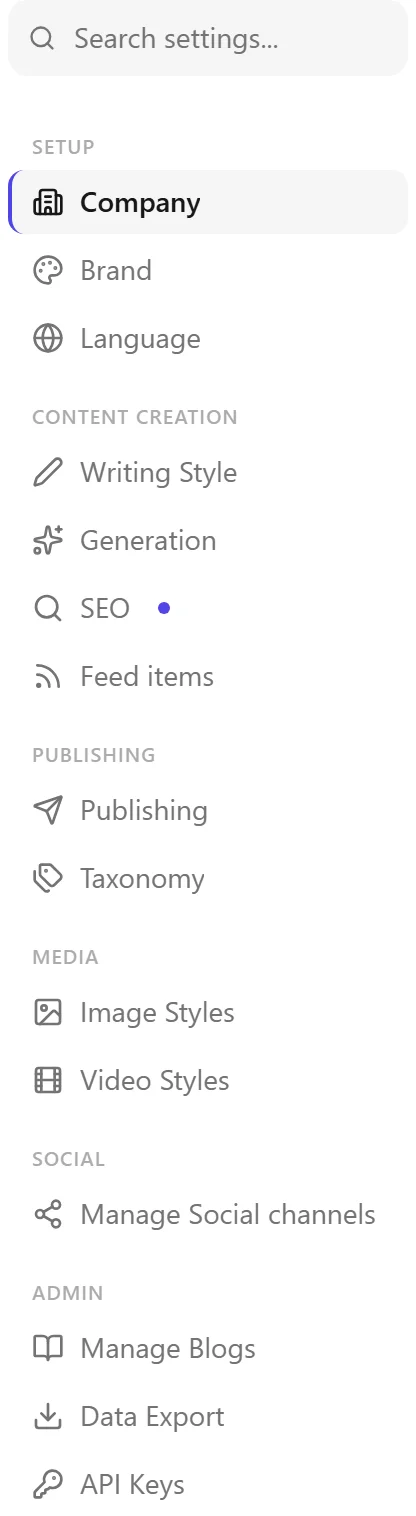
Configuración:
- Empresa: perfil de empresa y sitio web. Escanea tu sitio web para proponer de una vez un nombre de empresa, un perfil, colores de marca, idiomas y palabras clave -- consulta Escanea tu sitio web para rellenar los ajustes.
- Marca: colores de marca, logotipo e identidad visual aplicados a las imágenes generadas. Cada blog tiene su propia marca, así que cambiar de blog cambia también la marca que estás editando. Un blog nuevo empieza con la marca del blog en el que estabas, y puedes elegir otro blog de origen o desactivar esa copia.
- Idioma: idioma de la interfaz de la plataforma, además del idioma de contenido predeterminado, la región de escritura y el país de medición por idioma -- consulta "Región de escritura y país de medición" más abajo.
Creación de contenido:
- Estilo de escritura: perfiles de Voice DNA, tono y audiencia.
- Generación: longitud de la entrada, estructura de secciones, ajustes de citas y preferencias de atribución de fuentes.
- SEO: banco de palabras clave, umbrales de puntuación de SEO y configuración de la palabra clave principal.
- Fuentes de contenido: feeds RSS y sitios web usados para la investigación durante la generación.
Publicación:
- Publicación: ajustes de conexión del CMS para WordPress, Ghost y otras plataformas, incluidas las credenciales, el comportamiento de sincronización y el plugin WP Bridge.
- Taxonomía: categorías y etiquetas del blog, con clasificación adaptada al idioma.
Medios:
- Estilos de imagen: preajustes de imagen predeterminados para el contenido de blog y social, las reglas de la casa que se aplican a cada imagen generada (hasta 4000 caracteres) y el interruptor que decide si los colores de tu marca entran en las imágenes generadas, consulta Generar imágenes.
- Estilos de vídeo: plantillas de vídeo y gráficos en movimiento.
Social:
- Gestionar canales: conecta y gestiona canales de redes sociales.
Administración (solo administradores):
- Gestionar blogs: renombra, cambia el slug, establece el blog predeterminado o elimina un blog. Renombrar un blog solo cambia el nombre con el que se muestra; su slug se queda exactamente como estaba. Todavía puedes cambiar el slug tú mismo, pero los enlaces que ya existen no siguen ese cambio.
Región de escritura y país de medición
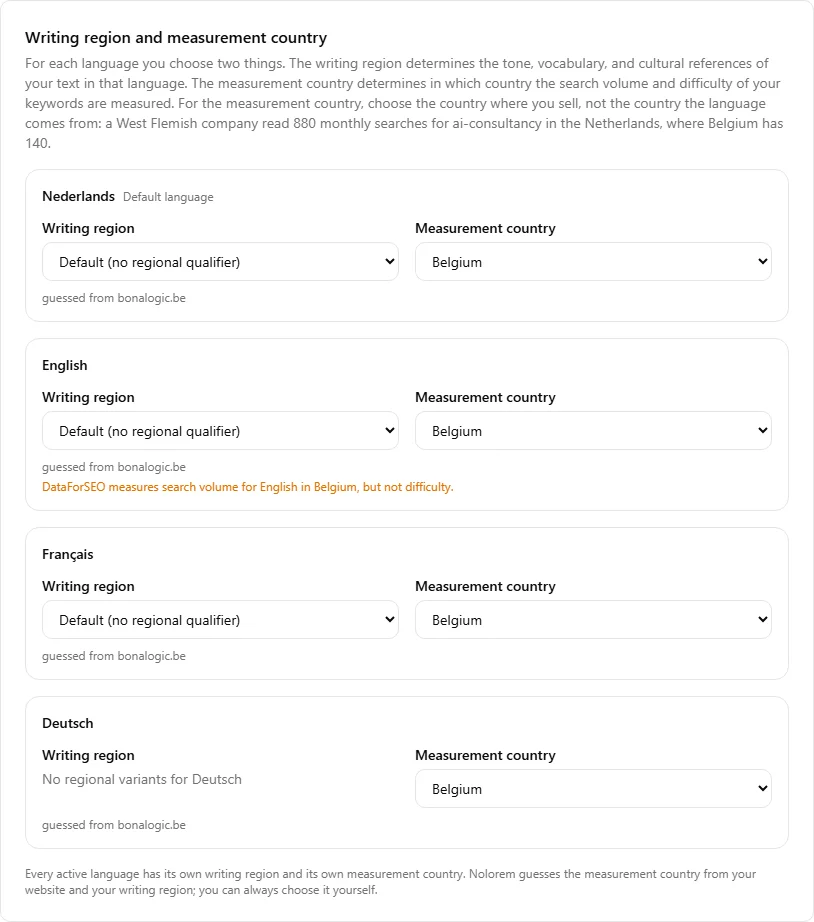
Para cada idioma activo eliges dos cosas separadas:
- Región de escritura determina el tono, el vocabulario y las referencias culturales de tu texto en ese idioma (disponible para idiomas con variantes regionales: neerlandés, inglés, francés, español y portugués; un idioma sin variantes, como el alemán o el italiano, muestra "Sin variantes regionales" en lugar de un menú desplegable).
- País de medición determina en qué país se miden el volumen de búsqueda y la dificultad de tus palabras clave, para ese idioma.
Como país de medición, elige el país donde vendes, no el país de donde viene el idioma. A menudo no es el mismo sitio, y la diferencia puede ser grande: una empresa de Flandes Occidental vio 880 búsquedas mensuales de "consultoría de IA" en los Países Bajos, donde en Bélgica solo hay 140. Si vendes a clientes belgas, la cifra belga es la que debería guiar tus decisiones de palabras clave, aunque la cifra neerlandesa parezca más impresionante.
Debajo de cada menú desplegable, una línea indica de dónde viene el valor actual:
- "adivinado a partir de " -- Nolorem leyó el dominio de tu sitio web (una dirección
.be, por ejemplo, hace suponer Bélgica) y lo usó. - "de tu región de escritura" -- no se encontró ningún dominio útil, así que Nolorem recurrió al país que implica tu región de escritura.
- "predeterminado para " -- no se aplicaba ninguno de los dos casos anteriores, así que Nolorem usó un valor predeterminado razonable para ese idioma.
- "elegido por ti" -- lo elegiste tú mismo. Aparece un enlace "Volver a la estimación" para que puedas volver a un valor automático en cualquier momento.
Cada idioma activo conserva su propia región de escritura y su propio país de medición; cambiar uno nunca mueve otro. Cuando el inglés se mide en un país donde DataForSEO no indexa dificultad para el inglés -- Bélgica es el ejemplo actual --, un aviso lo explica directamente debajo de los menús desplegables de ese idioma: el volumen de búsqueda se sigue midiendo, solo falta la puntuación de dificultad. Cambiar el país de medición de ese idioma (por ejemplo a Estados Unidos o el Reino Unido) restaura una puntuación de dificultad.
Este ajuste es también lo que lee el banco de palabras clave para decidir dónde se mide la cifra de cada palabra clave -- consulta Construir tu banco de palabras clave.
Cómo funciona el estado de las entradas de blog
El estado de la entrada en Nolorem es de solo lectura. Nunca escribes ni eliges un estado directamente. En su lugar, la barra de herramientas del editor muestra el estado actual de tu entrada como una insignia y ofrece botones de acción que hacen avanzar la entrada por el proceso editorial.
Los valores de estado, en orden editorial, son:
- Borrador -- trabajo en curso.
- Lista -- has terminado de escribir y la entrada está lista para publicar, pero aún no la has publicado. Usa "Marcar como lista" para indicárselo a tu equipo. La entrada permanece en Nolorem hasta que tú o un editor la publiquéis.
- Pendiente de aprobación -- enviada por un colaborador para que un editor la apruebe. Usa "Enviar a revisión" para pasar a este estado. Los editores pueden Aprobar (que publica de inmediato o a una hora programada) o Rechazar (que devuelve la entrada a borrador).
- Programada -- se publicará automáticamente en la fecha y la hora que hayas elegido.
- Publicada -- activa en tu destino (tu CMS o a través de tu conexión de API).
Los botones de acción disponibles en el editor cambian según el estado actual. Por ejemplo, una entrada en borrador muestra "Publicar ahora", "Programar", "Marcar como lista", "Enviar a revisión" y "Volver a borrador". Una entrada publicada muestra solo "Despublicar".
Qué necesitas antes de poder publicar
Publicar requiere al menos un destino:
- Un CMS conectado (WordPress, Ghost u otra plataforma compatible), configurado en la sección de Publicación de los ajustes del blog.
- O bien una clave de Content API activa (Ajustes > Claves de API), que permite a los conectores de Drupal o Webflow extraer tus entradas publicadas.
Si no hay ninguno configurado, los botones "Publicar ahora" y "Programar" están desactivados y un mensaje te enlaza a los ajustes para añadir un destino.
Búsqueda y enlaces directos
Una barra de búsqueda de ajustes en la parte superior de la barra lateral filtra las secciones por palabra clave (por ejemplo "wordpress", "seo" o "voz"). También puedes enlazar directamente a una sección añadiendo su ancla a la URL, por ejemplo /tools/settings#blog-seo, lo cual resulta útil para guardar en marcadores o compartir.
Guardar cambios
La mayoría de las secciones se guardan de forma individual con su propio botón Guardar. Busca Guardar cambios en la parte inferior del formulario de cada sección. Aparece una confirmación cuando los cambios se guardan correctamente.
Artículos relacionados
¿Te resultó útil este artículo?
¿Aún necesitas ayuda?
¿No encuentras lo que buscas? Abre tu portal de soporte para chat en vivo y tickets. Inicia sesión con tu cuenta de Nolorem.
Abrir portal de soporte