Miembros del equipo y roles
Invita a miembros, asigna roles de Admin, Editor o Colaborador, gestiona las invitaciones y entiende los límites de plazas.
Actualizado el Jun 16, 2026
Los espacios de trabajo de Nolorem admiten varios miembros del equipo con acceso basado en roles. Ve a Ajustes y luego a Equipo. Esta pestaña solo es visible para los administradores del espacio de trabajo; a quienes no son administradores y abren la URL directamente se les redirige.
Ver miembros
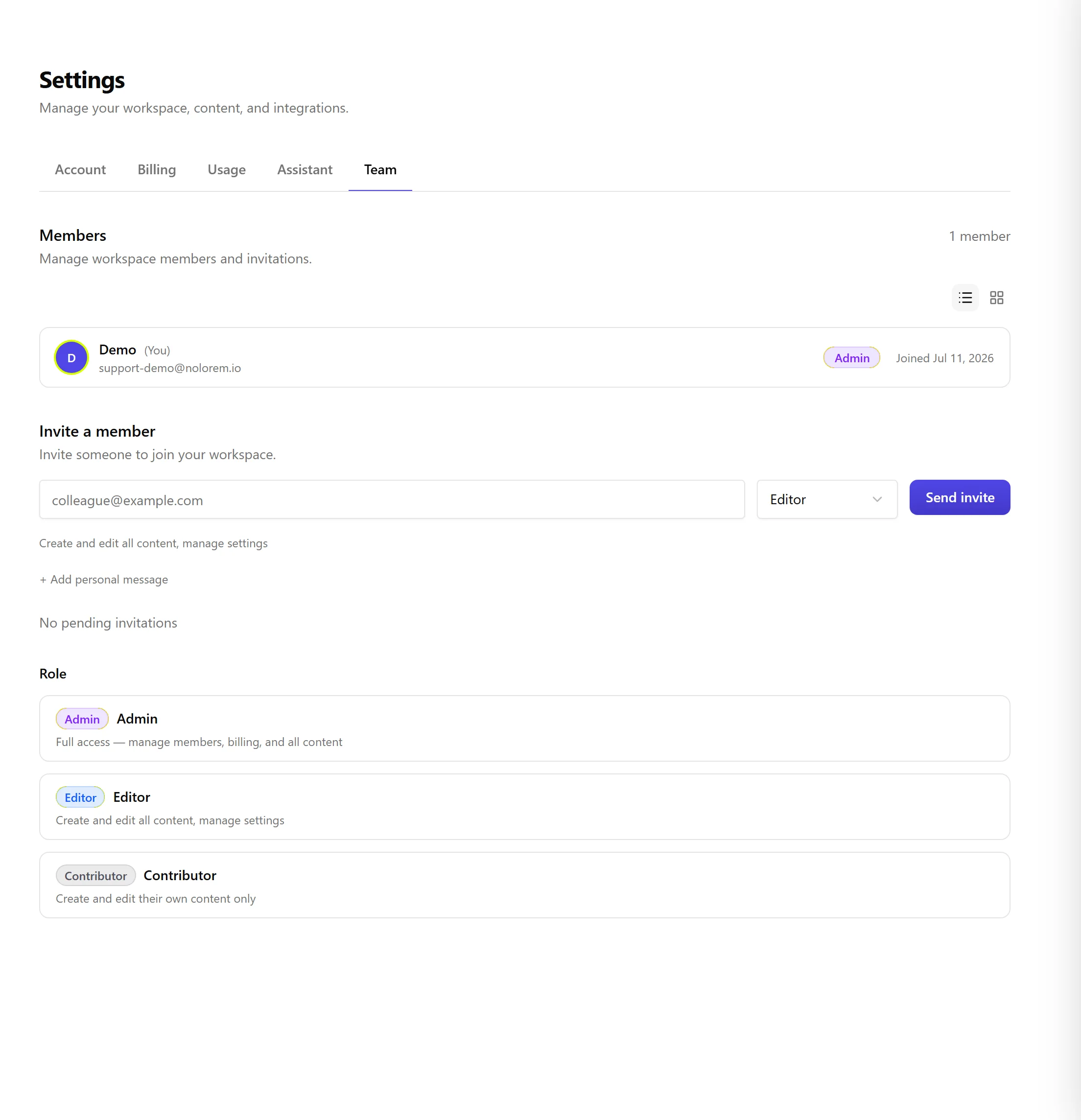
La sección de Miembros lista a cada miembro activo con su nombre, correo electrónico, insignia de rol y fecha de incorporación. Un contador en la esquina superior derecha muestra las plazas usadas frente al límite de tu plan, por ejemplo "3 / 5 miembros".
Invitar a un miembro
- En la sección Invitar a un miembro, introduce la dirección de correo electrónico de la persona.
- Selecciona un rol: Admin, Editor o Colaborador.
- De forma opcional, haz clic en Añadir un mensaje personal para incluir una nota en el correo de invitación.
- Haz clic en Enviar invitación.
La persona invitada recibe un correo con un enlace para unirse. Expande la sección de Invitaciones para ver las invitaciones pendientes, caducadas, aceptadas y revocadas. Puedes Reenviar una invitación caducada o pendiente, o Revocar una pendiente.
Roles
| Rol | Permisos |
|---|---|
| Admin | Acceso completo: gestiona miembros, facturación y todo el contenido |
| Editor | Crea y edita todo el contenido, publica y programa, gestiona los ajustes |
| Colaborador | Crea y edita su propio contenido, y lo envía a revisión |
Las insignias de rol tienen colores: morado para Admin, azul para Editor, gris para Colaborador. Usa el control de rol junto a un miembro para cambiar su rol. No puedes cambiar tu propio rol si eres el último administrador.
Flujo de revisión de contenido
Los colaboradores pueden redactar entradas de blog y publicaciones sociales, pero no pueden publicar ni programar directamente. En su lugar, entregan su trabajo a un editor o administrador para su revisión.
Como colaborador: escribe tu publicación como de costumbre y luego usa Enviar a revisión. En el editor de blog, este es el botón de acción donde los editores también ven Publicar y Programar; en el compositor social, guardas la publicación para revisión de la misma manera. La publicación pasa a un estado Pendiente de aprobación. Si necesitas hacer cambios, devuélvela a borrador, revísala y envíala de nuevo.
Como editor o administrador: cuando un colaborador envía una publicación, cada editor y administrador del espacio de trabajo recibe una notificación en la aplicación y un correo electrónico. Abre Publicaciones (o el Calendario) para encontrar las publicaciones marcadas como Pendiente de aprobación. Pasa el cursor sobre la fila de la publicación y elige Aprobar: el menú explica primero que aprobar publica la publicación, ahora o en una fecha que tú elijas, y después ofrece:
- Publicar ahora para ponerla en directo de inmediato.
- Programar para elegir una fecha y una hora en las que se publicará.
- Rechazar (el botón junto a Aprobar) para devolverla al colaborador como borrador para su revisión.
Una publicación con puntos pendientes del control de fuentes no se puede aprobar desde la lista: el menú lo indica en lugar de ofrecer Publicar ahora o Programar, y te dirige al editor, donde resuelves los puntos antes de publicar.
Estos controles de revisión aparecen directamente en la lista de publicaciones, tanto en la pestaña de blog como en la de social, y tanto en la vista de tabla como en la vista de tarjeta -- pasa el cursor sobre una fila, o mueve el foco del teclado hasta ella, para revelarlos.

Eliminar a un miembro
Elimina a un miembro del espacio de trabajo con la acción de eliminar situada junto a su nombre. Pierde el acceso de inmediato, pero el contenido que creó permanece en el espacio de trabajo.
Límites de plazas
Tu suscripción establece el número máximo de miembros. Cuando alcanzas el límite, el formulario de invitación muestra un mensaje y Enviar invitación se desactiva. Mejora tu plan para añadir más plazas.
Artículos relacionados
¿Te resultó útil este artículo?
¿Aún necesitas ayuda?
¿No encuentras lo que buscas? Abre tu portal de soporte para chat en vivo y tickets. Inicia sesión con tu cuenta de Nolorem.
Abrir portal de soporte