Visão Geral das Definições do Blog
Uma única página deslizável que controla a forma como a AI gera, estiliza e publica o conteúdo do seu blog.
Atualizado a Sep 21, 2026
O Nolorem consolida toda a configuração do blog numa única página de definições deslizável com navegação lateral. Aceda a Blog e depois Definições, ou clique em Definições na barra lateral enquanto visualiza qualquer ferramenta de blog. O menu à esquerda permite-lhe saltar para qualquer secção.
Secções num Relance
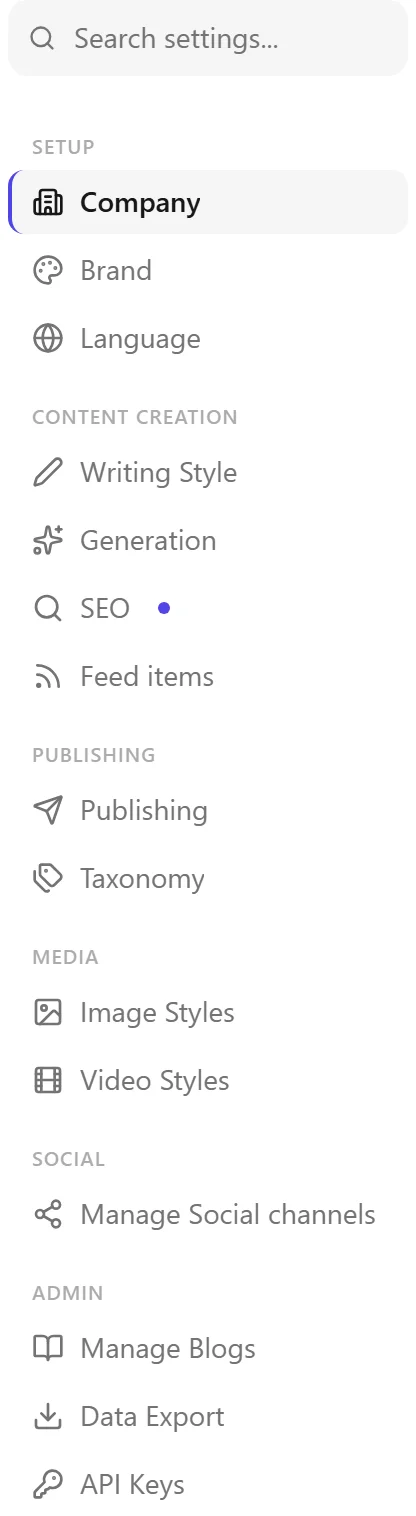
Configuração:
- Empresa: perfil da empresa e website. Analise o seu website para propor de uma vez um nome de empresa, um perfil, cores de marca, idiomas e palavras-chave -- veja Analisar o seu website para preencher as definições.
- Marca: cores da marca, logótipo e identidade visual aplicados às imagens geradas. Cada blogue tem a sua própria marca, por isso mudar de blogue muda também a marca que está a editar. Um blogue novo começa com a marca do blogue onde estava, e pode escolher outro blogue de origem ou desativar essa cópia.
- Idioma: idioma da interface da plataforma, além do idioma predefinido do conteúdo, a região de escrita e o país de medição por idioma -- veja "Região de Escrita e País de Medição" mais abaixo.
Criação de conteúdo:
- Estilo de Escrita: perfis de Voice DNA, tom e público.
- Geração: comprimento dos artigos, estrutura das secções, definições de citações e preferências de referência a fontes.
- SEO: banco de palavras-chave, limiares de pontuação SEO e configuração da palavra-chave em foco.
- Fontes de Conteúdo: feeds RSS e websites utilizados na pesquisa durante a geração.
Publicação:
- Publicação: definições de ligação ao CMS para WordPress, Ghost e outras plataformas, incluindo credenciais, comportamento de sincronização e o plugin WP Bridge.
- Taxonomia: categorias e etiquetas do blog, com classificação sensível ao idioma.
Multimédia:
- Estilos de Imagem: predefinições de imagem para conteúdo de blog e social, as regras da casa que se aplicam a cada imagem gerada (até 4000 caracteres) e o interruptor que decide se as cores da sua marca entram nas imagens geradas, consulte Gerar imagens.
- Estilos de Vídeo: modelos de vídeo e grafismos em movimento.
Social:
- Gerir Canais: ligar e gerir canais de redes sociais.
Administração (apenas administradores):
- Gerir Blogs: renomear, alterar o slug, definir o blog predefinido ou eliminar um blog. Renomear um blog altera apenas o nome com que é apresentado; o slug fica exatamente como estava. Pode continuar a alterar o slug, mas as ligações que já existem não acompanham essa alteração.
Região de Escrita e País de Medição
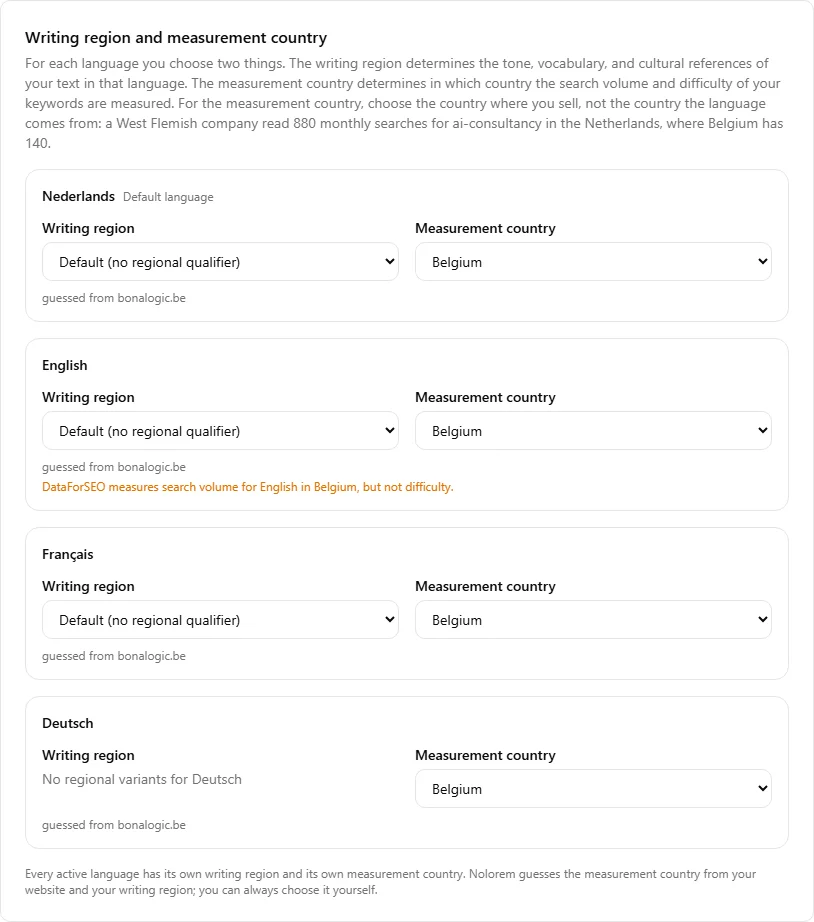
Para cada idioma ativo escolhe duas coisas separadas:
- Região de escrita determina o tom, o vocabulário e as referências culturais do seu texto nesse idioma (disponível para idiomas com variantes regionais: neerlandês, inglês, francês, espanhol e português; um idioma sem variantes, como o alemão ou o italiano, mostra "Sem variantes regionais" em vez de um menu suspenso).
- País de medição determina em que país são medidos o volume de pesquisa e a dificuldade das suas palavras-chave, para esse idioma.
Como país de medição, escolha o país onde vende, não aquele de onde vem o idioma. Muitas vezes não é o mesmo lugar, e a diferença pode ser grande: uma empresa da Flandres Ocidental via 880 pesquisas mensais para "consultoria de IA" nos Países Baixos, onde na Bélgica são apenas 140. Se vende a clientes belgas, é o número belga que deve guiar as suas escolhas de palavras-chave, mesmo que o número neerlandês pareça mais impressionante.
Por baixo de cada menu suspenso, uma linha indica de onde vem o valor atual:
- "adivinhado a partir de " -- o Nolorem leu o domínio do seu website (um endereço
.be, por exemplo, sugere a Bélgica) e usou-o. - "da sua região de escrita" -- não foi encontrado nenhum domínio utilizável, então o Nolorem recorreu ao país implicado pela sua região de escrita.
- "predefinido para " -- nenhum dos casos anteriores se aplicava, então o Nolorem usou um valor predefinido razoável para esse idioma.
- "escolhido por si" -- escolheu-o você mesmo. Aparece uma ligação "Voltar à estimativa" para que possa regressar a um valor automático a qualquer momento.
Cada idioma ativo mantém a sua própria região de escrita e o seu próprio país de medição; alterar um nunca move outro. Quando o inglês é medido num país onde o DataForSEO não indexa dificuldade para inglês -- a Bélgica é o exemplo atual --, um aviso explica isso diretamente por baixo dos menus suspensos desse idioma: o volume de pesquisa continua a ser medido, falta apenas a pontuação de dificuldade. Alterar o país de medição desse idioma (por exemplo para os Estados Unidos ou o Reino Unido) restaura uma pontuação de dificuldade.
Esta definição é também o que o banco de palavras-chave lê para decidir onde é medido o número de cada palavra-chave -- veja Construir o Seu Banco de Palavras-chave.
Como Funciona o Estado dos Artigos do Blog
O estado dos artigos no Nolorem é só de leitura. Nunca escreve nem escolhe um estado diretamente. Em vez disso, a barra de ferramentas do editor mostra o estado atual do seu artigo como um selo e oferece botões de ação que fazem o artigo avançar ao longo do processo editorial.
Os valores de estado, por ordem editorial, são:
- Rascunho: trabalho em curso.
- Pronto: terminou de escrever e o artigo está pronto a publicar, mas ainda não o publicou. Utilize "Marcar como pronto" para o assinalar à sua equipa. O artigo permanece no Nolorem até que o publique, ou um editor o faça.
- A aguardar aprovação: submetido por um colaborador para aprovação de um editor. Utilize "Submeter para revisão" para passar a este estado. Os editores podem Aprovar (o que publica de imediato ou numa hora agendada) ou Rejeitar (o que devolve o artigo ao estado de rascunho).
- Agendado: será publicado automaticamente na data e hora que escolheu.
- Publicado: em direto no seu destino (o seu CMS ou através da sua ligação de API).
Os botões de ação disponíveis no editor mudam consoante o estado atual. Por exemplo, um artigo em rascunho mostra "Publicar agora", "Agendar", "Marcar como pronto", "Submeter para revisão" e "Voltar a rascunho". Um artigo publicado mostra apenas "Despublicar".
O Que Precisa Antes de Poder Publicar
A publicação exige, pelo menos, um destino:
- Um CMS ligado (WordPress, Ghost ou outra plataforma suportada), configurado na secção Publicação das definições do blog.
- OU uma chave de API de Conteúdo ativa (Definições > Chaves de API), que permite aos conectores do Drupal ou do Webflow obter os seus artigos publicados.
Se nenhum estiver configurado, os botões "Publicar agora" e "Agendar" ficam desativados e uma mensagem encaminha-o para as definições para adicionar um destino.
Pesquisa e Ligações Diretas
Uma barra de Pesquisa de definições no topo da barra lateral filtra as secções por palavra-chave (por exemplo "wordpress", "seo" ou "voice"). Também pode ligar diretamente a uma secção acrescentando a sua âncora ao URL, por exemplo /tools/settings#blog-seo, o que é útil para guardar nos favoritos ou partilhar.
Guardar Alterações
A maioria das secções guarda individualmente com o seu próprio botão Guardar. Procure Guardar alterações no fundo do formulário de cada secção. Aparece uma confirmação quando as alterações são guardadas com sucesso.
Artigos relacionados
Este artigo foi útil?
Ainda precisa de ajuda?
Não encontra o que procura? Abra o seu portal de apoio para chat ao vivo e tickets. Inicie sessão com a sua conta Nolorem.
Abrir portal de apoio