Membros da Equipa e Funções
Convide membros, atribua funções de Administrador, Editor ou Colaborador, faça a gestão de convites e compreenda os limites de lugares.
Atualizado a Jun 16, 2026
Os espaços de trabalho do Nolorem suportam vários membros de equipa com acesso baseado em funções. Aceda a Definições e depois Equipa. Este separador é visível apenas para os administradores do espaço de trabalho; os não-administradores que abram o URL diretamente são reencaminhados.
Ver Membros
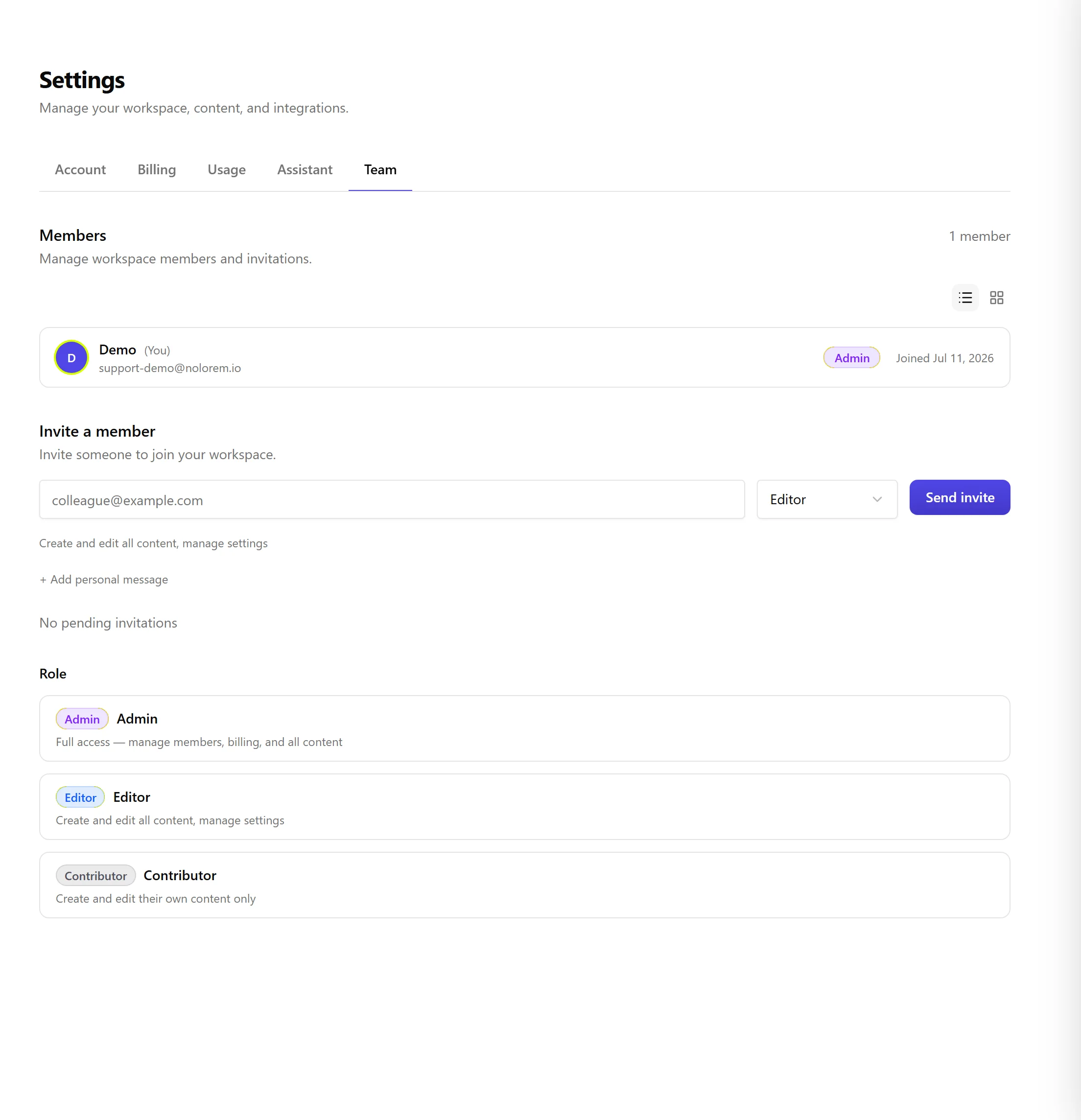
A secção Membros lista cada membro ativo com o seu nome, email, selo de função e data de adesão. Uma contagem no canto superior direito mostra os lugares utilizados face ao limite do seu plano, por exemplo "3 / 5 membros".
Convidar um Membro
- Na secção Convidar membro, introduza o endereço de email da pessoa.
- Selecione uma função: Administrador, Editor ou Colaborador.
- Opcionalmente, clique em Adicionar uma mensagem pessoal para incluir uma nota no email de convite.
- Clique em Enviar convite.
O convidado recebe um email com uma ligação para se juntar. Expanda a secção Convites para ver os convites pendentes, expirados, aceites e revogados. Pode Reenviar um convite expirado ou pendente, ou Revogar um pendente.
Funções
| Função | Permissões |
|---|---|
| Administrador | Acesso total: gerir membros, faturação e todo o conteúdo |
| Editor | Criar e editar todo o conteúdo, publicar e agendar, gerir definições |
| Colaborador | Criar e editar o seu próprio conteúdo, e submetê-lo para revisão |
Os selos de função têm código de cores: roxo para Administrador, azul para Editor, cinzento para Colaborador. Utilize o controlo de função junto a um membro para alterar a sua função. Não pode alterar a sua própria função se for o último administrador.
Fluxo de Revisão de Conteúdo
Os colaboradores podem redigir artigos de blog e publicações sociais, mas não podem publicar nem agendar diretamente. Em vez disso, entregam o trabalho a um editor ou administrador para revisão.
Como colaborador: escreva o seu artigo como habitualmente e depois utilize Submeter para revisão. No editor de blog, este é o botão de ação onde os editores também veem Publicar e Agendar; no compositor social, guarda a publicação para revisão da mesma forma. O artigo passa a um estado de A aguardar aprovação. Se precisar de fazer alterações, devolva-o a rascunho, reveja e submeta novamente.
Como editor ou administrador: quando um colaborador submete um artigo, todos os editores e administradores do espaço de trabalho recebem uma notificação na aplicação e um email. Abra Artigos (ou a Agenda) para encontrar os artigos marcados como A aguardar aprovação. Passe o cursor sobre a linha do artigo e escolha Aprovar: o menu explica primeiro que aprovar publica o artigo, agora ou numa data à sua escolha, e depois oferece:
- Publicar agora para o colocar em direto de imediato.
- Agendar para escolher uma data e hora de saída.
- Rejeitar (o botão junto a Aprovar) para o devolver ao colaborador como rascunho para revisão.
Um artigo com pontos em aberto da verificação de fontes não pode ser aprovado a partir da lista: o menu diz isso mesmo em vez de oferecer Publicar agora ou Agendar, e encaminha-o para o editor, onde resolve os pontos antes de publicar.
Estes controlos de revisão aparecem diretamente na lista de artigos, tanto no separador de blogue como no de social, e tanto na vista de tabela como na vista de cartão -- passe o cursor sobre uma linha, ou mova o foco do teclado até ela, para os revelar.

Remover um Membro
Remova um membro do espaço de trabalho utilizando a ação de remoção junto ao seu nome. Perdem o acesso de imediato, mas o conteúdo que criaram permanece no espaço de trabalho.
Limites de Lugares
A sua subscrição define o número máximo de membros. Quando atinge o limite, o formulário de convite mostra uma mensagem e Enviar convite fica desativado. Atualize o seu plano para adicionar mais lugares.
Artigos relacionados
Este artigo foi útil?
Ainda precisa de ajuda?
Não encontra o que procura? Abra o seu portal de apoio para chat ao vivo e tickets. Inicie sessão com a sua conta Nolorem.
Abrir portal de apoio