Regras da casa
Regras de escrita fixas para os textos das suas campanhas: nome da marca, frases proibidas, limite de palavras e hashtags, definidos uma vez e seguidos pelo planeador e pelo redator das suas campanhas.
Atualizado a 29 de out. de 2026
As regras da casa são regras de escrita fixas que define uma vez: como se escreve o nome da sua marca, frases que nunca devem aparecer, um número máximo de palavras e que hashtags podem ser usadas. O planeador e o redator das suas campanhas seguem-nas sempre, por isso não tem de as repetir em cada briefing.
As regras da casa precisam de campanhas na sua subscrição. Sem elas, não existe a secção Regras da casa nas Definições, e se pedir uma regra ao assistente, ele diz-lhe que as regras da casa só orientam textos de campanha e não guarda nada.
O que pode definir
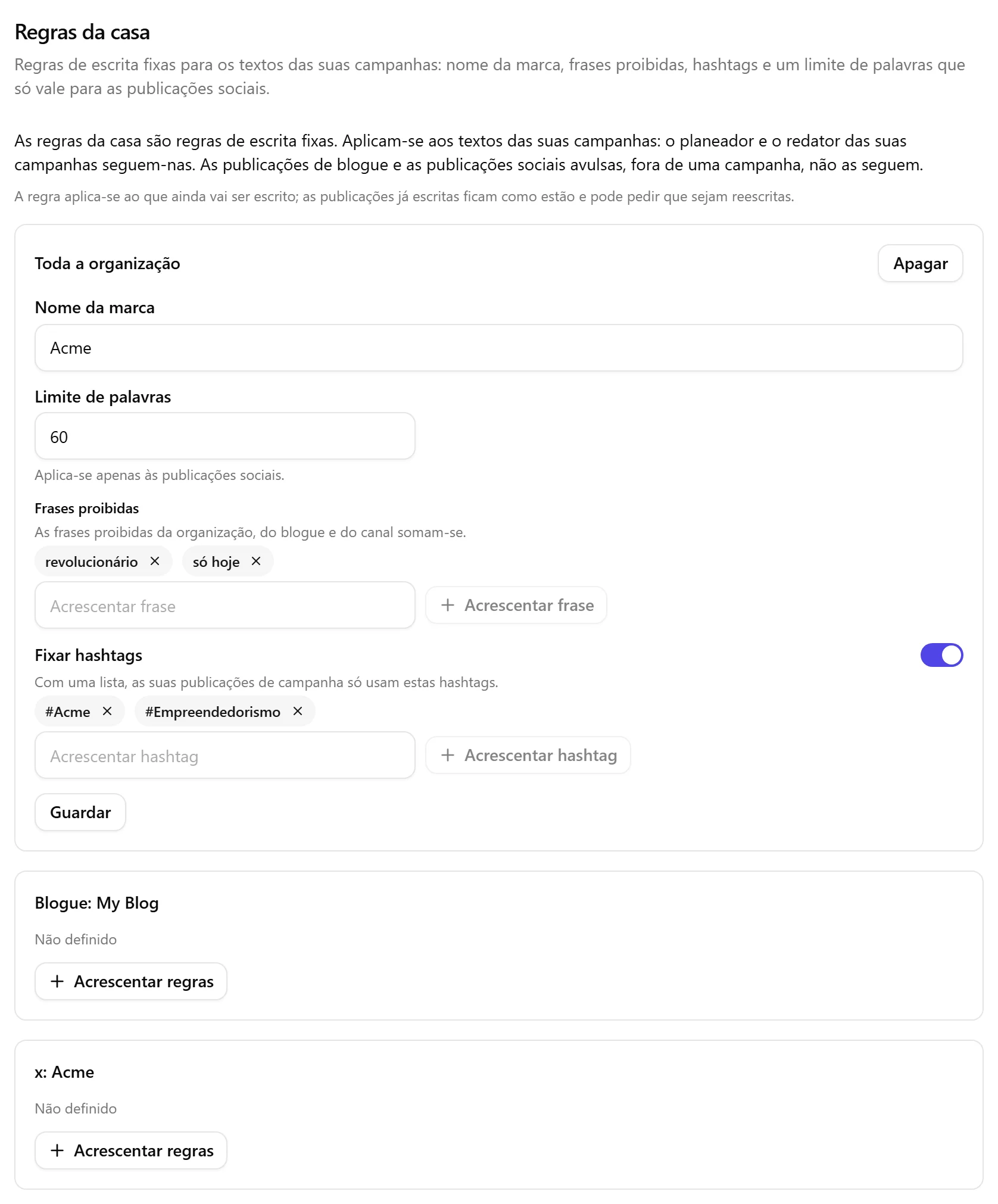
Cada regra é uma destas quatro, e pode defini-las em separado:
- Nome da marca. Como o nome da sua marca se escreve sempre.
- Frases proibidas. Frases que os textos das suas campanhas nunca usam. As frases proibidas da organização, do blogue e do canal somam-se.
- Limite de palavras. Um número máximo de palavras. Aplica-se apenas às publicações sociais; as publicações de blogue não o seguem.
- Hashtags. Uma lista significa «só estas hashtags»: as suas publicações de campanha usam hashtags dessa lista e nenhuma outra. Se não quiser nenhuma hashtag, ative Fixar hashtags e deixe a lista vazia (o cartão mostra então Não usar hashtags).
Uma regra pertence a um nível: toda a organização, um blogue ou um canal social ligado (uma conta, por isso duas contas da mesma plataforma podem ter regras diferentes). Quando vários níveis definem a mesma coisa, ganha o nível mais específico: um canal tem prioridade sobre um blogue, e um blogue sobre a organização. As frases proibidas são a exceção: somam-se.
Um idioma não é uma regra da casa. Uma publicação de campanha segue o idioma do seu canal na campanha; se quiser uma publicação noutro idioma, peça que seja reescrita.
Onde as regras se aplicam
As regras da casa aplicam-se aos seus textos de campanha: o planeador e o redator das suas campanhas seguem-nas. As publicações de blogue e as publicações sociais avulsas, fora de uma campanha, não as seguem.
Se fixar uma regra enquanto trabalha numa publicação avulsa, ela é guardada, e o assistente diz-lhe que se aplica aos textos das suas campanhas e não a essa publicação. O que pode fazer nessa publicação: alterar as palavras por si próprio, ou incluir a publicação numa campanha.
Uma regra aplica-se ao que ainda vai ser escrito. As publicações já escritas ficam como estão e pode pedir que sejam reescritas.
Definir nas Definições
Abra as Definições e escolha Regras da casa no grupo Criação de conteúdo (ou pesquise por elas). Cada nível tem o seu próprio cartão: toda a organização, cada blogue e cada canal ligado. Um canal que já não está ligado aparece como Canal já não ligado; a sua regra já não faz nada e só pode ser apagada.
Prima Acrescentar regras num nível, preencha os campos e prima Guardar. Apagar pede confirmação e depois remove todas as regras desse nível; os textos de campanha passam então a seguir as regras do nível acima.
Só um administrador ou editor pode alterar as regras da casa; um Colaborador vê-as apenas em leitura. Se outra pessoa alterou as regras no mesmo momento, vê «Outra pessoa acabou de alterar estas regras. Mostramos agora o que está guardado; aplique de novo a sua alteração.» Nada é substituído em silêncio.
Definir com o assistente
Peça a regra ao assistente com as suas próprias palavras, por exemplo que uma frase nunca seja usada ou que as publicações sociais fiquem abaixo das 80 palavras. Ele mostra um cartão, Fixar uma regra da casa, com a alteração e o nível a que se aplica. Nada é guardado até premir Fixar; com Não fixar deixa-a cair.
Quando a regra pode ir para mais do que um sítio, por exemplo porque tem duas contas na mesma plataforma, ou porque não há nenhum blogue escolhido e pode ser toda a organização ou um blogue, escolhe-o no cartão. Nada vem pré-selecionado e Fixar fica desativado até escolher. Todas as contas aplica a regra a todas as contas dessa plataforma.
Depois, o cartão mostra o que está guardado. Se só uma parte foi confirmada, diz-lho e envia-o para as Definições, em Regras da casa, para verificar.
Se escrever "sim" em vez de premir o botão, o assistente não guarda nada: remete-o para o botão do próprio cartão. Antes de premir Fixar, também não diz que a regra já está guardada.
Remover uma regra ou voltar a permitir uma frase
O assistente não apaga regras da casa. Para remover uma frase proibida ou uma hashtag, prima Remover ao lado dela nas Definições, em Regras da casa; para remover todas as regras de um nível, use Apagar. Para deixar de usar hashtags, ative Fixar hashtags e deixe a lista vazia.
Se pedir ao assistente que remova uma regra da casa, ele não apaga nada; diz-lhe onde o fazer. Uma regra da casa remove-se nas Definições, em Regras da casa. Uma regra das diretrizes de uma campanha remove-se na página da campanha, em Diretrizes. Se as campanhas não fizerem parte da sua subscrição, o assistente diz-lhe que as regras da casa pertencem à função de campanhas.
Isto vale em qualquer ecrã. Mesmo no painel, com mais de um blogue, o assistente diz-lhe onde remover uma regra da casa e não pergunta para que blogue é.
Na página da campanha pode pedir ao assistente que reescreva publicações já escritas. Se pedir todas as publicações, ele pergunta primeiro quais quer e mostra a lista para confirmar. Se responder com um simples sim (por exemplo «sim» ou «sim, por favor»), mostra o cartão de reescrita para exatamente essas publicações, para verificar; nada muda antes de clicar. Se indicar as publicações (ou as selecionar), mostra um cartão de reescrita para verificar.
Uma regra para uma só campanha
Uma regra pensada só para uma campanha não é uma regra da casa. Vai para as diretrizes dessa campanha, e o assistente acrescenta-a às diretrizes que já lá estão em vez de as substituir. Se as diretrizes estiverem cheias, o assistente diz-lho e pede-lhe que as encurte primeiro. Consulte Campanhas de Comunicação e O Content Advisor.
Artigos relacionados
Este artigo foi útil?
Ainda precisa de ajuda?
Não encontra o que procura? Abra o seu portal de apoio para chat ao vivo e tickets. Inicie sessão com a sua conta Nolorem.
Abrir portal de apoio