Overzicht van de bloginstellingen
Eén doorscrollbare pagina die bepaalt hoe de AI je blogcontent genereert, vormgeeft en publiceert.
Bijgewerkt op Sep 21, 2026
Nolorem brengt alle blogconfiguratie samen op één doorscrollbare instellingenpagina met zijbalknavigatie. Ga naar Blog en dan Instellingen, of klik op Instellingen in de zijbalk terwijl je een blogtool bekijkt. Via het menu links spring je naar elke sectie.
Secties in één oogopslag
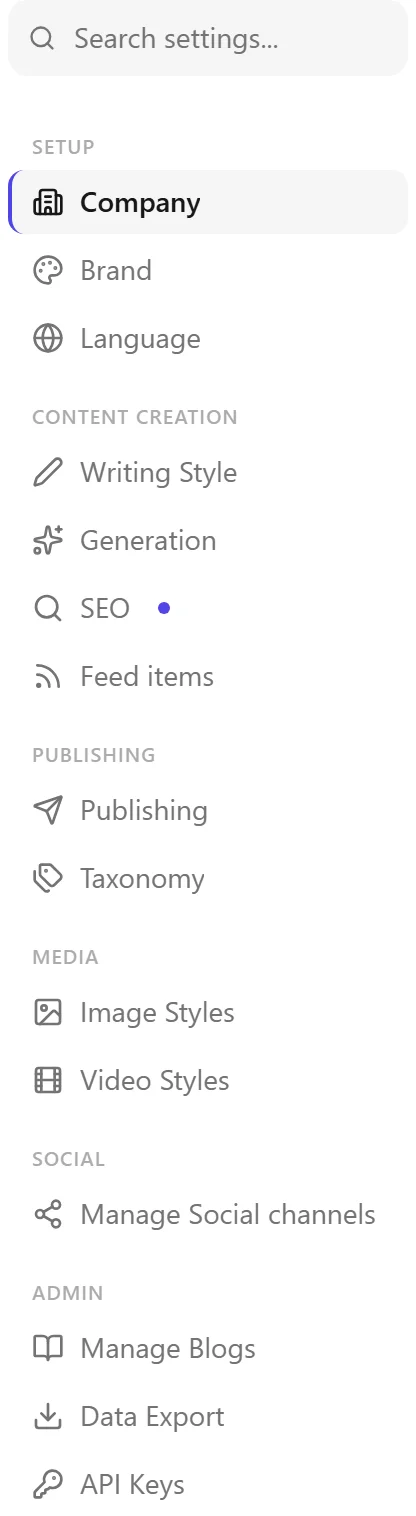
Setup:
- Bedrijf: bedrijfsprofiel en website. Scan je website om in één keer een bedrijfsnaam, profiel, merkkleuren, talen en zoekwoorden voor te stellen -- zie Je website scannen om instellingen in te vullen.
- Merk: merkkleuren, logo en visuele identiteit die op gegenereerde afbeeldingen worden toegepast. Elke blog heeft zijn eigen merk, dus van blog wisselen wisselt ook het merk dat je bewerkt. Een nieuwe blog begint met het merk van de blog waar je stond, en je kunt een andere bronblog kiezen of dat kopieren uitzetten.
- Taal: interfacetaal van het platform, plus de standaard contenttaal, schrijfregio en meetland per taal -- zie "Schrijfregio en meetland" hieronder.
Contentcreatie:
- Schrijfstijl: Voice DNA-profielen, toon en doelgroep.
- Generatie: postlengte, sectiestructuur, blockquote-instellingen en voorkeuren voor bronvermelding.
- SEO: zoekwoordenbank, SEO-scoredrempels en configuratie van focuszoekwoorden.
- Contentbronnen: RSS-feeds en websites die tijdens de generatie voor onderzoek gebruikt worden.
Publiceren:
- Publiceren: CMS-verbindingsinstellingen voor WordPress, Ghost en andere platforms, inclusief inloggegevens, synchronisatiegedrag en de WP Bridge-plugin.
- Taxonomie: blogcategorieën en tags, met taalbewuste classificatie.
Media:
- Beeldstijlen: standaard beeldpresets voor blog- en social-content, de huisregels die voor elk gegenereerd beeld gelden (tot 4000 tekens), en de schakelaar voor de vraag of je merkkleuren meegaan in gegenereerde beelden, zie Beelden genereren.
- Videostijlen: videosjablonen en bewegende beelden.
Social:
- Kanalen beheren: social-mediakanalen verbinden en beheren.
Beheer (alleen beheerders):
- Blogs beheren: hernoem een blog, wijzig de slug, stel de standaardblog in of verwijder een blog. Een blog hernoemen verandert alleen de naam waaronder hij wordt getoond; de slug blijft precies zoals hij was. Je kunt de slug nog altijd zelf wijzigen, maar links die al bestaan gaan niet mee.
Schrijfregio en meetland
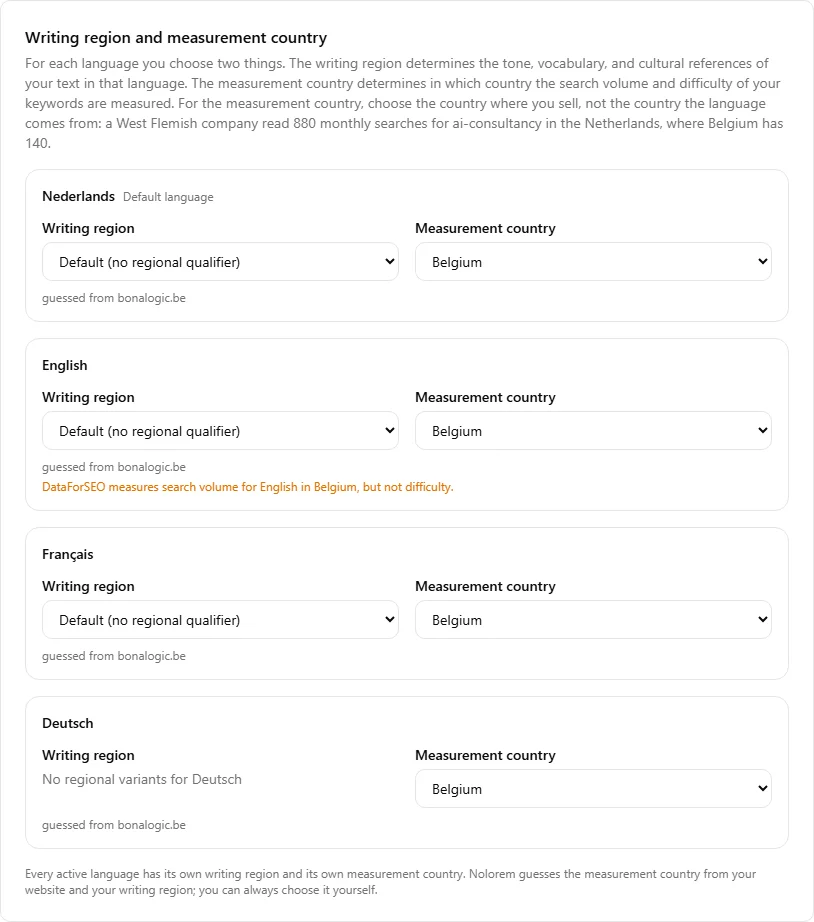
Voor elke actieve taal kies je twee afzonderlijke dingen:
- Schrijfregio bepaalt de toon, de woordenschat en de culturele verwijzingen van je tekst in die taal (beschikbaar voor talen met regionale varianten: Nederlands, Engels, Frans, Spaans en Portugees; een taal zonder varianten, zoals Duits of Italiaans, toont in plaats van een dropdown "Geen regionale varianten").
- Meetland bepaalt in welk land het zoekvolume en de moeilijkheidsgraad van je zoekwoorden voor die taal gemeten worden.
Kies bij het meetland het land waar je verkoopt, niet het land waar de taal toevallig vandaan komt. Dat zijn vaak niet dezelfde plek, en het verschil kan groot zijn: een West-Vlaams bedrijf las 880 zoekopdrachten per maand voor "ai consultancy" in Nederland, waar het er in België maar 140 zijn. Verkoop je aan Belgische klanten, dan is het Belgische cijfer het cijfer dat je zoekwoordkeuzes moet sturen, ook al oogt het Nederlandse cijfer indrukwekkender.
Onder elke dropdown staat een regel die zegt waar de huidige waarde vandaan komt:
- "geraden uit " -- Nolorem las het domein van je website (een
.be-adres raadt bijvoorbeeld België) en gebruikte dat. - "uit je schrijfregio" -- er werd geen bruikbaar domein gevonden, dus viel Nolorem terug op het land dat je schrijfregio impliceert.
- "standaard voor " -- geen van beide gold, dus gebruikte Nolorem een zinnige standaardwaarde voor die taal.
- "door jou gekozen" -- je hebt het zelf gekozen. Een link "Terug naar de gok" verschijnt zodat je altijd terug kunt naar een automatische waarde.
Elke actieve taal houdt haar eigen schrijfregio en haar eigen meetland bij; de ene taal wijzigen verplaatst nooit een andere. Wordt Engels gemeten in een land waar DataForSEO geen moeilijkheidsgraad indexeert voor Engels -- België is het huidige voorbeeld -- dan verklaart een waarschuwing dat rechtstreeks onder de dropdowns van die taal: het zoekvolume wordt nog altijd gemeten, alleen de moeilijkheidsscore ontbreekt. Het meetland van die taal wijzigen (bijvoorbeeld naar de Verenigde Staten of het Verenigd Koninkrijk) herstelt een moeilijkheidsscore.
Deze instelling is ook wat de zoekwoordenbank leest om te bepalen waar de cijfers van elk zoekwoord gemeten worden -- zie Je keyword bank opbouwen.
Hoe de status van blogposts werkt
De poststatus in Nolorem is alleen-lezen. Je typt of kiest nooit rechtstreeks een status. In plaats daarvan toont de werkbalk van de editor de huidige status van je post als een badge en biedt actieknoppen die de post verder brengen door het redactieproces.
De statuswaarden zijn, in redactionele volgorde:
- Concept: werk in uitvoering.
- Klaar: je bent klaar met schrijven en de post is klaar om te publiceren, maar je hebt hem nog niet gepubliceerd. Gebruik "Markeren als klaar" om dit aan je team te signaleren. De post blijft in Nolorem tot jij of een editor hem publiceert.
- Wacht op goedkeuring: ingediend door een contributor zodat een editor het kan goedkeuren. Gebruik "Indienen voor review" om naar deze staat te gaan. Editors kunnen Goedkeuren (wat onmiddellijk of op een gepland tijdstip publiceert) of Afwijzen (wat de post terugzet naar concept).
- Gepland: wordt automatisch gepubliceerd op de datum en tijd die je koos.
- Gepubliceerd: live op je bestemming (je CMS of via je API-verbinding).
De beschikbare actieknoppen in de editor veranderen op basis van de huidige status. Zo toont een conceptpost "Nu publiceren", "Plannen", "Markeren als klaar", "Indienen voor review" en "Terug naar concept". Een gepubliceerde post toont alleen "Depubliceren".
Wat je nodig hebt voordat je kunt publiceren
Publiceren vereist minstens één bestemming:
- Een verbonden CMS (WordPress, Ghost of een ander ondersteund platform), ingesteld in de sectie Publiceren van de bloginstellingen.
- OF een actieve Content API-sleutel (Instellingen > API-sleutels), waarmee Drupal- of Webflow-connectoren je gepubliceerde posts kunnen ophalen.
Als geen van beide is geconfigureerd, zijn de knoppen "Nu publiceren" en "Plannen" uitgeschakeld en verwijst een bericht je naar de instellingen om een bestemming toe te voegen.
Zoeken en directe links
Een zoekbalk voor instellingen bovenaan de zijbalk filtert secties op zoekwoord (bijvoorbeeld "wordpress", "seo" of "voice"). Je kunt ook rechtstreeks naar een sectie linken door het anker aan de URL toe te voegen, bijvoorbeeld /tools/settings#blog-seo, wat handig is om te bookmarken of te delen.
Wijzigingen opslaan
De meeste secties slaan afzonderlijk op met hun eigen Opslaan-knop. Zoek naar Wijzigingen opslaan onderaan het formulier van elke sectie. Een bevestiging verschijnt wanneer wijzigingen succesvol worden opgeslagen.
Gerelateerde artikelen
Was dit artikel nuttig?
Nog hulp nodig?
Vind je niet wat je zoekt? Open je supportportaal voor livechat en tickets. Meld je aan met je Nolorem-account.
Supportportaal openen