Huisregels
Vaste schrijfregels voor je campagneteksten: merknaam, verboden zinnen, woordgrens en hashtags, één keer ingesteld en gevolgd door de planner en de schrijver van je campagnes.
Bijgewerkt op 29 okt 2026
Huisregels zijn vaste schrijfregels die je één keer instelt: hoe je merknaam geschreven wordt, zinnen die nooit mogen voorkomen, een maximum aantal woorden en welke hashtags je mag gebruiken. De planner en de schrijver van je campagnes volgen ze telkens, zodat je ze niet in elke briefing hoeft te herhalen.
Huisregels vragen campagnes in je abonnement. Zonder campagnes is er geen sectie Huisregels in Instellingen, en als je de assistent om een regel vraagt, zegt hij dat huisregels alleen campagneteksten sturen en bewaart hij niets.
Wat je kunt instellen
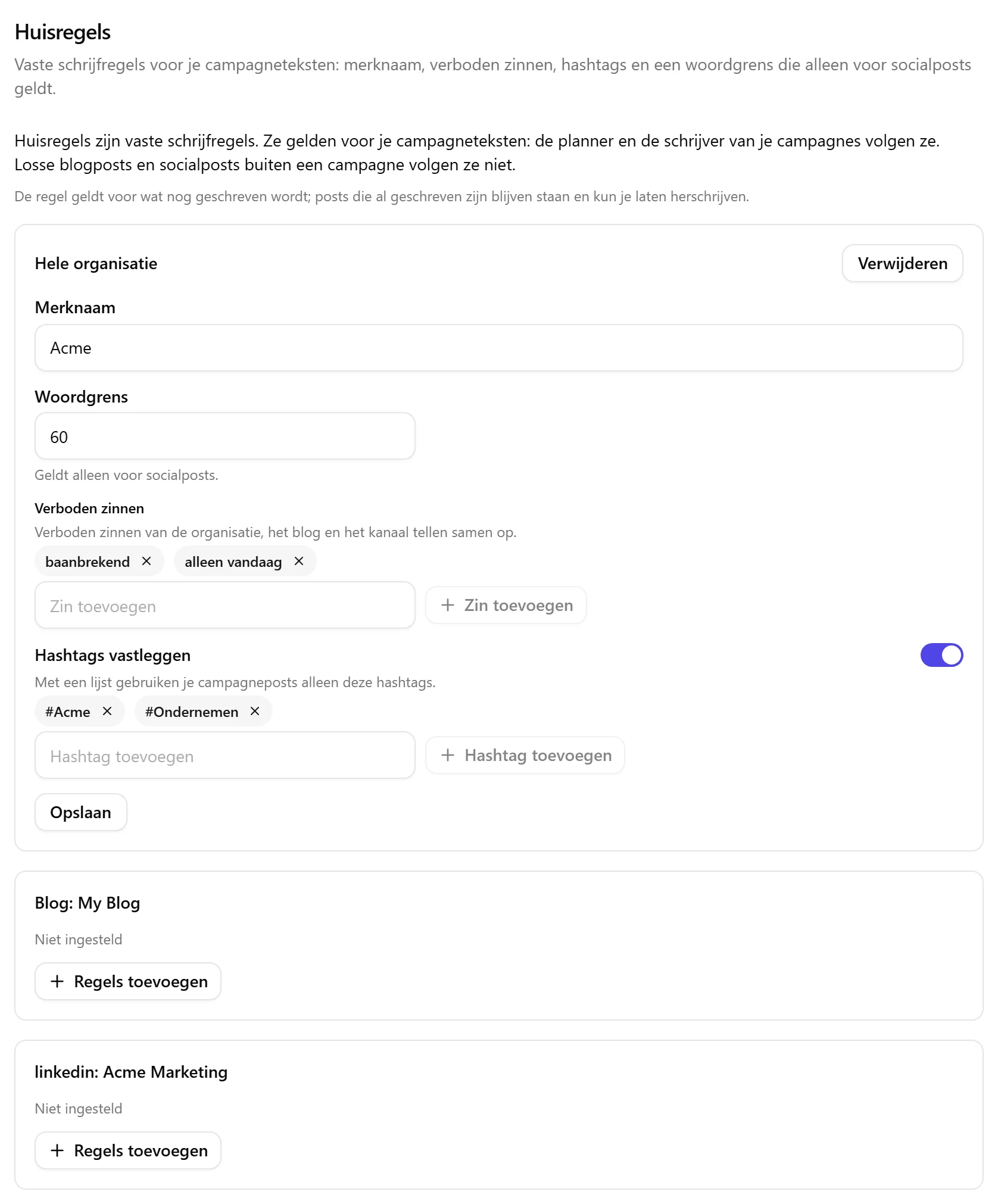
Elke regel is een van deze vier, en je kunt ze los van elkaar instellen:
- Merknaam. Hoe je merknaam altijd geschreven wordt.
- Verboden zinnen. Zinnen die je campagneteksten nooit gebruiken. De verboden zinnen van de organisatie, het blog en het kanaal tellen samen op.
- Woordgrens. Een maximum aantal woorden. Ze geldt alleen voor socialposts; blogposts volgen haar niet.
- Hashtags. Een lijst betekent "alleen deze hashtags": je campagneposts gebruiken hashtags uit die lijst en geen andere. Wil je helemaal geen hashtags, zet dan Hashtags vastleggen aan en laat de lijst leeg (de kaart toont dan Geen hashtags gebruiken).
Een regel hoort bij één niveau: de hele organisatie, één blog of één gekoppeld kanaal (een account, dus twee accounts op hetzelfde platform kunnen andere regels hebben). Stellen meerdere niveaus hetzelfde in, dan wint het meest specifieke niveau: een kanaal gaat voor een blog en een blog voor de organisatie. Verboden zinnen zijn de uitzondering, die tellen op.
Een taal is geen huisregel. Een campagnepost volgt de taal van zijn kanaal in de campagne; wil je een post in een andere taal, vraag dan om hem te laten herschrijven.
Waar de regels gelden
Huisregels gelden voor je campagneteksten: de planner en de schrijver van je campagnes volgen ze. Losse blogposts en socialposts buiten een campagne volgen ze niet.
Leg je een regel vast terwijl je aan een losse post werkt, dan wordt ze bewaard en zegt de assistent dat ze geldt voor je campagneteksten en niet voor deze post. Wat je op die post wel kunt: de woorden zelf aanpassen, of de post opnemen in een campagne.
Een regel geldt voor wat nog geschreven wordt. Posts die al geschreven zijn, blijven zoals ze zijn, en je kunt ze laten herschrijven.
Instellen in Instellingen
Open Instellingen en kies Huisregels in de groep Contentcreatie (of zoek ernaar). Elk niveau heeft een eigen kaart: de hele organisatie, elk blog en elk gekoppeld kanaal. Een kanaal dat niet meer gekoppeld is, staat er als Kanaal niet meer gekoppeld; zijn regel doet niets meer en kan alleen verwijderd worden.
Druk bij een niveau op Regels toevoegen, vul de velden in en druk op Opslaan. Verwijderen vraagt om bevestiging en haalt dan alle regels van dat niveau weg; campagneteksten volgen daarna de regels van het niveau erboven.
Alleen een beheerder of redacteur kan huisregels wijzigen; een Contributor ziet ze alleen. Wijzigde iemand anders de regels op hetzelfde moment, dan zie je "Iemand anders wijzigde deze regels net. We tonen nu wat er staat; pas je wijziging opnieuw toe." Er wordt niets stil overschreven.
Instellen met de assistent
Vraag de assistent in je eigen woorden om de regel, bijvoorbeeld dat een zin nooit gebruikt mag worden of dat socialposts onder de 80 woorden blijven. Hij toont een kaart, Huisregel vastleggen, met de wijziging en het niveau waarvoor ze geldt. Er wordt niets bewaard tot je op Vastleggen drukt; met Niet vastleggen laat je het vallen.
Kan de regel naar meer dan een plek, bijvoorbeeld omdat je twee accounts op hetzelfde platform hebt, of omdat er geen blog gekozen is en het de hele organisatie of een blog kan zijn, dan kies je dat op de kaart. Er is niets voorgekozen en Vastleggen blijft uit tot je gekozen hebt. Alle accounts past de regel toe op elk account van dat platform.
Daarna toont de kaart wat er bewaard is. Is maar een deel bevestigd, dan zegt ze dat en stuurt ze je naar Instellingen onder Huisregels om het na te kijken.
Typ je "ja" in plaats van op de knop te drukken, dan legt de assistent niets vast: hij wijst je naar de knop op de kaart zelf. Voor je op Vastleggen drukt, zegt hij ook niet dat de regel al bewaard is.
Een regel wissen of een zin weer toelaten
De assistent wist geen huisregels. Een verboden zin of hashtag haal je weg met Verwijder ernaast in Instellingen onder Huisregels; alle regels van een niveau wis je met Verwijderen. Wil je geen hashtags meer gebruiken, zet dan Hashtags vastleggen aan en laat de lijst leeg.
Vraag je de assistent een huisregel weg te halen, dan wist hij niets; hij zegt waar je dat doet. Een huisregel haal je weg in Instellingen onder Huisregels. Een regel uit de richtlijnen van een campagne haal je weg op de campagnepagina, onder Richtlijnen. Zit de campagnefunctie niet in je abonnement, dan zegt hij dat huisregels bij de campagnefunctie horen.
Dat geldt op elk scherm. Ook op het dashboard, met meer dan één blog, zegt de assistent waar je een huisregel wist en vraagt hij niet voor welk blog het is.
Op de campagnepagina kun je de assistent vragen posts te herschrijven die al geschreven zijn. Vraag je alle posts, dan vraagt hij eerst welke posts je bedoelt en toont hij de lijst ter bevestiging. Antwoord je met een gewone ja (bijvoorbeeld "ja" of "ja hoor"), dan toont hij de herschrijfkaart voor precies die posts, om na te kijken; er verandert niets voordat je klikt. Noem je de posts (of selecteer je ze), dan toont hij een herschrijfkaart om na te kijken.
Een regel voor één campagne
Een regel die alleen voor één campagne bedoeld is, is geen huisregel. Ze komt in de richtlijnen van die campagne, en de assistent voegt ze toe aan de richtlijnen die er al staan in plaats van ze te vervangen. Zijn de richtlijnen vol, dan zegt de assistent dat en vraagt hij ze eerst in te korten. Zie Communicatiecampagnes en De Content Advisor.
Gerelateerde artikelen
Was dit artikel nuttig?
Nog hulp nodig?
Vind je niet wat je zoekt? Open je supportportaal voor livechat en tickets. Meld je aan met je Nolorem-account.
Supportportaal openen