Teamleden en rollen
Nodig leden uit, wijs de rollen Admin, Editor of Contributor toe, beheer uitnodigingen en begrijp de zetellimieten.
Bijgewerkt op Jun 16, 2026
Nolorem-werkruimtes ondersteunen meerdere teamleden met rolgebaseerde toegang. Ga naar Instellingen en dan Team. Dit tabblad is alleen zichtbaar voor werkruimtebeheerders; niet-beheerders die de URL rechtstreeks openen, worden omgeleid.
Leden bekijken
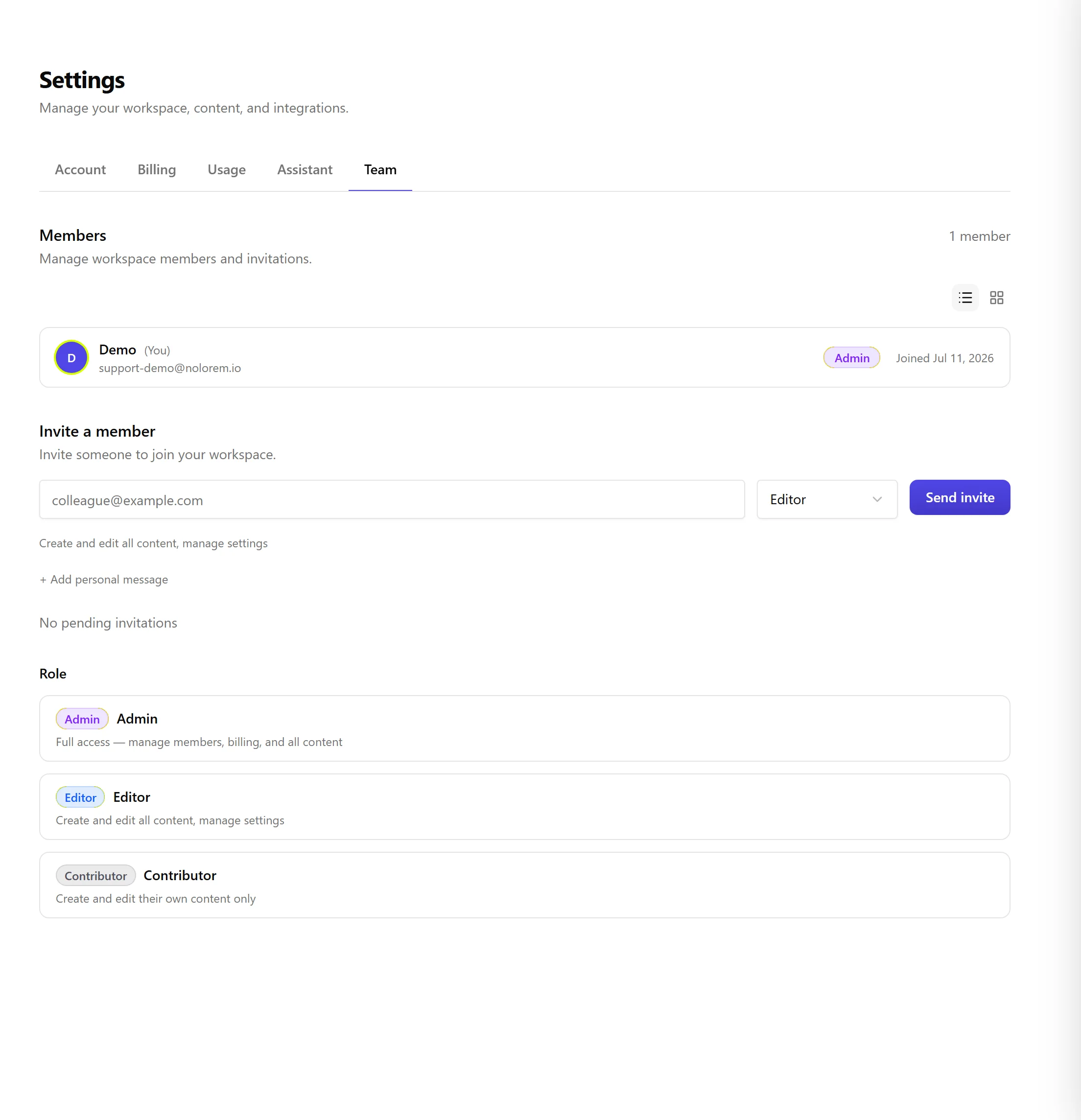
De sectie Leden toont elk actief lid met naam, e-mailadres, rolbadge en aansluitdatum. Een telling rechtsboven toont het aantal gebruikte zetels tegenover je planlimiet, bijvoorbeeld "3 / 5 leden".
Een lid uitnodigen
- Voer in de sectie Lid uitnodigen het e-mailadres van de persoon in.
- Selecteer een rol: Admin, Editor of Contributor.
- Klik optioneel op Een persoonlijk bericht toevoegen om een notitie op te nemen in de uitnodigingse-mail.
- Klik op Uitnodiging verzenden.
De genodigde ontvangt een e-mail met een link om lid te worden. Vouw de sectie Uitnodigingen uit om openstaande, verlopen, geaccepteerde en ingetrokken uitnodigingen te bekijken. Je kunt een verlopen of openstaande uitnodiging Opnieuw verzenden, of een openstaande uitnodiging Intrekken.
Rollen
| Rol | Rechten |
|---|---|
| Admin | Volledige toegang: leden, facturatie en alle content beheren |
| Editor | Alle content aanmaken en bewerken, publiceren en plannen, instellingen beheren |
| Contributor | Eigen content aanmaken en bewerken, en indienen voor review |
Rolbadges zijn kleurgecodeerd: paars voor Admin, blauw voor Editor, grijs voor Contributor. Gebruik de rolbediening naast een lid om zijn rol te wijzigen. Je kunt je eigen rol niet wijzigen als je de laatste beheerder bent.
Contentreviewproces
Contributors kunnen blog- en social-posts opstellen, maar niet rechtstreeks publiceren of plannen. In plaats daarvan geven ze hun werk door aan een editor of beheerder voor review.
Als contributor: schrijf je post zoals gewoonlijk en gebruik dan Indienen voor review. In de blogeditor is dit de actieknop waar editors ook Publiceren en Plannen zien; in de social-composer sla je de post op dezelfde manier op voor review. De post gaat naar de staat Wacht op goedkeuring. Als je wijzigingen moet aanbrengen, stuur je hem terug naar concept, herzie je hem en dien je hem opnieuw in.
Als editor of beheerder: wanneer een contributor een post indient, krijgt elke editor en beheerder in de werkruimte een melding in de app en een e-mail. Open Posts (of de Kalender) om posts te vinden die zijn gemarkeerd als Wacht op goedkeuring. Beweeg de muis over de rij van de post en kies Goedkeuren: het menu legt eerst uit dat goedkeuren de post publiceert, nu of op een datum die je kiest, en biedt dan:
- Nu publiceren om hem onmiddellijk live te zetten.
- Plannen om een datum en tijd te kiezen waarop hij verschijnt.
- Afwijzen (de knop naast Goedkeuren) om hem als concept terug te sturen naar de contributor voor herziening.
Een post met open bevindingen uit de broncontrole kan niet vanuit de lijst goedgekeurd worden: het menu zegt dat in plaats van Nu publiceren of Plannen aan te bieden, en verwijst je naar de editor, waar je de bevindingen oplost voor je publiceert.
Deze reviewbedieningen verschijnen rechtstreeks op de postenlijst, zowel op het blog- als het social-tabblad en zowel in de tabelweergave als in de kaartweergave -- beweeg de muis over een rij, of verplaats er het toetsenbordfocus naartoe, om ze zichtbaar te maken.

Een lid verwijderen
Verwijder een lid uit de werkruimte via de verwijderactie naast zijn naam. Hij verliest onmiddellijk de toegang, maar de content die hij heeft aangemaakt blijft in de werkruimte.
Zetellimieten
Je abonnement bepaalt het maximale aantal leden. Wanneer je de limiet bereikt, toont het uitnodigingsformulier een bericht en is Uitnodiging verzenden uitgeschakeld. Upgrade je plan om meer zetels toe te voegen.
Gerelateerde artikelen
Was dit artikel nuttig?
Nog hulp nodig?
Vind je niet wat je zoekt? Open je supportportaal voor livechat en tickets. Meld je aan met je Nolorem-account.
Supportportaal openen