Panoramica delle impostazioni del blog
Un'unica pagina scorrevole che controlla come l'AI genera, imposta lo stile e pubblica i contenuti del tuo blog.
Aggiornato il Sep 21, 2026
Nolorem consolida tutta la configurazione del blog in un'unica pagina di impostazioni scorrevole con navigazione laterale. Vai su Blog quindi Impostazioni, oppure clicca su Impostazioni nella barra laterale mentre visualizzi qualsiasi strumento del blog. Il menu di sinistra ti permette di saltare a qualsiasi sezione.
Le sezioni in sintesi
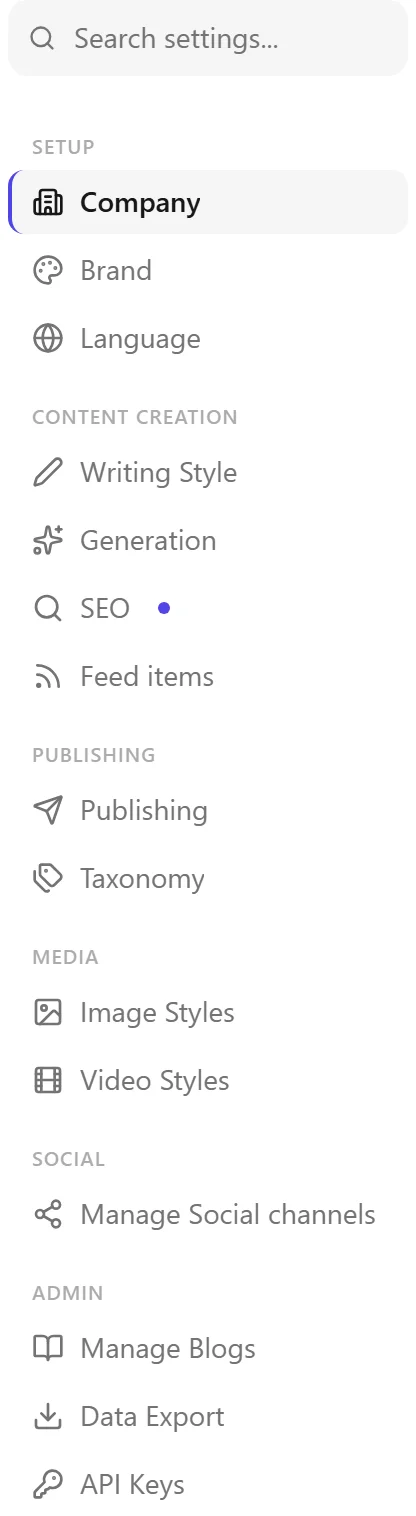
Configurazione:
- Azienda: profilo aziendale e sito web. Scansiona il tuo sito web per proporre in un colpo solo un nome aziendale, un profilo, colori del marchio, lingue e parole chiave -- vedi Scansiona il tuo sito web per compilare le impostazioni.
- Marchio: colori del marchio, logo e identità visiva applicati alle immagini generate. Ogni blog ha il proprio marchio, quindi cambiare blog cambia anche il marchio che stai modificando. Un blog nuovo parte dal marchio del blog in cui ti trovavi, e puoi scegliere un altro blog di origine oppure disattivare la copia.
- Lingua: lingua dell'interfaccia della piattaforma, oltre alla lingua predefinita dei contenuti, la regione di scrittura e il paese di misurazione per lingua -- vedi "Regione di scrittura e paese di misurazione" più sotto.
Creazione di contenuti:
- Stile di scrittura: profili Voice DNA, tono e pubblico.
- Generazione: lunghezza dei post, struttura delle sezioni, impostazioni delle citazioni e preferenze per le fonti.
- SEO: banca delle parole chiave, soglie di punteggio SEO e configurazione della parola chiave principale.
- Fonti di contenuto: feed RSS e siti web usati per la ricerca durante la generazione.
Pubblicazione:
- Pubblicazione: impostazioni di connessione CMS per WordPress, Ghost e altre piattaforme, incluse credenziali, comportamento di sincronizzazione e il plugin WP Bridge.
- Tassonomia: categorie e tag del blog, con classificazione consapevole della lingua.
Media:
- Stili immagine: preset immagine predefiniti per i contenuti del blog e social, le regole della casa che valgono per ogni immagine generata (fino a 4000 caratteri) e l’interruttore che decide se i colori del tuo marchio entrano nelle immagini generate, vedi Generare immagini.
- Stili video: template video e grafica in movimento.
Social:
- Gestisci canali: connetti e gestisci i canali social.
Amministrazione (solo amministratori):
- Gestisci blog: rinomina, cambia slug, imposta il blog predefinito o elimina un blog. Rinominare un blog cambia solo il nome con cui viene mostrato; il suo slug resta esattamente com'era. Puoi comunque cambiare lo slug tu stesso, ma i link che esistono già non seguono quel cambiamento.
Regione di scrittura e paese di misurazione
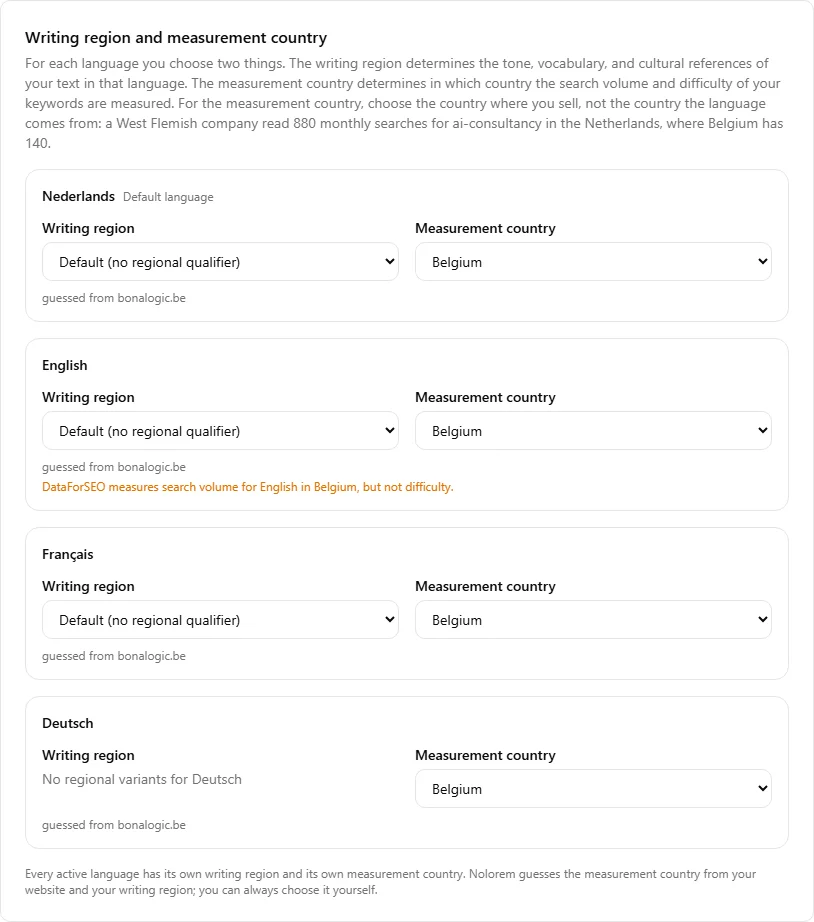
Per ogni lingua attiva scegli due cose separate:
- Regione di scrittura determina il tono, il lessico e i riferimenti culturali del tuo testo in quella lingua (disponibile per le lingue con varianti regionali: olandese, inglese, francese, spagnolo e portoghese; una lingua senza varianti, come il tedesco o l'italiano, mostra "Nessuna variante regionale" al posto di un menu a tendina).
- Paese di misurazione determina in quale paese vengono misurati il volume di ricerca e la difficoltà delle tue parole chiave, per quella lingua.
Come paese di misurazione, scegli il paese in cui vendi, non quello da cui proviene la lingua. Spesso non è lo stesso posto, e la differenza può essere grande: un'azienda delle Fiandre Occidentali ha letto 880 ricerche mensili per "consulenza IA" nei Paesi Bassi, mentre in Belgio sono solo 140. Se vendi a clienti belgi, è il dato belga quello che dovrebbe guidare le tue scelte di parole chiave, anche se il dato olandese sembra più impressionante.
Sotto ogni menu a tendina, una riga indica da dove viene il valore attuale:
- "indovinato da " -- Nolorem ha letto il dominio del tuo sito web (un indirizzo
.be, ad esempio, fa supporre il Belgio) e lo ha usato. - "dalla tua regione di scrittura" -- non è stato trovato nessun dominio utile, quindi Nolorem è ricorso al paese implicato dalla tua regione di scrittura.
- "predefinito per " -- non valeva nessuno dei due casi precedenti, quindi Nolorem ha usato un valore predefinito ragionevole per quella lingua.
- "scelto da te" -- l'hai scelto tu stesso. Compare un link "Torna alla stima" che ti permette di tornare in qualsiasi momento a un valore automatico.
Ogni lingua attiva mantiene la propria regione di scrittura e il proprio paese di misurazione; cambiarne una non sposta mai un'altra. Quando l'inglese viene misurato in un paese dove DataForSEO non indicizza la difficoltà per l'inglese -- il Belgio è l'esempio attuale -- un avviso lo spiega direttamente sotto i menu a tendina di quella lingua: il volume di ricerca viene comunque misurato, manca solo il punteggio di difficoltà. Cambiare il paese di misurazione di quella lingua (ad esempio agli Stati Uniti o al Regno Unito) ripristina un punteggio di difficoltà.
Questa impostazione è anche ciò che legge la banca delle parole chiave per decidere dove viene misurato il dato di ciascuna parola chiave -- vedi Costruire la tua banca delle parole chiave.
Come funziona lo stato dei post del blog
Lo stato dei post in Nolorem è di sola lettura. Non digiti né scegli mai uno stato direttamente. Al contrario, la barra degli strumenti dell'editor mostra lo stato attuale del post come badge e offre pulsanti di azione che fanno avanzare il post nel processo editoriale.
I valori di stato, in ordine editoriale, sono:
- Bozza -- lavoro in corso.
- Pronto -- hai finito di scrivere e il post è pronto per la pubblicazione, ma non l'hai ancora pubblicato. Usa "Segna come pronto" per segnalarlo al tuo team. Il post rimane in Nolorem finché tu o un editor non lo pubblicate.
- In attesa di approvazione -- inviato da un collaboratore affinché un editor lo approvi. Usa "Invia per revisione" per passare a questo stato. Gli editor possono Approvare (pubblicando subito o a un orario programmato) o Rifiutare (riportando il post in bozza).
- Programmato -- verrà pubblicato automaticamente alla data e all'ora scelte.
- Pubblicato -- online sulla tua destinazione (il tuo CMS o tramite la tua connessione API).
I pulsanti di azione disponibili nell'editor cambiano in base allo stato attuale. Ad esempio, un post in bozza mostra "Pubblica ora", "Programma", "Segna come pronto", "Invia per revisione" e "Torna a bozza". Un post pubblicato mostra solo "Annulla pubblicazione".
Cosa ti serve prima di poter pubblicare
La pubblicazione richiede almeno una destinazione:
- Un CMS connesso (WordPress, Ghost o un'altra piattaforma supportata), configurato nella sezione Pubblicazione delle impostazioni del blog.
- OPPURE una chiave Content API attiva (Impostazioni > Chiavi API), che consente ai connettori Drupal o Webflow di recuperare i tuoi post pubblicati.
Se non è configurato nessuno dei due, i pulsanti "Pubblica ora" e "Programma" sono disabilitati e un messaggio ti indirizza alle impostazioni per aggiungere una destinazione.
Ricerca e link diretti
Una barra di ricerca delle impostazioni in cima alla barra laterale filtra le sezioni per parola chiave (ad esempio "wordpress", "seo" o "voice"). Puoi anche collegarti direttamente a una sezione aggiungendo la sua ancora all'URL, ad esempio /tools/settings#blog-seo, utile per salvare tra i preferiti o condividere.
Salvare le modifiche
La maggior parte delle sezioni si salva individualmente con il proprio pulsante Salva. Cerca Salva modifiche in fondo al modulo di ciascuna sezione. Compare una conferma quando le modifiche vengono salvate con successo.
Articoli correlati
Questo articolo è stato utile?
Ti serve ancora aiuto?
Non trovi ciò che cerchi? Apri il tuo portale di supporto per chat dal vivo e ticket. Accedi con il tuo account Nolorem.
Apri il portale di supporto