Membri del team e ruoli
Invita membri, assegna i ruoli Admin, Editor o Contributor, gestisci gli inviti e comprendi i limiti dei posti.
Aggiornato il Jun 16, 2026
Gli spazi di lavoro Nolorem supportano più membri del team con accesso basato sui ruoli. Vai su Impostazioni e poi su Team. Questa scheda è visibile solo agli amministratori dello spazio di lavoro; i non amministratori che aprono l'URL direttamente vengono reindirizzati.
Visualizzare i membri
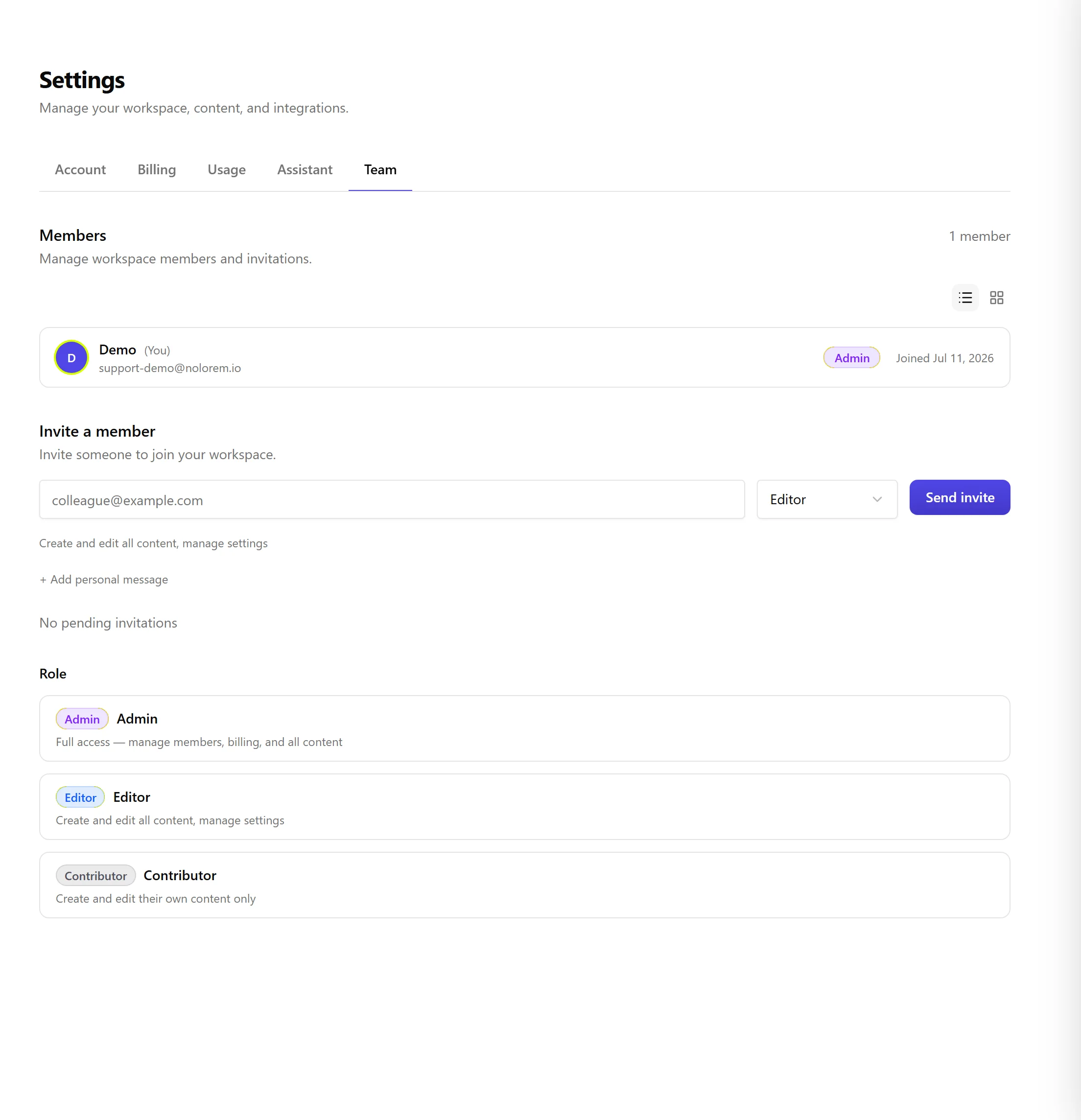
La sezione Membri elenca ogni membro attivo con nome, email, badge del ruolo e data di adesione. Un conteggio in alto a destra mostra i posti utilizzati rispetto al limite del tuo piano, ad esempio "3 / 5 membri".
Invitare un membro
- Nella sezione Invita membro, inserisci l'indirizzo email della persona.
- Seleziona un ruolo: Admin, Editor o Contributor.
- Facoltativamente, clicca su Aggiungi un messaggio personale per includere una nota nell'email di invito.
- Clicca su Invia invito.
L'invitato riceve un'email con un link per unirsi. Espandi la sezione Inviti per visualizzare gli inviti in sospeso, scaduti, accettati e revocati. Puoi inviare di nuovo un invito scaduto o in sospeso, oppure revocarne uno in sospeso.
Ruoli
| Ruolo | Permessi |
|---|---|
| Admin | Accesso completo: gestione dei membri, della fatturazione e di tutti i contenuti |
| Editor | Crea e modifica tutti i contenuti, pubblica e programma, gestisce le impostazioni |
| Contributor | Crea e modifica i propri contenuti e li invia per la revisione |
I badge dei ruoli sono a colori: viola per Admin, blu per Editor, grigio per Contributor. Usa il controllo del ruolo accanto a un membro per cambiare il suo ruolo. Non puoi cambiare il tuo ruolo se sei l'ultimo amministratore.
Flusso di revisione dei contenuti
I Contributor possono redigere post per blog e social ma non possono pubblicare o programmare direttamente. Devono invece consegnare il lavoro a un editor o a un amministratore per la revisione.
Come contributor: scrivi il tuo post come al solito, poi usa Invia per la revisione. Nell'editor del blog è il pulsante di azione dove gli editor vedono anche Pubblica e Programma; nel compositore social salvi il post per la revisione allo stesso modo. Il post passa allo stato In attesa di approvazione. Se devi apportare modifiche, riportalo in bozza, rivedilo e invialo di nuovo.
Come editor o amministratore: quando un contributor invia un post, ogni editor e amministratore dello spazio di lavoro riceve una notifica in-app e un'email. Apri Post (o il Calendario) per trovare i post contrassegnati come In attesa di approvazione. Passa il mouse sulla riga del post e scegli Approva: il menu spiega prima che approvare pubblica il post, subito o in una data a tua scelta, poi offre:
- Pubblica ora per pubblicarlo immediatamente.
- Programma per scegliere una data e un'ora di pubblicazione.
- Rifiuta (il pulsante accanto ad Approva) per rimandarlo al contributor come bozza per la revisione.
Un post con punti aperti dal controllo delle fonti non può essere approvato dall'elenco: il menu lo dice invece di offrire Pubblica ora o Programma, e ti indirizza all'editor, dove risolvi i punti prima di pubblicare.
Questi controlli di revisione appaiono direttamente nell'elenco dei post, sia nella scheda blog sia in quella social, e sia nella vista tabella sia in quella scheda -- passa il mouse su una riga, o sposta lì il focus della tastiera, per rivelarli.

Rimuovere un membro
Rimuovi un membro dallo spazio di lavoro usando l'azione di rimozione accanto al suo nome. Perde l'accesso immediatamente, ma i contenuti che ha creato rimangono nello spazio di lavoro.
Limiti dei posti
Il tuo abbonamento stabilisce il numero massimo di membri. Quando raggiungi il limite, il modulo di invito mostra un messaggio e Invia invito viene disabilitato. Aggiorna il tuo piano per aggiungere più posti.
Articoli correlati
Questo articolo è stato utile?
Ti serve ancora aiuto?
Non trovi ciò che cerchi? Apri il tuo portale di supporto per chat dal vivo e ticket. Accedi con il tuo account Nolorem.
Apri il portale di supporto