Aperçu des paramètres de blog
Une seule page défilante qui contrôle la façon dont l'AI génère, met en forme et publie le contenu de votre blog.
Mis à jour le Sep 21, 2026
Nolorem regroupe toute la configuration du blog dans une seule page de paramètres défilante avec navigation latérale. Accédez à Blog puis Paramètres, ou cliquez sur Paramètres dans la barre latérale pendant que vous consultez n'importe quel outil de blog. Le menu de gauche vous permet d'accéder directement à n'importe quelle section.
Sections en un coup d'œil
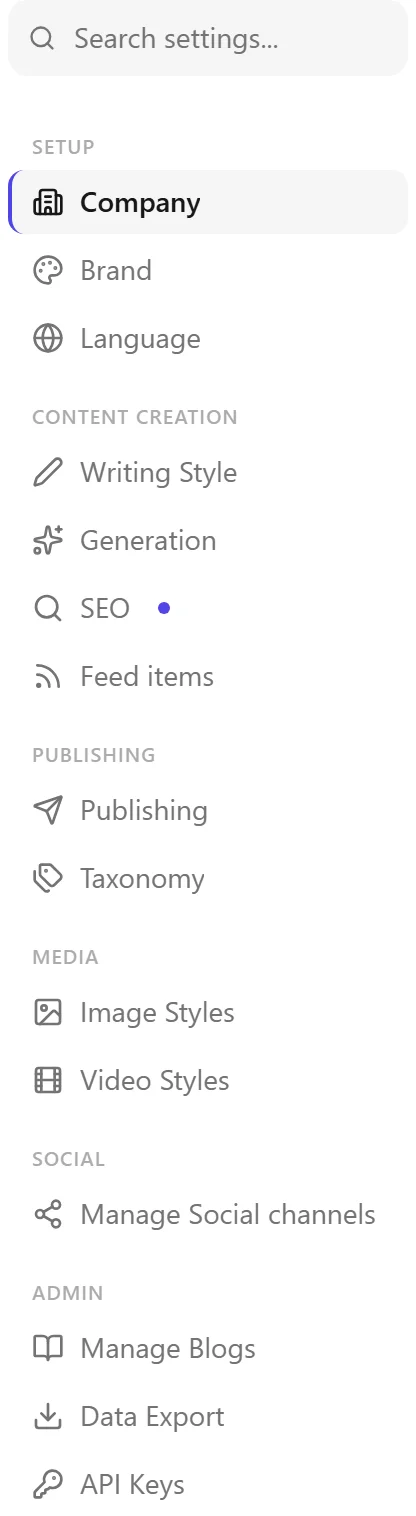
Configuration :
- Entreprise : profil d'entreprise et site web. Analysez votre site web pour proposer en une fois un nom d'entreprise, un profil, des couleurs de marque, des langues et des mots-clés -- voir Analyser votre site web pour remplir les paramètres.
- Marque : couleurs de marque, logo et identité visuelle appliqués aux images générées. Chaque blog a sa propre marque, donc changer de blog change aussi la marque que vous modifiez. Un nouveau blog démarre avec la marque du blog où vous vous trouviez, et vous pouvez choisir un autre blog source ou désactiver cette copie.
- Langue : langue de l'interface de la plateforme, ainsi que la langue de contenu par défaut, la région d'écriture et le pays de mesure par langue -- voir « Région d'écriture et pays de mesure » ci-dessous.
Création de contenu :
- Style d'écriture : profils Voice DNA, ton et audience.
- Génération : longueur des articles, structure des sections, paramètres des citations en bloc et préférences de citation des sources.
- SEO : banque de mots-clés, seuils de score SEO et configuration du mot-clé principal.
- Sources de contenu : flux RSS et sites web utilisés pour la recherche pendant la génération.
Publication :
- Publication : paramètres de connexion CMS pour WordPress, Ghost et d'autres plateformes, y compris les identifiants, le comportement de synchronisation et le plugin WP Bridge.
- Taxonomie : catégories et étiquettes de blog, avec classification tenant compte de la langue.
Médias :
- Styles d'image : préréglages d'image par défaut pour le contenu de blog et le contenu social, les règles maison qui s'appliquent à chaque image générée (jusqu'à 4000 caractères) et l'interrupteur qui décide si les couleurs de votre marque entrent dans les images générées, voir Générer des images.
- Styles de vidéo : modèles de vidéo et animations graphiques.
Social :
- Gérer les canaux : connecter et gérer les canaux de réseaux sociaux.
Admin (admin uniquement) :
- Gérer les blogs : renommer, changer le slug, définir le blog par défaut ou supprimer un blog. Renommer un blog ne change que le nom sous lequel il apparaît ; son slug reste exactement ce qu'il était. Vous pouvez toujours modifier le slug vous-même, mais les liens qui existent déjà ne suivent pas ce changement.
Région d'écriture et pays de mesure
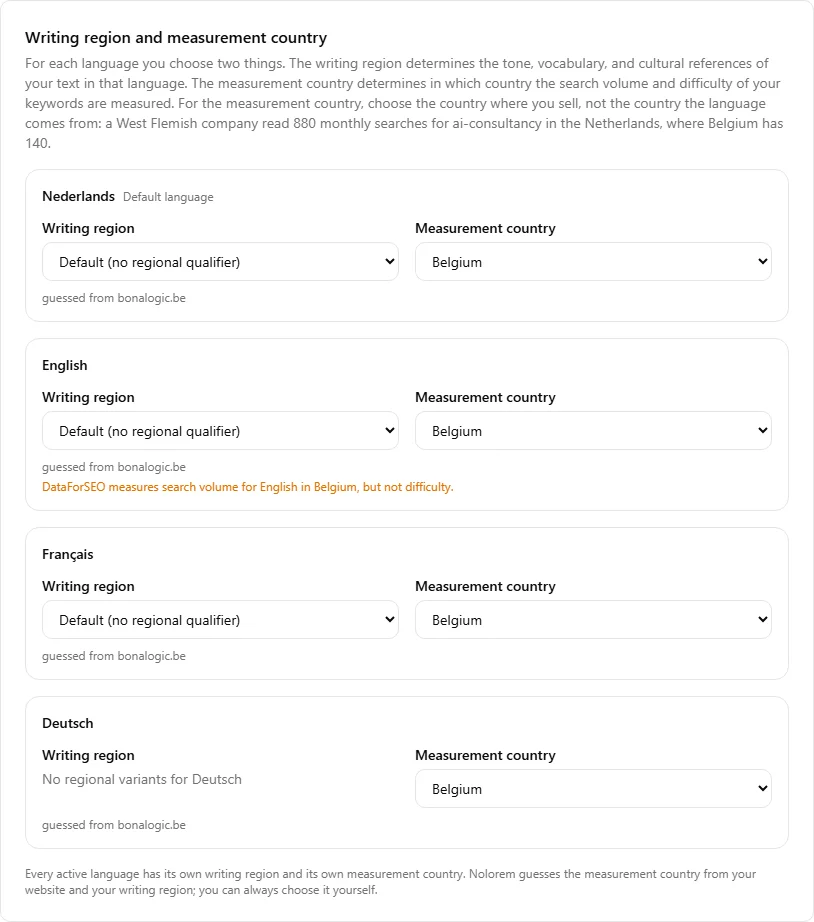
Pour chaque langue active, vous choisissez deux éléments distincts :
- Région d'écriture détermine le ton, le vocabulaire et les références culturelles de votre texte dans cette langue (disponible pour les langues à variantes régionales : néerlandais, anglais, français, espagnol et portugais ; une langue sans variante, comme l'allemand ou l'italien, affiche « Aucune variante régionale » à la place d'un menu déroulant).
- Pays de mesure détermine dans quel pays le volume de recherche et la difficulté de vos mots-clés sont mesurés, pour cette langue.
Choisissez comme pays de mesure celui où vous vendez, pas celui d'où vient la langue. Ce n'est souvent pas le même endroit, et l'écart peut être important : une entreprise de Flandre-Occidentale a lu 880 recherches mensuelles pour « conseil en IA » aux Pays-Bas, alors qu'il n'y en a que 140 en Belgique. Si vous vendez à des clients belges, c'est le chiffre belge qui doit guider vos choix de mots-clés, même si le chiffre néerlandais paraît plus impressionnant.
Sous chaque menu déroulant, une ligne indique d'où vient la valeur actuelle :
- « deviné à partir de » -- Nolorem a lu le domaine de votre site web (une adresse en
.be, par exemple, laisse deviner la Belgique) et l'a utilisé. - « d'après votre région d'écriture » -- aucun domaine exploitable n'a été trouvé, alors Nolorem s'est rabattu sur le pays impliqué par votre région d'écriture.
- « par défaut pour » -- ni l'un ni l'autre ne s'appliquait, alors Nolorem a utilisé une valeur par défaut raisonnable pour cette langue.
- « choisi par vous » -- vous l'avez choisi vous-même. Un lien « Revenir à l'estimation » apparaît pour vous permettre de revenir à une valeur automatique à tout moment.
Chaque langue active conserve sa propre région d'écriture et son propre pays de mesure ; modifier une langue ne déplace jamais une autre. Quand l'anglais est mesuré dans un pays où DataForSEO n'indexe pas la difficulté pour l'anglais -- la Belgique est l'exemple actuel -- un avertissement l'explique directement sous les menus déroulants de cette langue : le volume de recherche est toujours mesuré, seul le score de difficulté est manquant. Changer le pays de mesure de cette langue (par exemple pour les États-Unis ou le Royaume-Uni) rétablit un score de difficulté.
Ce paramètre est aussi ce que lit la banque de mots-clés pour déterminer où les chiffres de chaque mot-clé sont mesurés -- voir Constituer votre banque de mots-clés.
Fonctionnement du statut des articles de blog
Le statut des articles dans Nolorem est en lecture seule. Vous ne saisissez ni ne sélectionnez jamais un statut directement. Au lieu de cela, la barre d'outils de l'éditeur affiche le statut actuel de votre article sous forme de badge et propose des boutons d'action qui font avancer l'article dans le processus éditorial.
Les valeurs de statut, dans l'ordre éditorial, sont :
- Brouillon : travail en cours.
- Prêt : vous avez fini de rédiger et l'article est prêt à être publié, mais vous ne l'avez pas encore publié. Utilisez « Marquer comme prêt » pour le signaler à votre équipe. L'article reste dans Nolorem jusqu'à ce que vous ou un éditeur le publiiez.
- En attente d'approbation : soumis par un contributeur pour qu'un éditeur l'approuve. Utilisez « Soumettre pour révision » pour passer à cet état. Les éditeurs peuvent Approuver (ce qui publie immédiatement ou à une heure programmée) ou Rejeter (ce qui renvoie l'article au brouillon).
- Programmé : sera publié automatiquement à la date et à l'heure que vous avez choisies.
- Publié : en ligne sur votre destination (votre CMS ou via votre connexion API).
Les boutons d'action disponibles dans l'éditeur changent en fonction du statut actuel. Par exemple, un article en brouillon affiche « Publier maintenant », « Programmer », « Marquer comme prêt », « Soumettre pour révision » et « Retour au brouillon ». Un article publié n'affiche que « Dépublier ».
Ce dont vous avez besoin avant de pouvoir publier
La publication nécessite au moins une destination :
- Un CMS connecté (WordPress, Ghost ou une autre plateforme prise en charge), configuré dans la section Publication des paramètres de blog.
- OU une clé API de contenu active (Paramètres > Clés API), qui permet aux connecteurs Drupal ou Webflow de récupérer vos articles publiés.
Si aucun des deux n'est configuré, les boutons « Publier maintenant » et « Programmer » sont désactivés et un message vous renvoie vers les paramètres pour ajouter une destination.
Recherche et liens directs
Une barre de recherche des paramètres en haut de la barre latérale filtre les sections par mot-clé (par exemple « wordpress », « seo » ou « voix »). Vous pouvez également créer un lien direct vers une section en ajoutant son ancre à l'URL, par exemple /tools/settings#blog-seo, ce qui est utile pour ajouter aux favoris ou partager.
Enregistrer les modifications
La plupart des sections s'enregistrent individuellement avec leur propre bouton Enregistrer. Recherchez Enregistrer les modifications en bas du formulaire de chaque section. Une confirmation apparaît lorsque les modifications sont enregistrées avec succès.
Articles liés
Cet article vous a-t-il été utile ?
Besoin d'aide supplémentaire ?
Vous ne trouvez pas ce que vous cherchez ? Ouvrez votre portail de support pour le chat en direct et les tickets. Connectez-vous avec votre compte Nolorem.
Ouvrir le portail de support