Membres de l'équipe et rôles
Invitez des membres, attribuez les rôles Administrateur, Éditeur ou Contributeur, gérez les invitations et comprenez les limites de sièges.
Mis à jour le Jun 16, 2026
Les espaces de travail Nolorem prennent en charge plusieurs membres d'équipe avec un accès basé sur les rôles. Rendez-vous dans Paramètres puis Équipe. Cet onglet n'est visible que par les administrateurs de l'espace de travail ; les non-administrateurs qui ouvrent l'URL directement sont redirigés.
Voir les membres
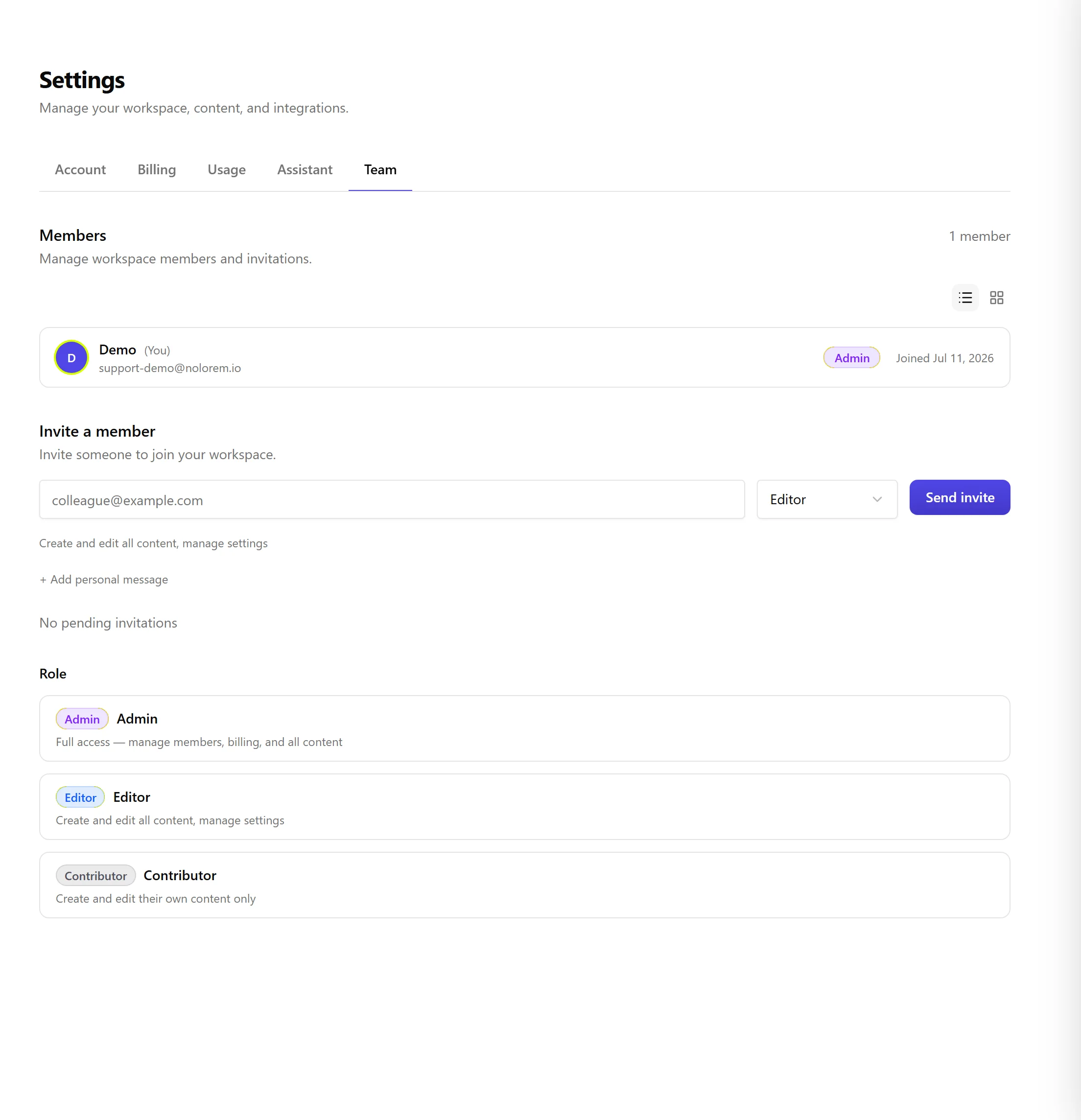
La section Membres liste chaque membre actif avec son nom, son adresse e-mail, son badge de rôle et sa date d'adhésion. Un compteur en haut à droite indique les sièges utilisés par rapport à la limite de votre offre, par exemple « 3 / 5 membres ».
Inviter un membre
- Dans la section Inviter un membre, saisissez l'adresse e-mail de la personne.
- Sélectionnez un rôle : Administrateur, Éditeur ou Contributeur.
- Cliquez éventuellement sur Ajouter un message personnel pour inclure une note dans l'e-mail d'invitation.
- Cliquez sur Envoyer l'invitation.
La personne invitée reçoit un e-mail avec un lien pour rejoindre l'espace. Développez la section Invitations pour voir les invitations en attente, expirées, acceptées et révoquées. Vous pouvez Renvoyer une invitation expirée ou en attente, ou Révoquer une invitation en attente.
Rôles
| Rôle | Autorisations |
|---|---|
| Administrateur | Accès complet : gérer les membres, la facturation et tout le contenu |
| Éditeur | Créer et modifier tout le contenu, publier et planifier, gérer les paramètres |
| Contributeur | Créer et modifier son propre contenu, et le soumettre pour révision |
Les badges de rôle sont à code couleur : violet pour Administrateur, bleu pour Éditeur, gris pour Contributeur. Utilisez le contrôle de rôle à côté d'un membre pour changer son rôle. Vous ne pouvez pas changer votre propre rôle si vous êtes le dernier administrateur.
Flux de révision du contenu
Les contributeurs peuvent rédiger des articles de blog et des publications sociales mais ne peuvent pas publier ni planifier directement. Ils transmettent plutôt leur travail à un éditeur ou un administrateur pour révision.
En tant que contributeur : rédigez votre article comme d'habitude, puis utilisez Soumettre pour révision. Dans l'éditeur de blog, c'est le bouton d'action où les éditeurs voient également Publier et Planifier ; dans le composeur social, vous enregistrez la publication pour révision de la même manière. L'article passe à l'état En attente d'approbation. Si vous devez apporter des modifications, renvoyez-le en brouillon, révisez-le et soumettez-le à nouveau.
En tant qu'éditeur ou administrateur : lorsqu'un contributeur soumet un article, chaque éditeur et administrateur de l'espace de travail reçoit une notification dans l'application et un e-mail. Ouvrez Publications (ou le Calendrier) pour trouver les articles marqués En attente d'approbation. Survolez la ligne de l'article et choisissez Approuver : le menu explique d'abord qu'approuver publie l'article, maintenant ou à une date de votre choix, puis propose :
- Publier maintenant pour le mettre en ligne immédiatement.
- Planifier pour choisir une date et une heure de diffusion.
- Rejeter (le bouton à côté d'Approuver) pour le renvoyer au contributeur en tant que brouillon à réviser.
Un article portant des points en suspens issus du contrôle des sources ne peut pas être approuvé depuis la liste : le menu le signale au lieu de proposer Publier maintenant ou Planifier, et vous renvoie vers l'éditeur, où vous résolvez les points avant de publier.
Ces contrôles de révision apparaissent directement dans la liste des publications, à la fois dans l'onglet blog et dans l'onglet social, et à la fois dans la vue en tableau et dans la vue en carte -- survolez une ligne, ou déplacez-y le focus clavier, pour les révéler.

Retirer un membre
Retirez un membre de l'espace de travail à l'aide de l'action de suppression à côté de son nom. Il perd l'accès immédiatement, mais le contenu qu'il a créé reste dans l'espace de travail.
Limites de sièges
Votre abonnement définit le nombre maximum de membres. Lorsque vous atteignez la limite, le formulaire d'invitation affiche un message et Envoyer l'invitation est désactivé. Faites évoluer votre offre pour ajouter des sièges supplémentaires.
Articles liés
Cet article vous a-t-il été utile ?
Besoin d'aide supplémentaire ?
Vous ne trouvez pas ce que vous cherchez ? Ouvrez votre portail de support pour le chat en direct et les tickets. Connectez-vous avec votre compte Nolorem.
Ouvrir le portail de support