Übersicht der Blog-Einstellungen
Eine einzelne scrollbare Seite, die steuert, wie die KI deine Blog-Inhalte generiert, gestaltet und veröffentlicht.
Aktualisiert am Sep 21, 2026
Nolorem fasst die gesamte Blog-Konfiguration auf einer einzigen scrollbaren Einstellungsseite mit Seitenleistennavigation zusammen. Navigiere zu Blog und dann Einstellungen, oder klicke in der Seitenleiste auf Einstellungen, während du ein beliebiges Blog-Tool ansiehst. Über das Menü auf der linken Seite gelange zu jedem Abschnitt.
Abschnitte auf einen Blick
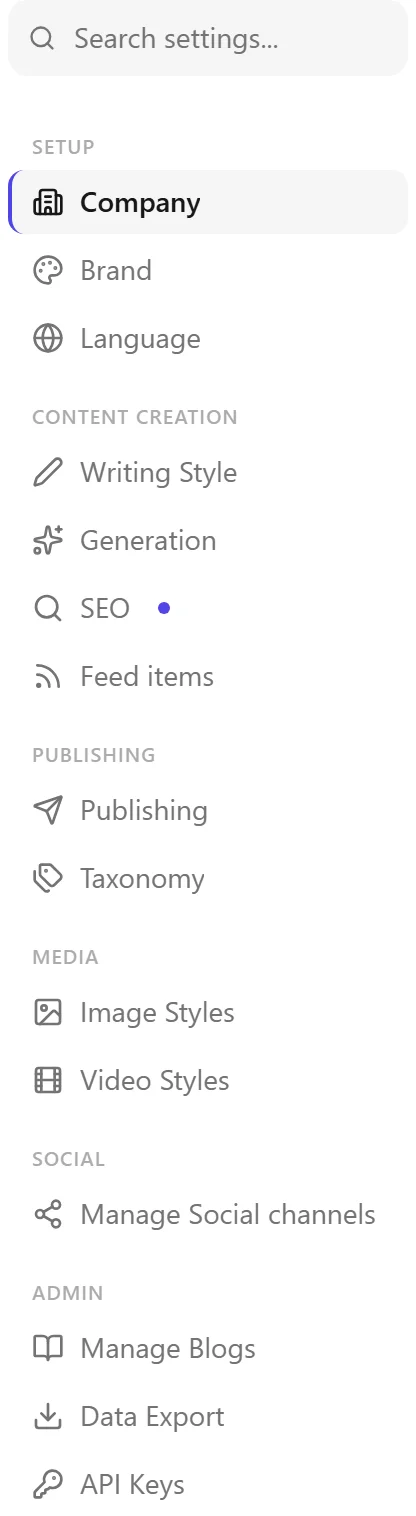
Setup:
- Unternehmen: Unternehmensprofil und Website. Scanne deine Website, um auf einmal einen Unternehmensnamen, ein Profil, Markenfarben, Sprachen und Keywords vorzuschlagen -- siehe deine Website scannen, um Einstellungen auszufüllen.
- Marke: Markenfarben, Logo und visuelle Identität, die auf generierte Bilder angewendet werden. Jeder Blog hat seine eigene Marke, ein Blogwechsel wechselt also auch die Marke, die du bearbeitest. Ein neuer Blog startet mit der Marke des Blogs, auf dem du gerade warst, und du kannst einen anderen Quellblog wählen oder das Kopieren ausschalten.
- Sprache: Sprache der Plattformoberfläche sowie Standard-Inhaltssprache, Schreibregion und Messland je Sprache -- siehe "Schreibregion und Messland" weiter unten.
Content-Erstellung:
- Schreibstil: Voice DNA-Profile, Ton und Zielgruppe.
- Generierung: Beitragslänge, Abschnittsstruktur, Blockquote-Einstellungen und Präferenzen für Quellenangaben.
- SEO: Keyword-Bank, SEO-Bewertungsschwellen und Fokus-Keyword-Konfiguration.
- Content-Quellen: RSS-Feeds und Websites, die während der Generierung zur Recherche verwendet werden.
Veröffentlichung:
- Veröffentlichung: CMS-Verbindungseinstellungen für WordPress, Ghost und andere Plattformen, einschließlich Zugangsdaten, Sync-Verhalten und dem WP Bridge-Plugin.
- Taxonomie: Blog-Kategorien und -Tags, mit sprachbewusster Klassifizierung.
Medien:
- Bildstile: Standard-Bild-Presets für Blog- und Social-Inhalte, die Hausregeln für jedes generierte Bild (bis zu 4000 Zeichen) und der Schalter dafür, ob deine Markenfarben in generierte Bilder einfliessen, siehe Bilder generieren.
- Videostile: Videovorlagen und Motion Graphics.
Social:
- Kanäle verwalten: Social-Media-Kanäle verbinden und verwalten.
Admin (nur Admin):
- Blogs verwalten: einen Blog umbenennen, den Slug ändern, den Standard-Blog festlegen oder einen Blog löschen. Beim Umbenennen ändert sich nur der Name, unter dem der Blog angezeigt wird; der Slug bleibt genau so, wie er war. Du kannst den Slug weiterhin selbst ändern, aber bereits bestehende Links folgen ihm nicht.
Schreibregion und Messland
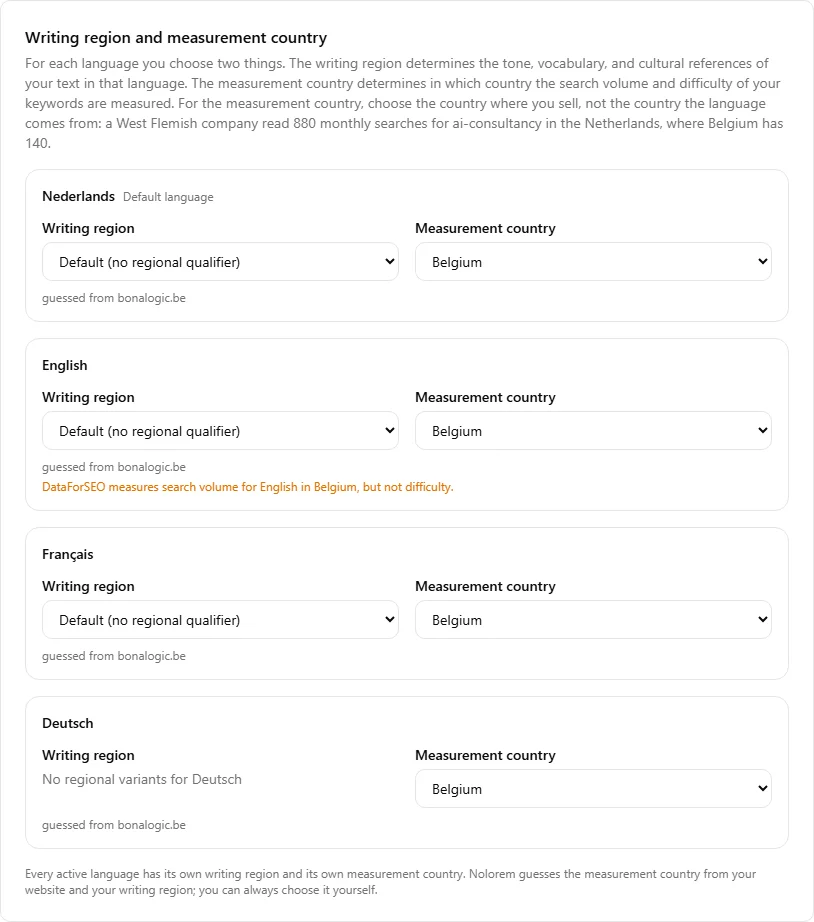
Für jede aktive Sprache wählst du zwei getrennte Dinge:
- Schreibregion bestimmt den Ton, den Wortschatz und die kulturellen Bezüge deines Texts in dieser Sprache (verfügbar für Sprachen mit regionalen Varianten: Niederländisch, Englisch, Französisch, Spanisch und Portugiesisch; eine Sprache ohne Varianten, wie Deutsch oder Italienisch, zeigt statt eines Dropdowns "Keine regionalen Varianten").
- Messland bestimmt, in welchem Land das Suchvolumen und die Schwierigkeit deiner Keywords für diese Sprache gemessen werden.
Wähle als Messland das Land, in dem du verkaufst, nicht das Land, aus dem die Sprache zufällig stammt. Das ist oft nicht derselbe Ort, und der Unterschied kann groß sein: Ein westflämisches Unternehmen las 880 monatliche Suchanfragen für "KI-Beratung" in den Niederlanden, wo es in Belgien nur 140 sind. Verkaufst du an belgische Kunden, ist die belgische Zahl diejenige, die deine Keyword-Wahl leiten sollte, auch wenn die niederländische Zahl eindrucksvoller wirkt.
Unter jedem Dropdown steht eine Zeile, die nennt, woher der aktuelle Wert stammt:
- "geraten aus " -- Nolorem hat die Domain deiner Website gelesen (eine
.be-Adresse etwa lässt auf Belgien schließen) und diese verwendet. - "aus deiner Schreibregion" -- es wurde keine brauchbare Domain gefunden, also griff Nolorem auf das Land zurück, das deine Schreibregion nahelegt.
- "Standard für " -- keines von beiden traf zu, also verwendete Nolorem einen sinnvollen Standardwert für diese Sprache.
- "von dir gewählt" -- du hast es selbst ausgewählt. Ein Link "Zurück zur Schätzung" erscheint, damit du jederzeit zu einem automatischen Wert zurückkehren kannst.
Jede aktive Sprache behält ihre eigene Schreibregion und ihr eigenes Messland; eine Sprache zu ändern verschiebt nie eine andere. Wird Englisch in einem Land gemessen, für das DataForSEO keine Schwierigkeit für Englisch indexiert -- Belgien ist das aktuelle Beispiel --, erklärt eine Warnung das direkt unter den Dropdowns dieser Sprache: Das Suchvolumen wird weiterhin gemessen, nur der Schwierigkeitswert fehlt. Das Messland dieser Sprache zu wechseln (etwa zu den USA oder dem Vereinigten Königreich) stellt einen Schwierigkeitswert wieder her.
Diese Einstellung liest auch die Keyword-Bank, um zu bestimmen, wo die Zahlen jedes Keywords gemessen werden -- siehe deine Schlüsselwort-Bank aufbauen.
Wie der Blogbeitrag-Status funktioniert
Der Beitragsstatus in Nolorem ist schreibgeschützt. Du gibst einen Status niemals direkt ein oder wählst ihn aus. Stattdessen zeigt die Editor-Symbolleiste den aktuellen Status deines Beitrags als Badge an und bietet Aktionsschaltflächen, die den Beitrag durch den redaktionellen Prozess voranbringen.
Die Statuswerte, in redaktioneller Reihenfolge, sind:
- Entwurf -- in Arbeit.
- Bereit -- du hast das Schreiben abgeschlossen und der Beitrag ist bereit zur Veröffentlichung, aber du hast ihn noch nicht veröffentlicht. Verwende "Als bereit markieren", um dies deinem Team zu signalisieren. Der Beitrag bleibt in Nolorem, bis du oder ein Redakteur ihn veröffentlichst.
- Wartet auf Genehmigung -- von einem Beitragenden zur Genehmigung durch einen Redakteur eingereicht. Verwende "Zur Prüfung einreichen", um in diesen Zustand zu wechseln. Redakteure können Genehmigen (was sofort oder zu einer geplanten Zeit veröffentlicht) oder Ablehnen (was den Beitrag in den Entwurf zurückversetzt).
- Geplant -- wird automatisch zu dem von dir gewählten Datum und Zeitpunkt veröffentlicht.
- Veröffentlicht -- live an deinem Ziel (deinem CMS oder über deine API-Verbindung).
Die im Editor verfügbaren Aktionsschaltflächen ändern sich je nach aktuellem Status. Ein Entwurfsbeitrag zeigt beispielsweise "Jetzt veröffentlichen", "Planen", "Als bereit markieren", "Zur Prüfung einreichen" und "Zurück zum Entwurf". Ein veröffentlichter Beitrag zeigt nur "Veröffentlichung aufheben".
Was du vor der Veröffentlichung benötigst
Die Veröffentlichung erfordert mindestens ein Ziel:
- Ein verbundenes CMS (WordPress, Ghost oder eine andere unterstützte Plattform), eingerichtet im Abschnitt Veröffentlichung der Blog-Einstellungen.
- ODER einen aktiven Content API-Schlüssel (Einstellungen > API-Schlüssel), mit dem Drupal- oder Webflow-Konnektoren deine veröffentlichten Beiträge abrufen können.
Wenn keines von beiden konfiguriert ist, sind die Schaltflächen "Jetzt veröffentlichen" und "Planen" deaktiviert und eine Meldung verweist du auf die Einstellungen, um ein Ziel hinzuzufügen.
Suche und Deep Links
Eine Suchleiste für Einstellungen am oberen Rand der Seitenleiste filtert Abschnitte nach Stichwort (zum Beispiel "wordpress", "seo" oder "voice"). Du kannst auch direkt zu einem Abschnitt verlinken, indem du dessen Anker an die URL anhängst, zum Beispiel /tools/settings#blog-seo, was zum Setzen von Lesezeichen oder zum Teilen nützlich ist.
Änderungen speichern
Die meisten Abschnitte werden einzeln mit ihrer eigenen Speichern-Schaltfläche gespeichert. Achte auf Änderungen speichern am unteren Rand des Formulars jedes Abschnitts. Eine Bestätigung erscheint, wenn Änderungen erfolgreich gespeichert wurden.
Verwandte Artikel
War dieser Artikel hilfreich?
Brauchst du noch Hilfe?
Findest du nicht, wonach du suchst? Öffne dein Support-Portal für Live-Chat und Tickets. Melde dich mit deinem Nolorem-Konto an.
Support-Portal öffnen