Poner tu logo en las imágenes generadas
Sube tus logos una sola vez y elige cuál aparece en las nuevas imágenes y vídeos generados por IA, en la esquina y el tamaño que prefieras, sin coste alguno para quitarlo.
Actualizado el 13 oct 2026
Nolorem puede colocar uno de tus logos en las imágenes y los vídeos que genera, para que lo que publicas ya parezca de tu marca. No aparece nada hasta que lo activas.
Una marca por blog
Tu marca pertenece al blog en el que trabajas: sus colores, sus logos, su identidad visual, sus reglas de imagen y este ajuste de logo. Cambia de blog en la barra lateral y la sección Marca muestra la marca propia de ese blog. Un campo que dejas vacío en un blog sigue vacío y nunca toma prestado un valor de otro blog.
Cuando creas un blog, Nolorem lo inicia con la marca del blog en el que estabas, para que no empieces de cero. En el cuadro de diálogo del nuevo blog puedes elegir otro blog de origen, o desactivar esa copia y empezar vacío. Después los blogs son independientes: editar uno nunca cambia el otro.
Una publicación social no pertenece a ningún blog, así que allí eliges la marca de qué blog lleva la imagen y, por separado, si el logo va en ella. Consulta Generar imágenes con IA.
Dónde encontrarlo
Ve a Ajustes, Marca. Dos secciones trabajan juntas allí:
- Logos de marca: donde subes los archivos.
- Logo en las imágenes generadas: donde eliges cuál usar y dónde.
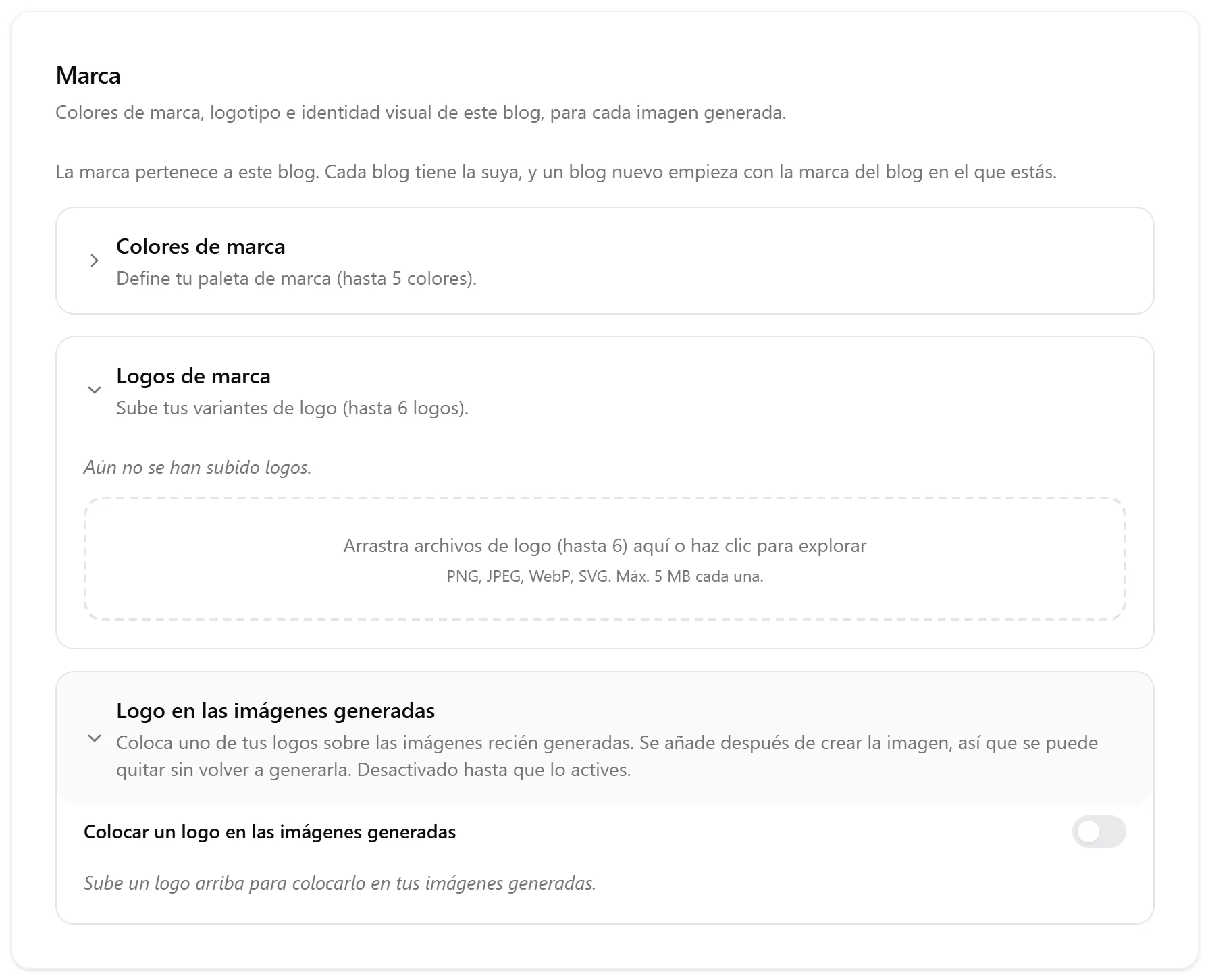
Subir tus logos
Arrastra uno o varios archivos de logo a la zona de soltar, o haz clic en ella para explorar. Puedes añadir varios a la vez. Nolorem acepta archivos PNG, JPEG, WebP y SVG de hasta 2 MB cada uno, y puedes conservar hasta 6 a la vez.
Un logo recién subido no tiene nombre propio. Nolorem no adivina qué es un logo (etiquetas como "Con eslogan" o "Solo icono" ya no existen). Si un nombre te resulta útil, escríbelo tú mismo. Es solo para tu propia referencia y nunca se muestra a tus lectores.
Quitar un logo
Haz clic en el botón de eliminar de un logo en Logos de marca y sale de tu marca de inmediato: deja de ofrecerse para las nuevas imágenes y, si era tu logo predeterminado para todo el blog, ese valor predeterminado se borra en el mismo guardado.
El archivo en sí se conserva 30 días y después se elimina automáticamente. Nolorem no destruye un archivo de marca en el momento del clic, para que un descuido no te cueste tu original. Pasados los 30 días se borra el archivo, salvo que otra parte de Nolorem todavía lo use (por ejemplo, la marca de otro blog que comparte el mismo logo); entonces permanece mientras se use. Un logo quitado no aparece en la papelera y no tiene botón de restaurar. Si quitaste uno por error, vuelve a subirlo o contacta con soporte dentro de esos 30 días indicando el logo.
Nolorem tampoco guardará nunca por accidente una lista de logos vacía. Si la sección Marca no puede cargar tu marca guardada, te lo dice y ofrece Reintentar en lugar de mostrar una lista vacía, y deja tus logos guardados intactos hasta que pueda.
Elegir dónde aparece
En Logo en las imágenes generadas, activa el interruptor y elige:
- Qué logo: entre los que has subido.
- Esquina: arriba a la izquierda, arriba a la derecha, abajo a la izquierda o abajo a la derecha.
- Tamaño: pequeño, mediano o grande.
Está desactivado de forma predeterminada. Una vez activado, se aplica a las imágenes generadas a partir de ese momento, tanto de blog como sociales, y a cualquier vídeo que renderices.
Quitarlo no cuesta nada
Nolorem conserva la imagen original, sin el logo, junto a la versión que lo lleva. Desactivar el logo en una sola imagen, o quitarlo de tu valor predeterminado para todo el blog, vuelve al instante a ese original. No se regenera nada y no gasta nada de tu cuota de generación de imágenes.
Si colocar un logo en una imagen concreta lo dejara difícil de leer (por ejemplo, un logo claro sobre una foto clara), Nolorem te lo indica y sugiere probar otra esquina u otro logo. Nunca dibuja un fondo detrás de tu logo para que encaje. Esa es una decisión sobre tu marca que deja en tus manos.
Poner al día las imágenes ya generadas
Activar el logo solo afecta a las imágenes nuevas desde ese momento. Si quieres añadirlo a imágenes generadas antes, usa Aplicar a imágenes existentes en la misma sección. Primero te dice cuántas imágenes tocaría y cuántas de ellas pertenecen a una publicación que ya está publicada en otro sitio: en esas, el cambio ocurre dentro de Nolorem, pero la imagen que ya está en tu sitio en vivo no se actualiza sola. Solo después de ver esas cifras y confirmar hace realmente los cambios.
Qué viene después
El escaneo del sitio también puede encontrar un logo directamente en tu sitio web y ofrecer añadirlo aquí. Consulta Escanea tu sitio web para rellenar los ajustes. Y consulta la visión general de los ajustes del blog para ver cómo encaja la sección Marca con el resto de tus ajustes.
Artículos relacionados
¿Te resultó útil este artículo?
¿Aún necesitas ayuda?
¿No encuentras lo que buscas? Abre tu portal de soporte para chat en vivo y tickets. Inicia sesión con tu cuenta de Nolorem.
Abrir portal de soporte