La biblioteca de documentos
Añade un documento con un archivo, una dirección pública, o ambos en una sola ventana, deja que Nolorem lea y etiquete lo que subes, y usa tus propios documentos como material al escribir.
Actualizado el Sep 1, 2026
Nolorem guarda los documentos en la misma biblioteca multimedia que tus imágenes, vídeos y audio. Abre la biblioteca en Media Library, usa el filtro Type y elige Documents para ver solo tus documentos subidos.
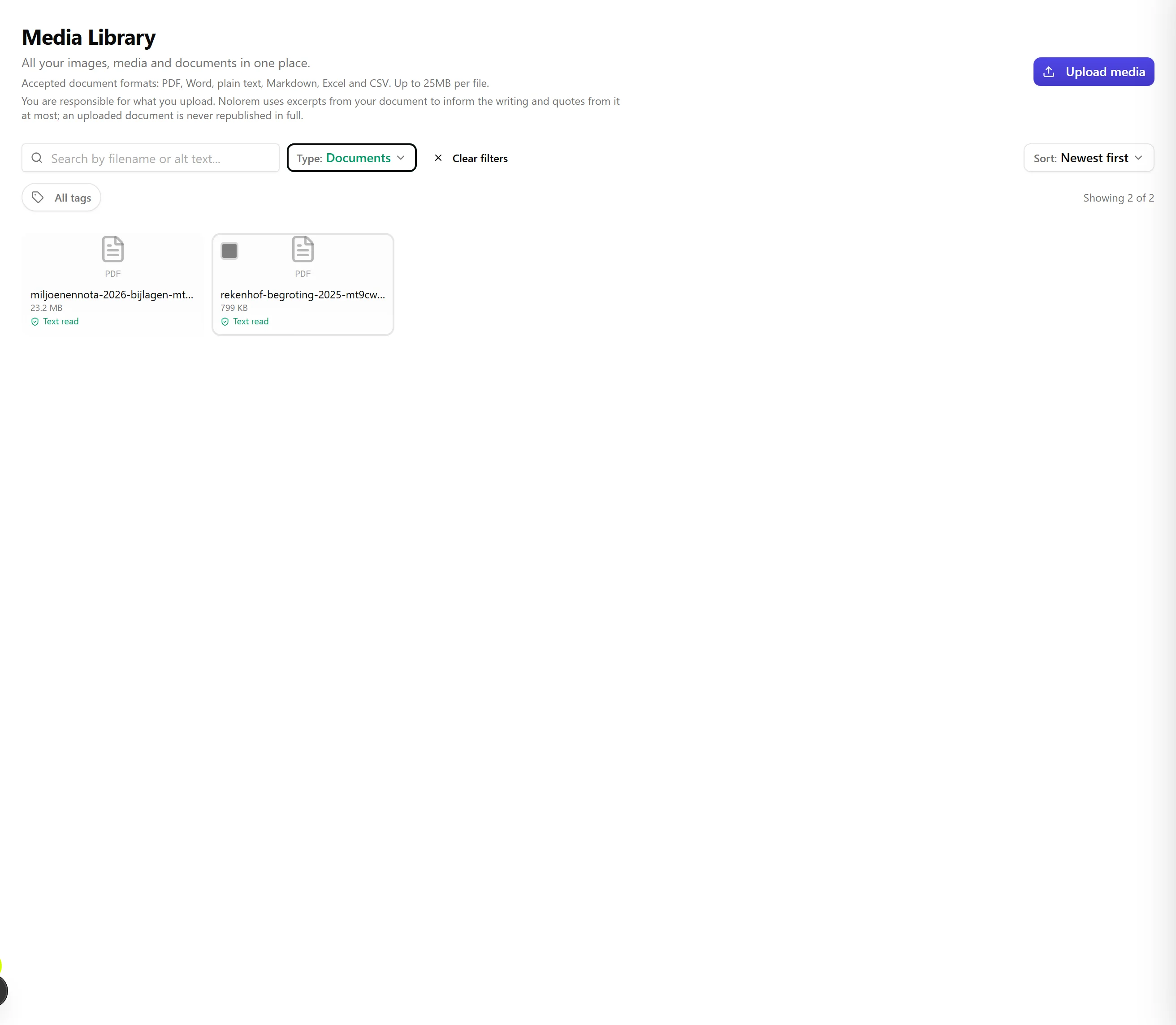
Un solo botón, un archivo y una dirección
Haz clic en Add media en la barra de herramientas de la biblioteca. Se abre una sola ventana con una zona de arrastre y un campo de dirección pública uno junto al otro, porque son dos elecciones independientes, no dos ventanas.
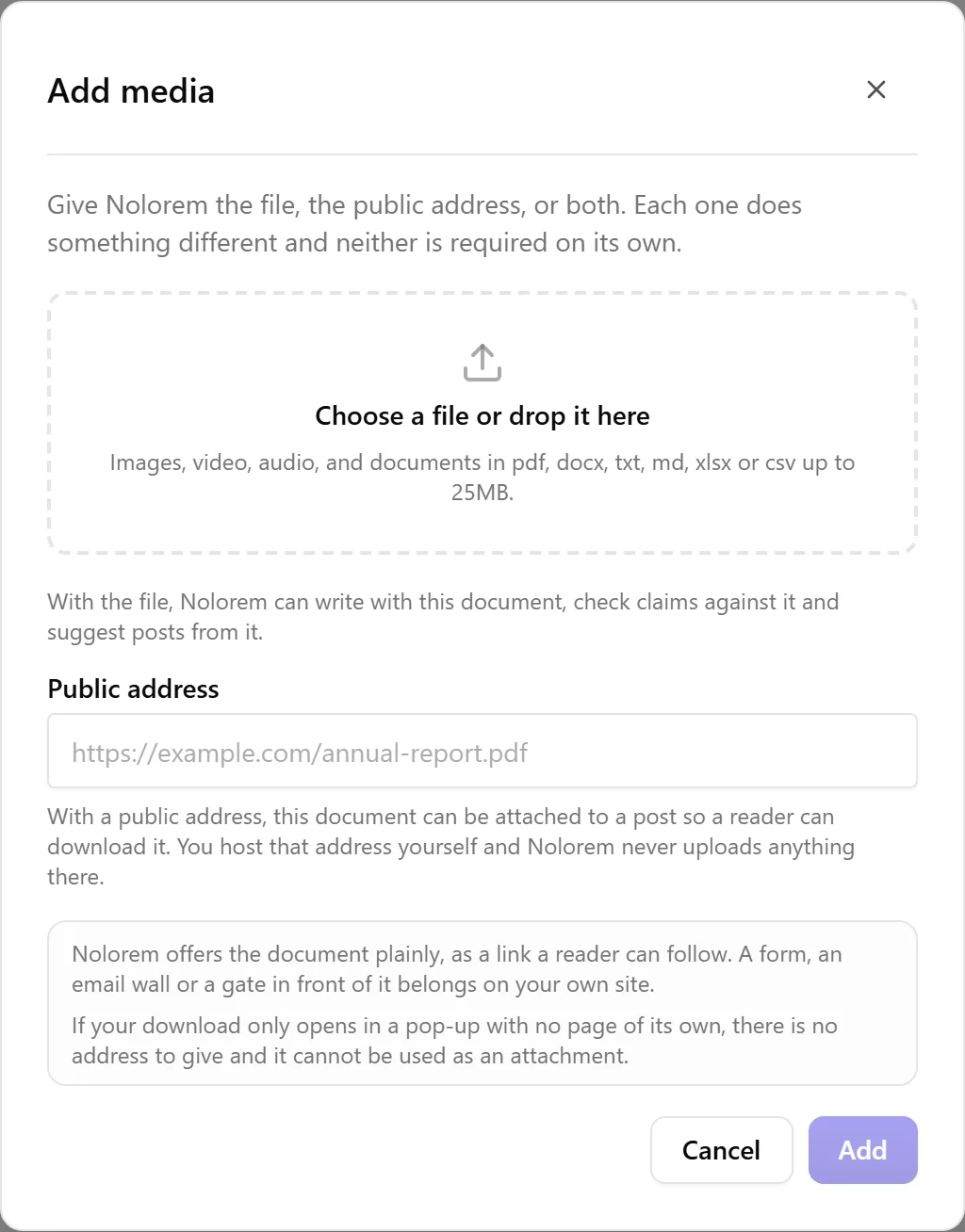
Da un archivo, una dirección, o ambos. Ninguno de los dos es obligatorio por sí solo, y la ventana lo dice si intentas enviarla sin uno de los dos: un documento sin ninguno de los dos solo ocupa espacio, porque Nolorem no pudo leerlo ni pudo ofrecerlo.
El archivo deja que Nolorem trabaje con el documento: escribir con él, comprobar una afirmación contra él, y proponerlo como material para una futura publicación.
La dirección permite adjuntar el documento a un artículo de blog o a una publicación social, para que un lector pueda descargarlo. Si el archivo también está presente, el documento además se cita por su nombre en la lista de fuentes de la publicación publicada; sin archivo, Nolorem nunca lo leyó, así que tampoco puede citarlo.
Tú alojas esa dirección, en tu propio sitio o en una unidad compartida como Dropbox, OneDrive o Google Drive. Nolorem nunca sube nada ahí en tu nombre: la dirección sigue siendo tuya para mantenerla.
Antes de ponerte a buscar una dirección, hay un caso en el que no hay ninguna que dar. Si la descarga de un documento solo se abre en una ventana emergente sin página propia, no tiene dirección, y no se puede usar como adjunto en un artículo de blog o una publicación social. Nada del lado de Nolorem puede cambiar eso; la solución, si la hay, está en tu propio sitio.
Formatos aceptados y tamaño
Nolorem acepta archivos PDF, Word, texto sin formato, Markdown, Excel y CSV, hasta 25 MB cada uno. La zona de arrastre te lo indica antes de que elijas un archivo, así nunca descubres el límite al intentarlo.
El mismo archivo dos veces
Si subes un archivo que la biblioteca ya tiene, Nolorem se detiene y pregunta, en lugar de crear en silencio una segunda copia. Te dice de qué documento se trata y el día en que llegó, y te ofrece dos respuestas: añadirlo igualmente o cancelar.
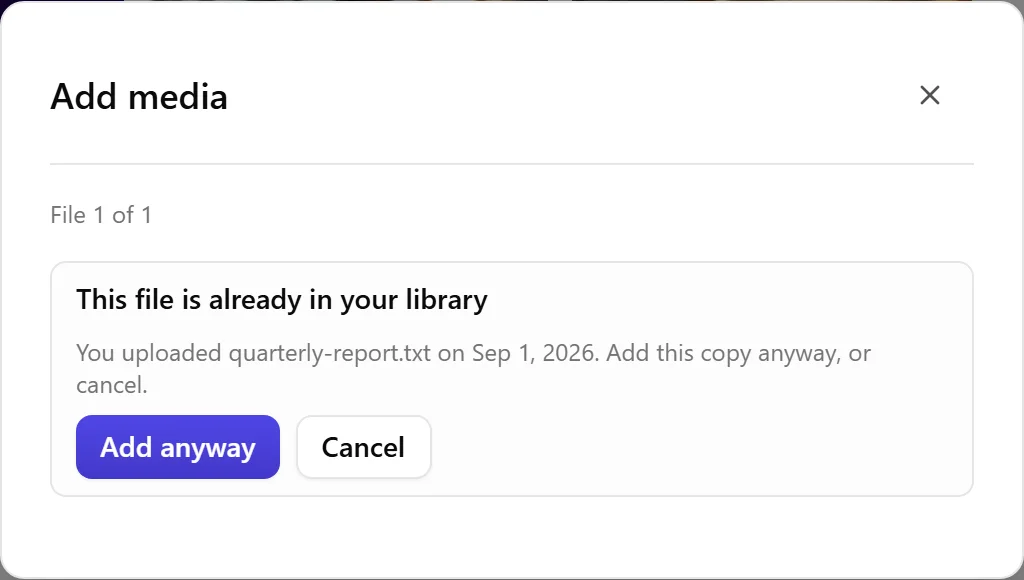
Si cancelas, no ocurre absolutamente nada. Ninguna fila, ningún archivo guardado, nada leído, nada descontado de tu almacenamiento. Si lo añades igualmente, obtienes un segundo documento real, porque hay buenas razones para quererlo.
La comparación es sobre el archivo en sí, no sobre su nombre. Renombra un archivo en tu ordenador y vuelve a subirlo: Nolorem lo sigue reconociendo. Cambia aunque sea un solo carácter dentro y ya no: una versión corregida es otro documento y entra directamente, que es justo lo que quieres al volver a subir un informe revisado.
La comparación se queda dentro de tu propio espacio de trabajo. Nolorem nunca te dice que otra organización tiene el mismo archivo, ni trata su copia como tuya.
Privado por defecto
El archivo en sí siempre permanece privado. Solo tu espacio de trabajo puede verlo, y Nolorem no lo sube a ningún sitio ni lo ofrece a nadie fuera de tu organización. Adjuntar un documento a una publicación nunca publica el archivo: solo ofrece la dirección que diste, la que tú mismo alojas.
Si un documento aún no tiene dirección y quieres hacerlo disponible públicamente, ábrelo desde la biblioteca y añade una. Esa dirección, y no algo guardado en Nolorem, es lo que ven tus lectores y lo que un artículo puede citar.
Añadir o quitar una parte más tarde
Editar un documento ya existente abre la misma ventana con la que lo añadiste. Añade una dirección a un documento que subiste, o dale el archivo a un documento que añadiste por su dirección, y se convierte en la misma entrada con ambos, no en una segunda.
También puedes quitar el archivo guardado de un documento que tiene dirección, si ya no quieres que Nolorem lo conserve. Nolorem te pide confirmación primero y dice con claridad qué cuesta quitarlo: el archivo desaparece, el texto que Nolorem había leído de él desaparece con él, y tu cuota de almacenamiento se libera. El documento sigue en tu biblioteca con su dirección, así que aún puede adjuntarse a una publicación; solo deja de orientar la escritura.
Consulta Documentos adjuntos en las publicaciones para saber qué pasa cuando se adjunta un documento, incluido lo que muestra un selector cuando un documento aún no se puede ofrecer.
Etiquetas
Añade etiquetas a un documento para describir qué es: un plan de negocio, las cifras de ventas del año pasado, un entregable de cliente. Escribe una etiqueta y Nolorem sugiere etiquetas existentes de tu espacio de trabajo, para que no termines con casi duplicados como "venta" y "ventas".
Después de subir un documento, Nolorem lo lee y propone sus propias etiquetas, mostradas por separado como sugerencias. No se añade nada automáticamente. Una sugerencia solo se convierte en una etiqueta real cuando la conservas; puedes conservar una, conservarlas todas, o descartar las que no quieras.
Cuando un documento no se puede leer
La mayoría de los documentos se leen automáticamente, así que su contenido está disponible para la IA. Algunos documentos, casi siempre un PDF escaneado que en realidad es una foto de una página impresa, no contienen ningún texto legible. Cuando esto ocurre, verás No se encontró texto en ese documento. Esto no es un error y el documento no está roto: permanece en tu biblioteca y puedes seguir adjuntándolo y etiquetándolo, pero la IA no puede leer lo que contiene.
Escribir con tus propios documentos
Un documento con un archivo puede ser más que almacenamiento. En la pantalla de generación eliges los documentos de los que Nolorem puede servirse mientras escribe, para que un artículo se apoye en tu propio informe, política o lista de precios y no solo en lo que dice la web abierta.
Qué planes lo incluyen. Escribir con tus propios documentos está disponible en Pro y Premium. Almacenar documentos sigue incluido en todos los planes, así que una suscripción Basic mantiene una biblioteca completa y la usa en todo lo demás del producto. Lo que empieza en Pro es usar esos documentos como material para escribir. Pro adjunta hasta 3 documentos a un artículo, Premium hasta 6.
Si el documento se nombra. Esto decide lo que ven tus lectores, y ahora depende de las dos partes juntas, no solo de la dirección.
Si Nolorem leyó el documento y tiene dirección pública:
Nolorem leyó este documento y tiene dirección pública, así que aparece en la lista de fuentes del artículo publicado.
Si Nolorem leyó el documento pero no tiene dirección pública:
Nolorem leyó este documento y no tiene dirección pública, así que orienta la escritura y no se cita. Añade una dirección para que se cite.
Si Nolorem no tiene ningún archivo del documento, solo una dirección:
Nolorem no tiene ningún archivo de este documento, así que no orienta la escritura y nunca se cita en una lista de fuentes. Aún así se puede adjuntar a una publicación, y tu lector lo descarga desde tu dirección.
Así, un documento interno puede alimentar un artículo sin figurar como una fuente que los lectores podrían ir a buscar, y un documento que solo alojas nunca se confunde con uno que orientó la escritura.
La elección se hace por artículo. Los documentos que eliges para un artículo no pasan al siguiente. Cada artículo empieza sin nada adjunto, de modo que un documento que usaste una vez no siga apareciendo sin querer en artículos posteriores.
Preguntarle al asistente sobre un documento
Escribir con un documento es un uso. Preguntar por él es otro, y no necesita ninguna configuración: abre el Content Advisor desde cualquier página y pregunta. "¿Qué dice el informe anual sobre nuestros costes?" da una respuesta sacada de ese informe, con el documento nombrado y enlazado.
Se aplican los mismos planes que para escribir: Pro, Premium y las pruebas. Cada pregunta se basa como mucho en 3 documentos en Pro, 6 en Premium y 2 durante una prueba. Si el asesor no encuentra nada, te dice si no tienes ningún documento, ninguno sobre ese tema, o uno que no ha podido leer.
Desactivar Usar para sugerencias de publicaciones no oculta un documento al asistente. Ese interruptor solo evita que Nolorem proponga publicaciones por su cuenta; preguntar explícitamente sigue funcionando. Consulta El Content Advisor para el cuadro completo.
Un documento puede proponer su propia publicación
En la página Create, junto a las ideas que Nolorem construye a partir de tus palabras clave y públicos, una de las seis tarjetas de sugerencia puede venir de un documento de tu biblioteca en su lugar: una publicación escrita a partir de algo que ya subiste, en lugar de a partir de un término de búsqueda.
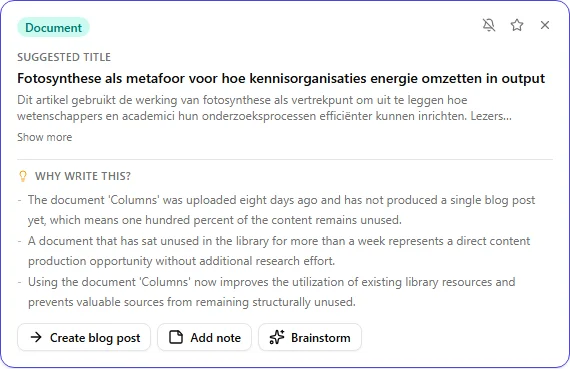
Qué hace que un documento tenga probabilidades de aparecer. Un documento que lleva un tiempo en tu biblioteca con material del que aún no se ha escrito nada. Cuanto más quede sin usar, más destaca como candidato; en cuanto una publicación haya aprovechado la mayor parte, ese documento da un paso atrás y cede el puesto a otra tarjeta. Como mucho puede aparecer una tarjeta de documento entre las seis, y solo cuando uno de tus documentos realmente califica.
Dos maneras de detenerlo. Desactiva el interruptor en la biblioteca, como arriba, o usa el icono de la campana directamente en la tarjeta que lo propuso: haz clic, confirma, y ese documento deja de proponer publicaciones por su cuenta. Ambos escriben en exactamente el mismo interruptor, así que da igual cuál uses. Ninguno de los dos te impide preguntarle al asistente sobre el documento, ni elegirlo tú mismo en la tarjeta Research al empezar una publicación.
Lo que una tarjeta de documento nunca hace. Nolorem nunca publica el documento en sí, ni lo pone en ningún sitio público en tu nombre. Al hacer clic en la tarjeta llegas a la página de generación con ese documento ya elegido como material, igual que si lo hubieras marcado tú mismo; si quieres que el documento en sí sea accesible para tus lectores, le das tú mismo una dirección pública, exactamente como se describe arriba.
Cuota de almacenamiento
Tu almacenamiento de documentos cuenta por separado del resto de tus medios. Cuánto tienes depende de tu suscripción: Trial te da 50 MB para probarlo, Basic te da 200 MB, Pro te da 1 GB y Premium te da 5 GB. Sin una suscripción activa, el almacenamiento de documentos no está incluido, y necesitarás elegir un plan antes de poder subir documentos.
Si te acercas a tu límite, Nolorem te indica exactamente cuánto estás usando y cuánto tienes disponible, con un enlace para ver planes con más espacio. También puedes eliminar un documento que ya no necesites para liberar espacio.
Eliminar un documento
Al eliminar se elimina la entrada en tu biblioteca, el propio archivo y su dirección con él. Esto no se puede deshacer, así que asegúrate de que ya no lo necesitas. Si el documento está adjunto a una publicación publicada, desvincúlalo primero.
Artículos relacionados
Preguntas frecuentes
¿Te resultó útil este artículo?
¿Aún necesitas ayuda?
¿No encuentras lo que buscas? Abre tu portal de soporte para chat en vivo y tickets. Inicia sesión con tu cuenta de Nolorem.
Abrir portal de soporte