Por qué mi documento dice "Infectado, en cuarentena"
Cada documento que subes se analiza en busca de virus. Si el escáner encuentra una amenaza, el archivo se conserva 30 días donde nadie ni nada puede leerlo ni descargarlo, y después se elimina. Esto es lo que ves, lo que puedes hacer y lo que nunca ocurre.
Actualizado el 18 oct 2026
Cada documento que subes a Nolorem lo revisa un escáner de virus antes de que ocurra cualquier otra cosa con él. La mayoría pasa la revisión y no notas nada. Este artículo es para el día en que uno no la pasa.
Lo que ves
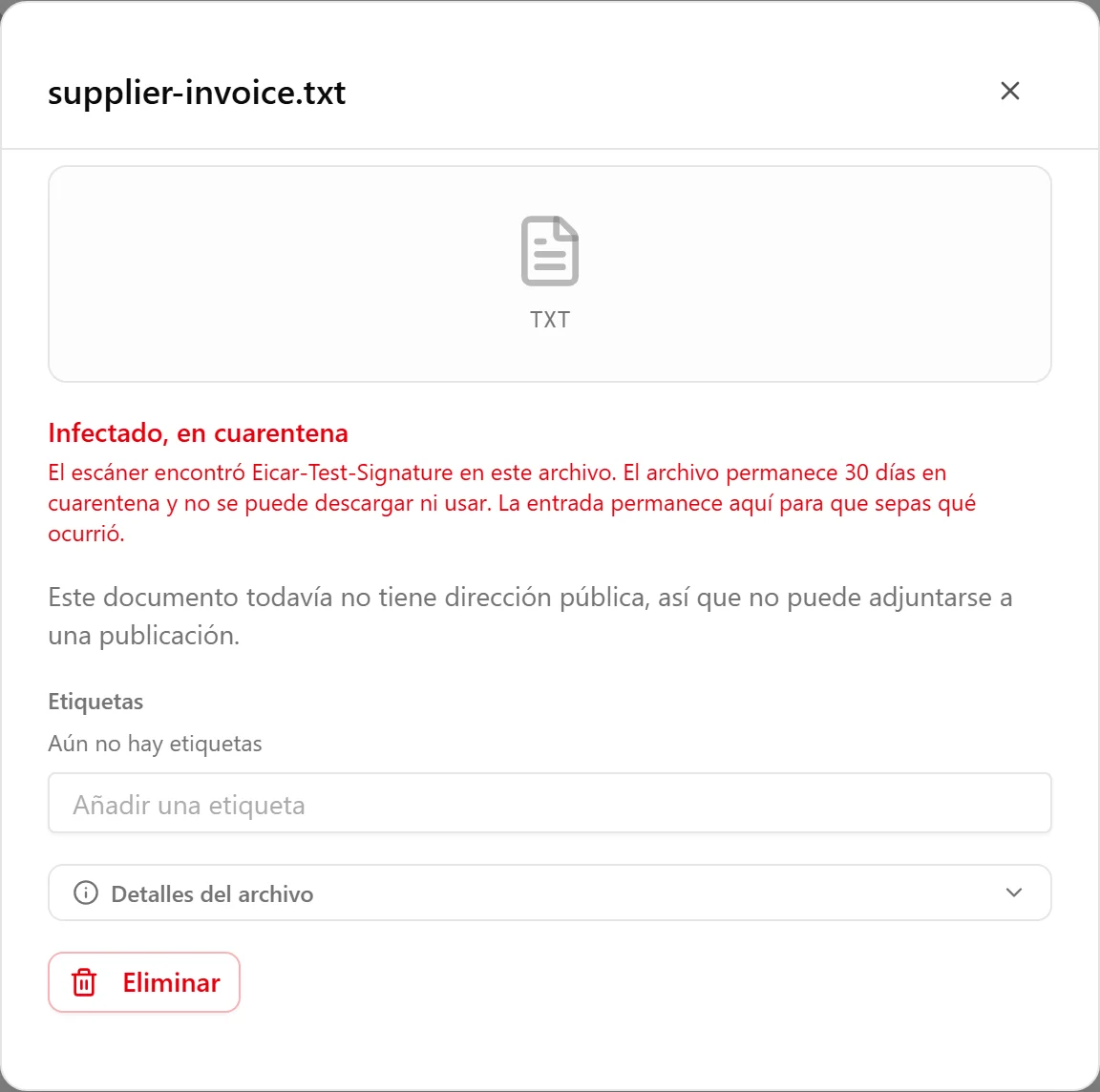
En la Media Library, filtra por Documents. Un documento que el escáner ha marcado muestra Infectado, en cuarentena en lugar de un estado de lectura. Ábrelo y el detalle explica lo que ha ocurrido: el escáner encontró una amenaza en el archivo (y la nombra cuando el escáner informó de un nombre), el archivo permanece 30 días en cuarentena y no se puede descargar ni usar. No tiene botón de descarga.
La entrada permanece a propósito en tu biblioteca, para que veas lo que ocurrió en lugar de encontrar un documento desaparecido en silencio.
Qué le pasa al archivo
Se conserva 30 días, bajo llave. Nolorem no borra un archivo en el momento en que se marca, porque un escáner puede equivocarse. Durante 30 días, contados desde la primera vez que se marcó, el archivo está almacenado pero inaccesible: nadie de tu organización puede abrirlo ni descargarlo, y nada en Nolorem lo lee.
Pasados 30 días se elimina. Una tarea nocturna borra el archivo almacenado. La entrada de tu biblioteca permanece y sigue diciendo lo que ocurrió, y puedes eliminar la entrada como cualquier otro documento.
Volver a marcarlo no reinicia los 30 días. El reloj empieza solo con el primer veredicto.
Lo que nunca ocurre
- No se entrega nada a la IA. Un documento en cuarentena no se lee para extraer texto, así que nunca llega al redactor, al asistente, a las sugerencias de la página Create ni a una campaña. No puedes elegirlo como material para una publicación.
- Nunca se adjunta a una publicación ni se ofrece a tus lectores.
- No se borra nada sin aviso. Los 30 días existen para que un error pueda corregirse.
Un documento que todavía se está revisando no está en cuarentena. Sigue siendo utilizable exactamente como antes hasta que el escáner haya dado su veredicto.
Si el escáner no estaba disponible cuando subiste un documento, de modo que sigue en revisión, Nolorem lo vuelve a intentar por sí solo un número limitado de veces. No necesitas volver a subir el archivo para ello.
Lo que puedes hacer
- Revisa el archivo en tu propio ordenador. Pasa tu propio antivirus al original. Si de verdad está infectado, límpialo o sustitúyelo en su origen.
- Sube una copia limpia. Añade el archivo corregido como documento nuevo con Add media. Se analiza como cualquier otra subida.
- Elimina la entrada si ya no la necesitas. Como cualquier documento, va primero a la papelera (consulta Papelera y recuperación).
Si estás seguro de que es una falsa alarma, ponte en contacto con el soporte dentro de los 30 días y nombra el documento. El soporte puede hacer que el mismo escáner vuelva a analizar el archivo almacenado. Solo un resultado limpio levanta la cuarentena, y entonces el documento se lee y vuelve a ser utilizable. Nadie puede levantarla a mano sin que el análisis esté de acuerdo, porque el análisis es el objetivo de todo esto.
Relacionado
Cómo se añaden, se leen y se almacenan los documentos está en La biblioteca de documentos.
Artículos relacionados
¿Te resultó útil este artículo?
¿Aún necesitas ayuda?
¿No encuentras lo que buscas? Abre tu portal de soporte para chat en vivo y tickets. Inicia sesión con tu cuenta de Nolorem.
Abrir portal de soporte