Generar imágenes con AI
Elige estilos predefinidos, añade instrucciones de imagen en lenguaje sencillo, genera imágenes para publicaciones de blog y contenido social, y crea un estilo predefinido Custom Brand a partir de tus propias imágenes de referencia.
Actualizado el Sep 18, 2026
Nolorem genera imágenes usando modelos de AI de Fal.ai. Cada publicación de blog puede tener una imagen destacada e imágenes por sección, todas generadas para coincidir con un estilo visual coherente a través de estilos predefinidos.
Elegir un estilo predefinido
Al crear o editar una publicación de blog, abre la configuración de imágenes para seleccionar un estilo predefinido. Cada estilo predefinido controla el estilo visual de todas las imágenes generadas para esa publicación. Puedes previsualizar cada opción en el selector de estilos.
También puedes fijar un valor predeterminado para todo el blog en Configuración, en Estilos de imagen, para que las nuevas publicaciones partan de tu aspecto preferido.
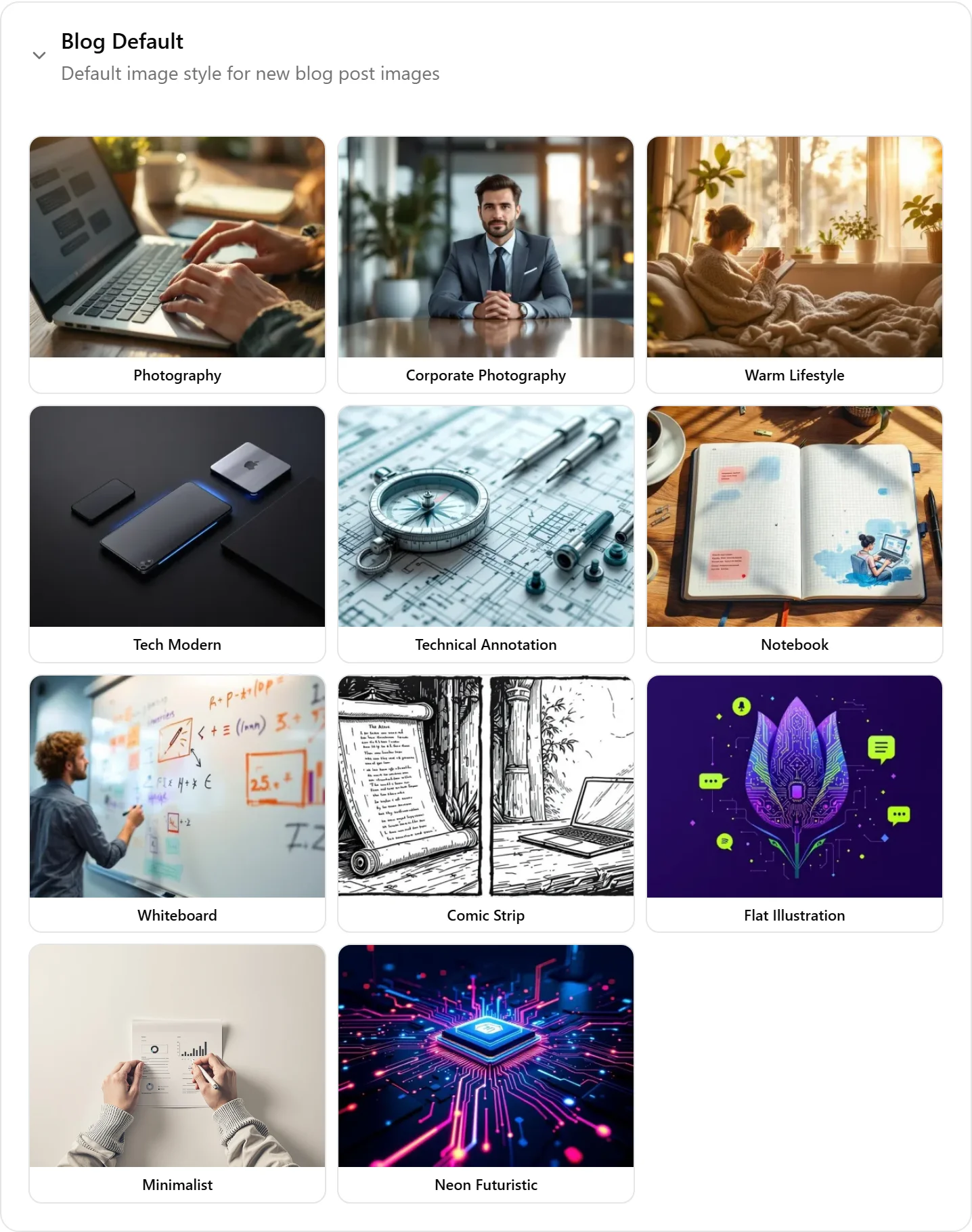
Estilos predefinidos disponibles
- Photography: fotografía natural y cotidiana con poca profundidad de campo
- Corporate Photography: imágenes corporativas profesionales, entornos de oficina limpios
- Warm Lifestyle: iluminación de hora dorada, texturas naturales, sensación de grano de película de 35mm
- Tech Modern: fondos oscuros y elegantes, aluminio cepillado, minimalista y limpio
- Neon Futuristic: estética de ciencia ficción con acentos de neón y elementos holográficos
- Technical Annotation: plano de ingeniería sobre papel cuadriculado con flechas de anotación
- Notebook: notas dibujadas a mano en un cuaderno abierto con luz natural del día
- Whiteboard: pizarra blanca de profesor con diagramas de rotulador de borrado en seco de colores
- Comic Strip: viñetas de tira cómica en blanco y negro, estética de periódico retro
- Flat Illustration: ilustración vectorial plana, paleta de colores limitada
- Minimalist: un solo objeto con mucho espacio negativo, monocromático
Cómo funcionan los estilos predefinidos
Algunos estilos predefinidos usan modo plantilla, donde la AI elige sujetos metafóricos y el sistema ensambla el prompt final de la imagen a partir de una plantilla bloqueada. Esto evita la deriva de estilo entre imágenes de una misma publicación.
Otros estilos predefinidos usan modo libre, donde la AI escribe prompts de imagen completos guiada por las instrucciones de estilo y los prompts de ejemplo del estilo predefinido.
Instrucciones de imagen
Los estilos predefinidos controlan el aspecto general. Las instrucciones de imagen te permiten añadir tus propias reglas en lenguaje sencillo, en cualquier idioma, que la AI respeta cuando escribe cada prompt de imagen. Úsalas para cosas que un estilo predefinido no cubre: composición, encuadre, ambiente de iluminación, sujetos a evitar o un tratamiento de color específico.
Hay dos niveles.
A nivel de blog (se aplica a todas las publicaciones). Ve a Configuración, abre la sección de estilo de imagen y usa el campo Instrucciones, que admite hasta 4000 caracteres y los cuenta mientras escribes. Lo que escribas aquí se convierte en reglas de la casa para cada imagen generada en ese blog. Por ejemplo: "poca profundidad de campo, aspecto de lente prime de 50mm, luz realista; evitar la sensación corporativa de foto de archivo; asegurar diversidad cuando aparezcan personas". Los cambios se guardan automáticamente.
Por publicación (se aplica a una publicación). Abre una publicación de blog, ve al panel de Imágenes y despliega Configuración de imagen para esta publicación de blog. Las instrucciones aquí se aplican a todas las imágenes de esa única publicación y se suman a tus reglas a nivel de blog. Por ejemplo: "nunca mostrar primeros planos de manos; preferir planos amplios; luz cálida natural".
Los colores de tu marca en las imágenes generadas
Cada blog tiene un interruptor que decide si los colores de tu marca entran en las imágenes que Nolorem genera. Lo encuentras en Configuración, en la sección de estilo de imagen, justo debajo del campo Instrucciones. Está activado de forma predeterminada.
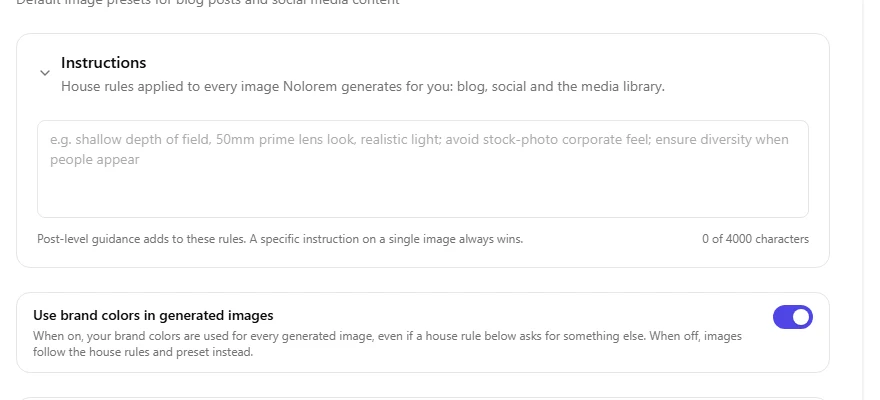
Activado significa que se usan los colores de tu marca, incluso cuando una regla de la casa más abajo pide otra cosa. Ese es el sentido del interruptor: es el único ajuste que siempre prevalece en cuestión de color. Si tus reglas de la casa piden blanco y negro y quieres que eso ocurra, desactívalo para ese blog. Dos blogs que ya pedían blanco y negro se desactivaron por ti.
Un blog sin paleta de marca propia no tiene nada que conmutar, así que el control aparece atenuado y lo dice, en lugar de no hacer nada en silencio.
También puedes decidirlo por imagen. Abre una imagen en el editor o en la biblioteca de medios y obtienes la misma elección solo para esa imagen: seguir el ajuste del blog, activado o desactivado. Empieza en "seguir el ajuste del blog" y te muestra cómo está configurado el blog. Volver a "seguir el ajuste del blog" es gratis y no regenera nada.
La intensidad con la que se ven los colores depende del estilo. Una ilustración plana se dibuja con tu paleta, así que se nota claramente. Una fotografía lleva tus colores en la ropa, el equipo, los accesorios, la señalización o las superficies pintadas, de modo que se leen como materiales reales y no como una carta de colores. Esa diferencia es deliberada, no un fallo.
Qué instrucción prevalece
Las instrucciones se combinan de lo general a lo específico, y la más específica siempre prevalece:
- Las instrucciones a nivel de blog establecen la base para cada publicación.
- Las instrucciones por publicación se suman a (y pueden anular) las reglas a nivel de blog para esa única publicación.
- Una instrucción específica que escribes al regenerar una sola imagen prevalece sobre ambas.
Como las instrucciones se aplican mientras la AI compone cada prompt, en lugar de pegarse en bruto, un cambio dirigido en una imagen puede anular una regla de la casa en conflicto sin que tengas que editar tu configuración a nivel de blog.
Tus reglas de estilo se aplican siempre. Describir tú mismo una imagen le dice a Nolorem de qué trata la imagen; no desactiva tu estilo de marca. Tus instrucciones y los colores de tu marca acompañan a cada imagen que genera la plataforma: las imágenes escritas a partir del artículo, una imagen que describes tú mismo, una imagen regenerada, un archivo de la biblioteca multimedia que vuelves a generar y una imagen para redes sociales. Solo cede la parte de una regla que contradice lo que acabas de escribir.
Una imagen social elige su marca
Una publicación social no pertenece a ningún blog, así que cuando generas una imagen para ella eliges qué marca lleva. Junto a esa elección hay un interruptor aparte para decidir si tu logotipo aparece en la imagen; parte de lo que hace el blog elegido, y puedes ajustarlo de otro modo para esta imagen. Si no eliges ninguna marca, Nolorem genera sin colores de marca y sin reglas de la casa. Elegir una marca también propone el estilo de imagen de ese blog: elige el blog cuyo estilo predefinido es Photography y el selector pasa a Photography. Es una propuesta y no un bloqueo, así que todavía puedes elegir otro estilo para esta imagen.
Los tratamientos de color funcionan en cualquier idioma
Si tus instrucciones piden un tratamiento de color específico, como blanco y negro, monocromo, sepia, una paleta duotono o "sin color", Nolorem lo detecta y lo aplica por encima de los colores del estilo predefinido y de los colores de tu marca. Esto funciona en cualquier idioma, así que "noir et blanc", "schwarzweiss", "blanco y negro", "zwart-wit" y "monochroom" se entienden todos.
Estilo predefinido Custom Brand
Sube una o más imágenes de referencia que representen la identidad visual de tu marca. La AI las analiza y extrae características de estilo (paleta de colores, composición, ambiente, iluminación). El estilo predefinido Custom Brand resultante genera imágenes que coinciden con tu marca de forma coherente. Disponible en los planes Pro y Premium.
Generación de imágenes para redes sociales
Las imágenes de las publicaciones sociales funcionan de la misma manera, pero usan relaciones de aspecto específicas de cada plataforma (1:1 para Instagram y Threads, 16:9 para X y Bluesky, 1.91:1 para LinkedIn y Facebook, 2:3 para Pinterest).
Texto alternativo
Cada imagen generada con AI recibe texto alternativo automático para accesibilidad y SEO. Puedes editar el texto alternativo en el editor de la publicación de blog o en el compositor social.
Generar ya no te bloquea
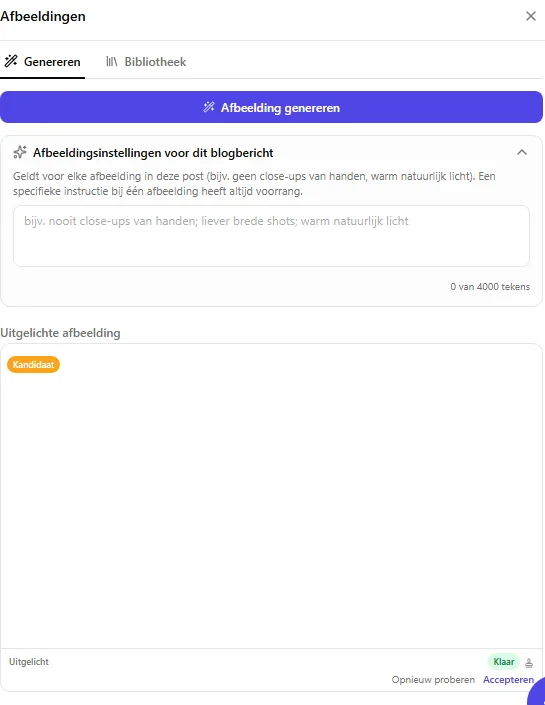
Cuando generas una sola imagen (la imagen destacada, o una imagen del artículo), ya no bloquea el resto de la entrada mientras trabaja. En el panel de imágenes aparece una tarjeta que muestra que la generación está en marcha, y mientras tanto puedes seguir escribiendo, editar otras secciones o trabajar en otra parte de la entrada. El panel en sí es más ancho ahora y puedes arrastrarlo para ajustar su tamaño.
Un resultado es una propuesta hasta que lo aceptas
Una imagen recién generada no reemplaza tu imagen actual de inmediato. Aparece en el panel como una propuesta, con tres cosas que puedes hacer con ella:
- Aceptar la convierte en la imagen de la entrada (o de ese lugar del artículo). Si estás reemplazando una imagen destacada existente, la anterior no se descarta -- se queda en tu biblioteca de medios, solo que ya no vinculada a esta entrada.
- Reintentar rechaza la propuesta y la envía a la papelera, donde queda recuperable durante treinta días, igual que cualquier cosa que elimines. Nada cambia en tu entrada.
- Cancelar, mientras la generación todavía está en marcha, detiene la ejecución. Lo que la AI ya había producido en ese momento sigue contando para tu total mensual de imágenes -- cancelar solo evita que se convierta en la imagen de tu entrada, no deshace la generación en sí.
Si cierras el panel con una propuesta aún sin decidir, no se pierde nada: sigue ahí, con Aceptar y Reintentar, la próxima vez que abras el panel.
Reemplazar una imagen que ya tienes
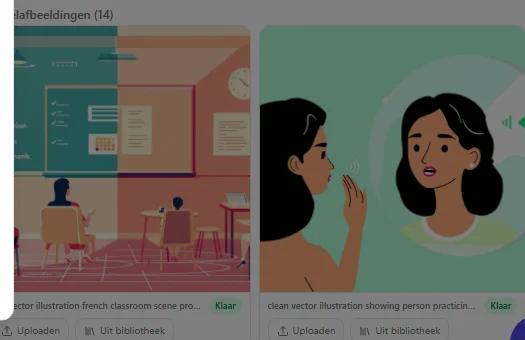
Cada posición de imagen, llena o vacía, lleva los mismos dos botones: Subir tu propio archivo, o elegir Desde la biblioteca una imagen que ya tienes. Usar cualquiera de los dos en una posición llena intercambia la imagen en su sitio sin descartar la anterior -- se queda en tu biblioteca de medios, desvinculada.
Regenerar imágenes
Si una imagen no cumple tus expectativas, haz clic en el botón de regenerar de esa imagen específica. Cada regeneración cuenta para tu límite mensual de generación de imágenes. La imagen anterior se reemplaza tanto en la publicación como en la biblioteca de medios. Cuando el reemplazo tiene éxito, el archivo anterior se elimina del almacenamiento -- Deshacer está disponible justo después de una regeneración, y usarlo trae de vuelta el archivo anterior y descarta el nuevo; esa ventana de deshacer se cierra en cuanto vuelves a regenerar o cierras el panel.
Cuando una imagen falla
Una imagen puede fallar. Cuando ocurre, la tarjeta permanece en el panel y lo dice, con la marca Fallido y el motivo debajo. No se oculta nada y ninguna imagen fallida desaparece en silencio de la lista.
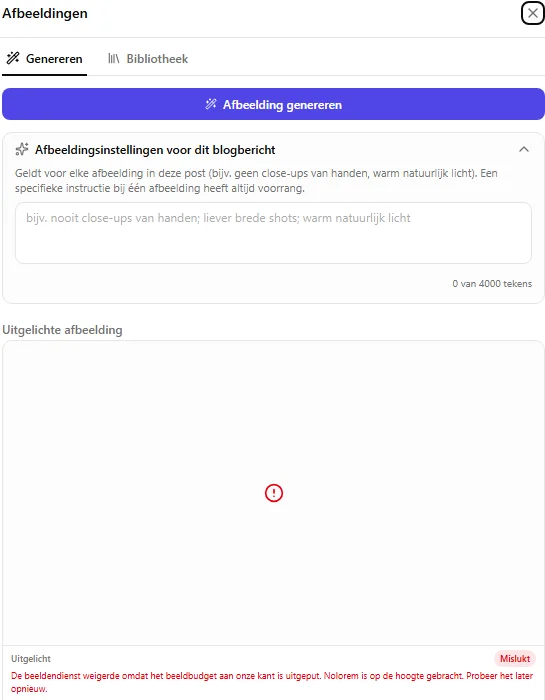
El motivo del fallo se lee primero en tu propio idioma -- una frase sobre la que puedes actuar, como un problema de saldo, un rechazo de seguridad o un problema de red de nuestro lado -- con el texto original del proveedor de imágenes debajo como detalle técnico, nunca descartado.
Usa Reintentar en la propia tarjeta. Es la vía económica: solo se vuelve a generar esa imagen, y como ahora sigue el mismo circuito de aceptar o rechazar que arriba, el intento fallido pasa a la papelera en lugar de quedarse para siempre en la tarjeta. El botón de una fila de campaña reconstruye el artículo entero y cuesta mucho más.
Si todas las imágenes fallaron
Cuando una entrada o un elemento de campaña termina con todas sus imágenes fallidas, ya no se declara simplemente como hecho:
-
La fila de campaña lleva una marca roja Imágenes fallidas, visible sin abrir el elemento.
-
Recibe una notificación en la campana para esa entrada. Una, no una por imagen.
-
No se le envía ningún correo por esto.
Si solo fallaron algunas, el elemento cuenta como terminado con normalidad: sin marca y sin notificación. La tarjeta fallida sigue visible y puede reintentarla.
Un reintento correcto retira la marca, igual que desactivar las imágenes para ese elemento.
Sus imágenes existentes se conservan
Si una entrada ya tenía imágenes y una regeneración completa falla, esas imágenes se conservan. Un intento fallido no puede llevarse sus imágenes actuales.
Artículos relacionados
Preguntas frecuentes
¿Te resultó útil este artículo?
¿Aún necesitas ayuda?
¿No encuentras lo que buscas? Abre tu portal de soporte para chat en vivo y tickets. Inicia sesión con tu cuenta de Nolorem.
Abrir portal de soporte