Documentos adjuntos en las publicaciones
Ofrece a tus lectores un documento para descargar desde un artículo de blog o una publicación social. El archivo se queda en tu propia dirección, un documento subido se vuelve adjuntable en cuanto también tiene una, y cada canal lo muestra en la forma que le corresponde.
Actualizado el Aug 28, 2026
Un adjunto es un documento que tu lector puede descargar: una lista de precios, un informe técnico, una plantilla, un análisis. Lo añades a un artículo de blog o a una publicación social, y el lector recibe un enlace hacia él.
Dónde vive el archivo
En tu propia dirección. Nolorem nunca aloja un documento para el mundo. El archivo se queda donde tú lo pusiste, y Nolorem no guarda más que la dirección y lo que encontró allí.
Si tienes tu propio sitio, pon el archivo ahí. Si no lo tienes, un enlace público de Dropbox, OneDrive o Google Drive funciona igual de bien. Lo que importa es que cualquiera pueda abrir el enlace sin iniciar sesión.
Nolorem ofrece el documento de forma sencilla, como un enlace que el lector puede seguir, y no ofrece nada más que eso. Un formulario delante de la descarga, un muro de correo electrónico, o cualquier otra barrera pertenece a tu propio sitio: Nolorem no construye ninguna, y es una decisión sobre qué es un adjunto, no una función que falta. Si quieres proteger un documento con una barrera, ponla en tu propio sitio y dale a Nolorem la dirección de la página que hay detrás, la que contiene el archivo de verdad.
Añadir un documento
Abre la Media Library y haz clic en Add media. Una sola ventana toma un archivo, una dirección pública, o ambos, porque un adjunto solo necesita la dirección; el archivo es lo que además deja que Nolorem escriba con el documento.
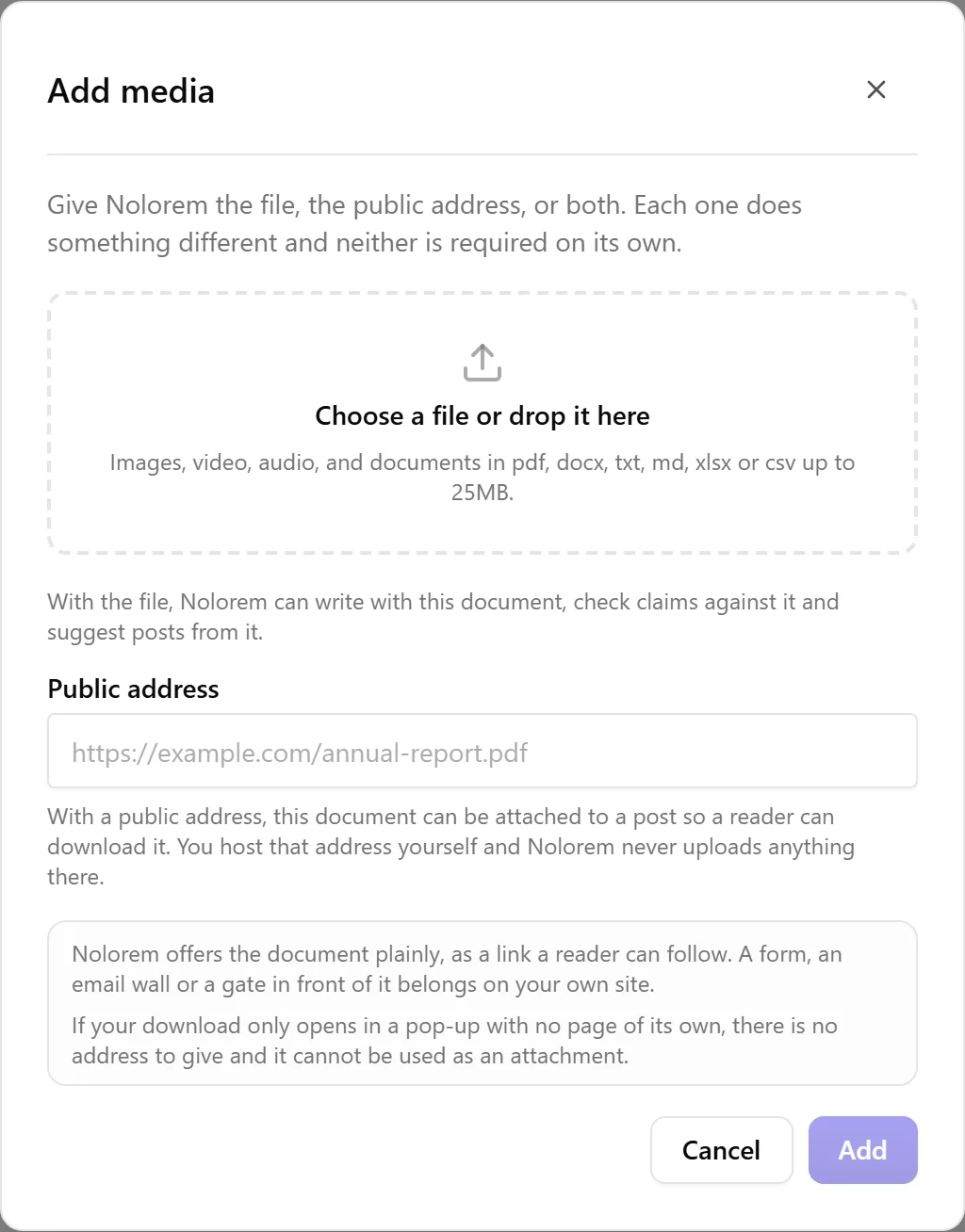
Nolorem abre el enlace una sola vez, en el momento en que lo añades o lo editas, para conocer el tipo de archivo y su tamaño. No se copia nada ni se lee nada desde la dirección misma: lo que el lector descarga siempre viene de tu propio servidor, nunca de Nolorem.
Un documento que ya subiste también puede volverse adjuntable. Ábrelo desde la biblioteca y añade una dirección pública; no hace falta que sea una entrada nueva, y conserva todo lo que Nolorem ya había leído de él.
Si Nolorem no puede abrir el enlace, simplemente esa parte no se acepta, y la ventana te dice por qué: la dirección no se pudo alcanzar, el tipo de archivo no es uno de los aceptados, o el archivo pesa más de 25MB. Si en el mismo paso también diste un archivo, ese archivo se conserva en cualquier caso, así que un error de escritura en una dirección nunca te cuesta una subida.
Hay un caso que sorprende, así que conviene nombrarlo: algunos sitios bloquean las visitas automatizadas aunque el enlace se abra perfectamente en tu navegador. La comprobación de Nolorem parece una visita automatizada, y esos sitios la rechazan. Si pasa eso, aloja el archivo en algún sitio que permita un enlace directo, por ejemplo un enlace de una unidad compartida o un archivo normal en tu propio servidor, y añade esa dirección en su lugar.
Una vez añadido, el documento está en tu biblioteca como cualquier otro. Puedes etiquetarlo, encontrarlo por sus etiquetas y usarlo en tantas publicaciones como quieras. Consulta el artículo La biblioteca de documentos para la explicación completa de lo que aportan un archivo y una dirección, y para el único caso en que un documento no tiene dirección que dar.
Elegir un documento para adjuntar
Abre el selector de la publicación, desde el clip de la barra de iconos del editor en un artículo de blog, o desde el clip del compositor en una publicación social. Aparece cada documento de tu biblioteca, no solo los que ya son adjuntables.
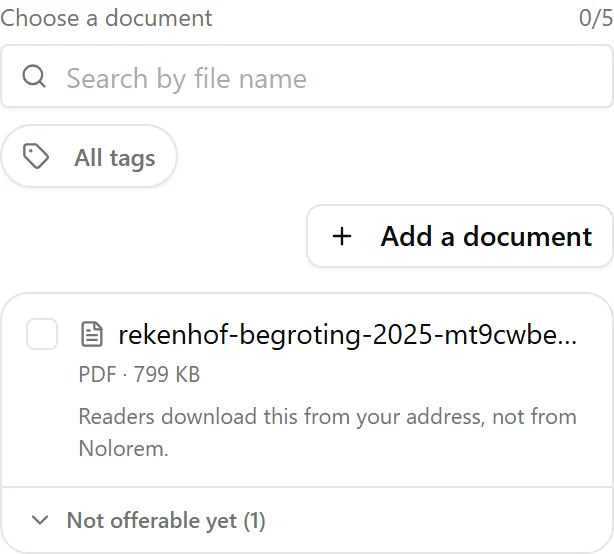
Los documentos que se pueden adjuntar hoy aparecen primero. El resto está plegado bajo un título que indica el número, por ejemplo "Not offerable yet (3)", para que la lista se mantenga corta en una biblioteca con muchos documentos, y para que nada falte sin más sin explicación.
Abre ese título y cada documento indica su propio motivo: aún sin dirección pública, la dirección no se pudo alcanzar, el archivo de esa dirección es de un tipo que Nolorem no acepta para ese documento, o es demasiado grande. Junto al motivo hay un botón que abre la misma ventana en ese documento exacto, para que puedas añadir o corregir su dirección sin salir de la publicación. Arreglarlo no te cuesta tu lugar en la publicación: el documento se ofrece en cuanto se acepta su dirección.
En un artículo de blog
Elige hasta cinco documentos. Cada uno tiene un campo link text: son las palabras sobre las que hace clic tu lector. Si lo dejas vacío, se muestra el nombre del archivo.
Los adjuntos aparecen como un bloque de descarga debajo del artículo, después de las fuentes, en el idioma del artículo. Un artículo en neerlandés recibe un encabezado en neerlandés aunque uses la aplicación en español, porque el lector es tu lector, no tú.
El bloque viaja con el artículo a todas partes: a tu CMS, a las exportaciones, y a la Content API para un sitio que recoge el contenido desde Nolorem.
En una publicación social
Adjuntas un documento, y cada tarjeta te dice qué hace su propio canal con él:
- LinkedIn muestra una publicación de documento de verdad, de esas que los lectores pasan página en el feed. LinkedIn acepta solo PDF, así que un archivo de Word o Excel se rechaza ahí indicando el motivo. No hay ningún paso de conversión: un archivo convertido suele verse mal, y un rechazo honesto es mejor.
- Bluesky muestra una tarjeta de enlace que apunta al documento.
- Pinterest hace que el pin apunte al documento, así que al hacer clic en el pin se abre. La imagen se queda como está.
- X, Instagram, Facebook y Threads no muestran nada. Un enlace suelto en el texto añade ruido en vez de ayuda en esos canales, así que la tarjeta lo dice y deja la publicación en paz.
En LinkedIn y Bluesky una publicación puede mostrar una imagen o un documento, no las dos cosas. Si la tarjeta ya lleva una imagen, Nolorem te pregunta cuál quieres conservar en lugar de descartar una en silencio.
Elegir un documento en una tarjeta lo ofrece en las demás tarjetas que pueden usarlo. Cada tarjeta mantiene su propia elección, así que puedes quitarlo de una sin tocar el resto.
Lo único que puede salir mal
Como el archivo vive en tu dirección, una publicación que sale depende de que tu dirección responda en ese momento. Si tu servidor o tu unidad no está disponible cuando se publica una publicación programada, esa publicación falla y se te dice por qué, en vez de salir con un enlace que no lleva a ninguna parte.
Nolorem tampoco comprueba tus enlaces de forma periódica. Un enlace que funciona hoy y desaparece el año que viene sigue debajo de un artículo publicado hasta que tú lo cambies. Si mueves o eliminas un archivo, actualiza o elimina también el documento en tu biblioteca.
Tú eres responsable de lo que ofreces
Adjuntar un documento dirige a tus lectores hacia él. Nolorem muestra el enlace y no guarda ninguna copia del archivo, así que tener derecho a ofrecer ese documento es cosa tuya. El editor y el compositor lo dicen los dos en el momento en que adjuntas uno.
Artículos relacionados
¿Te resultó útil este artículo?
¿Aún necesitas ayuda?
¿No encuentras lo que buscas? Abre tu portal de soporte para chat en vivo y tickets. Inicia sesión con tu cuenta de Nolorem.
Abrir portal de soporte