Usar el editor de blog
Edita secciones, regenera texto, gestiona los paneles de SEO, imágenes, vídeo y enlaces internos, publica con acciones de estado y exporta tu artículo.
Actualizado el Sep 19, 2026
El editor es donde pasas la mayor parte de tu tiempo después de que se genera un artículo. Está construido en torno a secciones en lugar de un único documento largo, de modo que puedes reescribir, reordenar y regenerar partes individuales sin alterar el resto.
El editor de secciones
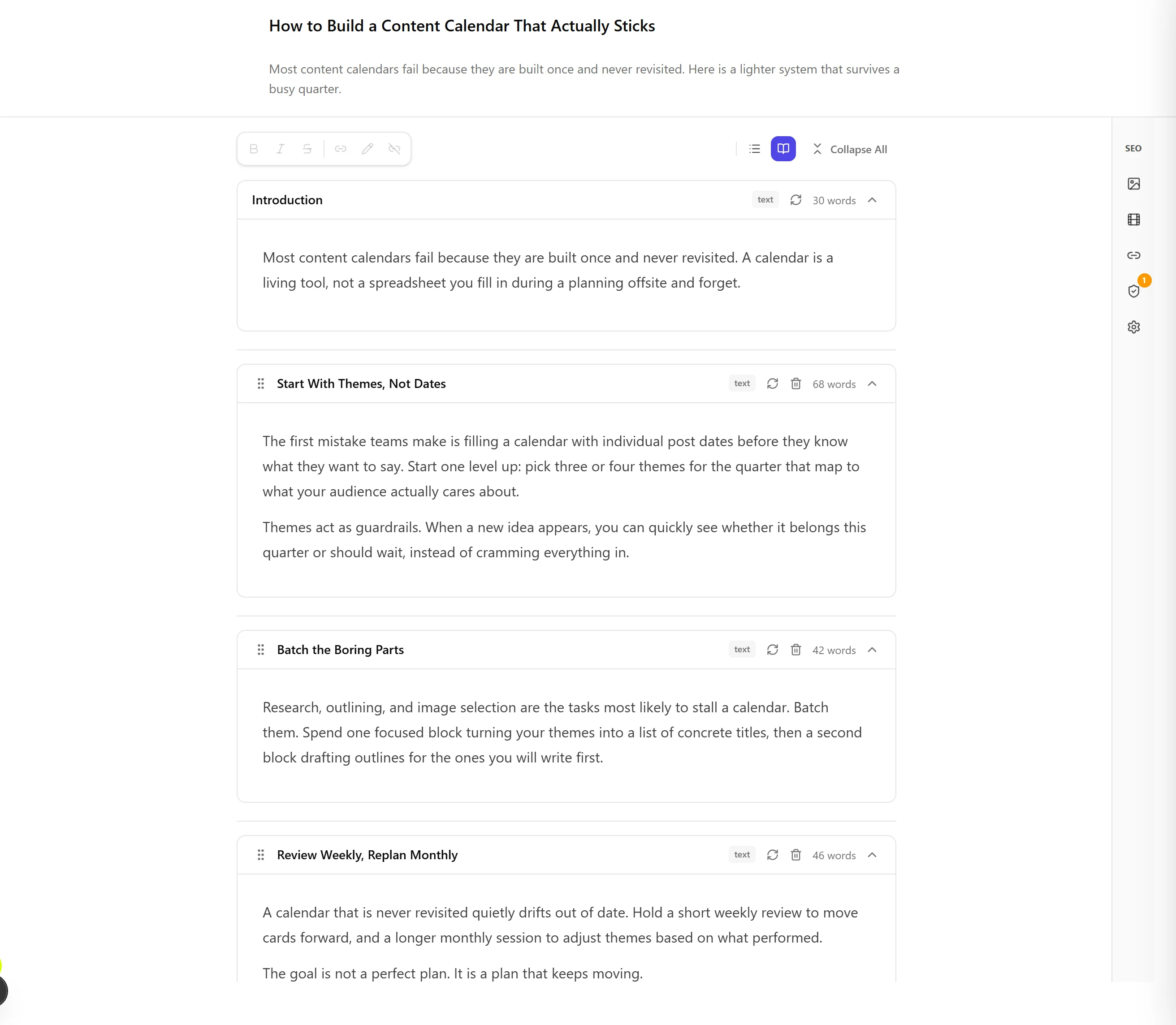
Tu artículo es una pila de tarjetas de sección. Cada tarjeta contiene una parte del artículo y puede editarse de forma independiente.
- Edita el texto directamente en cualquier sección. El formato se gestiona mediante una barra de herramientas flotante que aparece cuando seleccionas texto. Ofrece negrita, cursiva, tachado, lista con viñetas, lista numerada y enlace. Los mismos botones están en la barra de la parte superior del editor. Una lista que crees aquí se mantiene al guardar, reabrir, exportar y publicar en tu CMS.
- Reordena las secciones arrastrándolas a una nueva posición.
- Añade una nueva sección en cualquier parte de la pila, o elimina una que no quieras. Eliminar una sección pide confirmación primero.
Regenerar una sola sección
Cualquier sección puede ser reescrita por la AI sin tocar las demás. Hay dos modos:
- Reestilizar sección reescribe solo la prosa y conserva todos los datos. Úsalo cuando el contenido es correcto pero la redacción necesita trabajo.
- Reescribir sección permite cambios estructurales y revalida los datos. Úsalo cuando la sección necesita un enfoque diferente o contenido nuevo.
Cuando das una instrucción que se puede medir, el editor te dice qué ha pasado en lugar de devolverte el texto sin más. Si tu palabra clave principal ya aparece en las primeras 100 palabras, recibes una confirmación. Si sigue sin aparecer, o si estaba antes de la reescritura y ya no está, recibes un aviso que lo dice, con un botón Deshacer disponible durante 30 segundos.
Los paneles laterales
Una franja vertical de iconos se sitúa en el borde derecho del editor (en escritorio). Abre cinco paneles deslizantes:
- SEO muestra tu puntuación SEO en vivo, las palabras clave objetivo y las comprobaciones que hay detrás de la puntuación. Consulta Entender las puntuaciones SEO para más detalle.
- Imágenes gestiona las imágenes del artículo: generar, regenerar, cambiar y establecer la imagen destacada.
- Vídeo crea un vídeo a partir del artículo usando plantillas, música y estilos. Consulta Crear vídeos.
- Enlaces internos sugiere e inserta enlaces a tus otros artículos (se explica más abajo).
- Ajustes contiene ajustes por artículo, como las fuentes y los interruptores de tabla de contenidos.
Fuentes y tabla de contenidos
Dos bloques opcionales pueden mostrarse u ocultarse por artículo desde la barra de herramientas del editor:
- Fuentes enumera las referencias recopiladas durante la investigación, divididas en fuentes de nivel de investigación y fuentes populares. El encabezado es editable, y el bloque se oculta a sí mismo cuando un artículo no tiene fuentes. Un interruptor por artículo anula tu valor global por defecto.
- Tabla de contenidos muestra una vista previa de los encabezados del artículo. Su interruptor aparece una vez que el artículo tiene secciones activas, y se respalda en tu ajuste global del blog.
La lista de fuentes
Pulsa el lápiz del bloque Fuentes, o su encabezado, para abrir la lista que Nolorem construye mientras investiga y escribe un artículo.
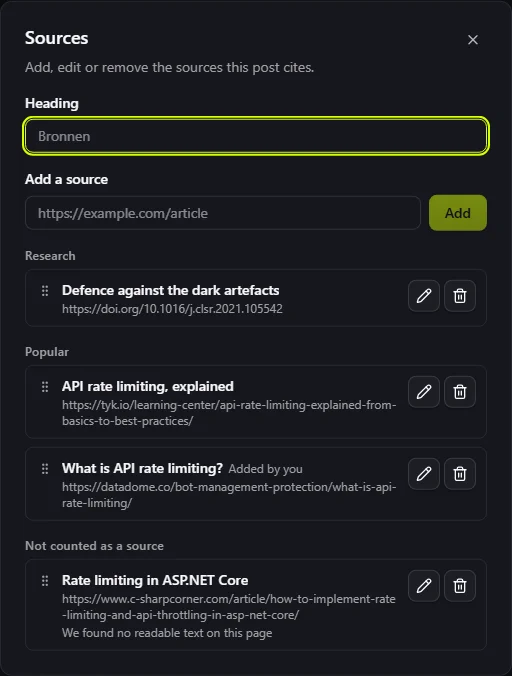
- Añade una fuente pegando su URL en el campo de arriba y pulsando Añadir. Nolorem lee la página igual que lee una fuente encontrada durante la investigación, y muestra el título real en cuanto lo consigue. Una página que no pudo leer va a su propio grupo No cuenta como fuente, con el motivo debajo: el sitio no nos dejó entrar, no se pudo acceder al sitio, no es una página web, no se encontró texto legible, o, en un PDF, sin capa de texto, demasiado grande, el presupuesto de lectura de PDF de este artículo ya agotado, o tardó demasiado.
- Edita un título o una dirección con el lápiz de cualquier fila. La lista está agrupada según qué es la fuente (Investigación, Popular, No cuenta, o Tus propios documentos), así que cambiar una dirección puede mover una fuente a otro grupo.
- Elimina una fuente con el icono de papelera. Si algo se apoya en ella, lo ves primero: cuántos enlaces del texto apuntan ahí, cada afirmación verificada y cada hallazgo abierto, antes de confirmar. Eliminar una fuente en la que se apoya una afirmación verificada o un hallazgo abierto hace que la comprobación de fuentes ya no describa el artículo y deba volver a ejecutarse antes de publicar; eliminar una en la que no se apoya nada no cambia la comprobación.
- Reordena las fuentes arrastrándolas dentro de su propio grupo, también con el teclado. Una fuente nunca pasa a otro grupo al arrastrarla, solo al cambiar su dirección.
- Tus propios documentos conservan su título y su dirección en la biblioteca multimedia, no aquí. Una fila para uno de ellos muestra a dónde apunta, pero no se puede editar desde esta lista.
Justo debajo de la lista, si el cambio deja algo que merece la pena comprobar, Nolorem se ofrece a ejecutar la comprobación de fuentes. Nunca se ejecuta por sí sola; tú decides si la ejecutas ahora.
Enlaces internos
El panel de Enlaces internos sugiere lugares para enlazar a tus otros artículos, filtrados por un umbral mínimo de relevancia (0,70 por defecto, ajustable en los ajustes de tu blog). Cada sugerencia muestra una barra de relevancia para que juzgues la idoneidad antes de insertar.
Los enlaces tienen uno de tres estados:
- Los enlaces Activos apuntan a un artículo ya publicado y están en vivo de inmediato.
- Los enlaces Diferidos apuntan a un artículo en borrador o programado. Se almacenan ahora y se activan automáticamente una vez que el artículo de destino se publica, de modo que nunca tienes que volver y conectarlos.
- Las sugerencias Sin ancla no pudieron encontrar su texto de ancla en tu contenido. Puedes usar el flujo de trabajo de la AI "sugerir frase" para añadir un lugar natural para el enlace.
También puedes enlazar el texto seleccionado a otro artículo o a una URL externa directamente, y silenciar las sugerencias que no quieras.
Publicación y estado del artículo
El estado es de solo lectura. Nunca lo eliges desde un menú desplegable. En cambio, el estado actual se muestra como una insignia y haces avanzar el artículo con botones de acción, de modo que el estado siempre refleja un evento real.
Los valores de estado son Borrador, Listo, Pendiente de aprobación, Programado y Publicado (además de los estados transitorios del sistema que se muestran mientras un artículo está en cola, generándose o tras un fallo).
Las acciones disponibles dependen de dónde se encuentre el artículo:
- Publicar ahora o Programar envía el artículo a un destino conectado. El botón dividido está deshabilitado hasta que tengas un destino válido, con un aviso para conectar un CMS o crear una clave de API.
- Marcar como listo mueve un borrador al estado Listo para que quede claramente aprobado para su publicación.
- Enviar a revisión entrega el artículo a un revisor. Los colaboradores que no pueden publicar directamente usan esto como su acción principal.
- Reabrir o Volver a borrador retrocede un artículo un paso.
- Despublicar o Desprogramar revierte un artículo en vivo, con un diálogo de confirmación.
Un campo ligero de fecha planificada está disponible en artículos en borrador, listos y pendientes de revisión. Registra una fecha prevista sin programar una publicación, de modo que funciona incluso antes de que haya un CMS conectado.
Exportar un artículo
El menú Exportar descarga el artículo actual en cuatro formatos:
- Markdown con frontmatter YAML, entregado como un
.zipcuando el artículo tiene imágenes. - HTML, con estilos y listo para imágenes, también comprimido en zip cuando hay imágenes presentes.
- PDF, un documento real con estilos generado en el servidor.
- JSON, una exportación de máxima fidelidad de metadatos, secciones e imágenes para reutilizar en otro lugar.
La exportación es una buena forma de entregar un borrador a alguien fuera de Nolorem, archivar una pieza terminada o mover contenido a otro sistema.
Artículos relacionados
¿Te resultó útil este artículo?
¿Aún necesitas ayuda?
¿No encuentras lo que buscas? Abre tu portal de soporte para chat en vivo y tickets. Inicia sesión con tu cuenta de Nolorem.
Abrir portal de soporte