Localizar un artículo para otro mercado
Convierte un artículo terminado en una versión para otro mercado lingüístico, con una palabra clave principal tomada de las búsquedas reales de ese mercado en lugar de una traducción. Edita, elimina o elige una región para cada versión.
Actualizado el Sep 16, 2026
Localizar no es traducir. Un cultivador neerlandés y un comprador alemán buscan el mismo producto con palabras distintas, así que una traducción literal de tu artículo neerlandés lleva la intención de búsqueda equivocada al mercado alemán. Al localizar un artículo, Nolorem busca el término que ese mercado escribe de verdad y reescribe el título, la URL y la meta descripción a su alrededor.
Qué ocurre al localizar un artículo
Para cada idioma que elijas, Nolorem:
- Determina los términos de búsqueda que ese mercado escribiría de verdad, a partir de tu artículo de origen.
- Compara esos términos con tu banco de palabras clave para ese idioma.
- Elige la mejor coincidencia (o, si tu banco todavía no tiene nada parecido, escribe el término derivado como palabra clave nueva) y explica por qué encaja.
- Reescribe el título, el título SEO, la meta descripción y el slug de la URL en torno a esa palabra clave.
- Reescribe cada encabezado y cuerpo de sección para que se lean con naturalidad en el idioma y el mercado de destino, manteniendo la misma estructura y el mismo orden que el original, para que ambas versiones sigan siendo fáciles de comparar.
Las imágenes no se regeneran: la versión localizada usa las mismas imágenes que el original, solo se traduce el texto alternativo. Las fuentes permanecen idénticas, con los mismos enlaces y los mismos títulos de fuente tal como aparecen en esas páginas, de modo que lo que tu artículo afirma se pueda seguir comprobando contra la misma evidencia.
Cómo ejecutarla
Abre Localizar desde la barra de herramientas del editor. La lista de publicaciones muestra por sí misma un signo de idioma para cada entrada: un código verde tiene una versión, ámbar es una versión todavía en curso, y gris significa que ese idioma aún no se ha traducido.
- La localización está disponible desde que un artículo está listo en adelante (listo, pendiente de aprobación, programado o publicado). Un borrador no se puede localizar: su texto todavía puede cambiar, y cada versión de idioma consume un artículo de tu cupo mensual, así que localizar un borrador sería partir de un texto que quizá reescribas mañana.
- Los roles de administrador y editor pueden localizar. Los colaboradores no, porque localizar consume el cupo mensual compartido de la cuenta: el mismo límite que se aplica a publicar.
Antes de ejecutarla, el panel muestra cuántos artículos te quedan este mes y cuánto costarán los idiomas seleccionados. Un idioma que superaría lo que te queda no se puede seleccionar; el motivo aparece al lado.
Elegir una región
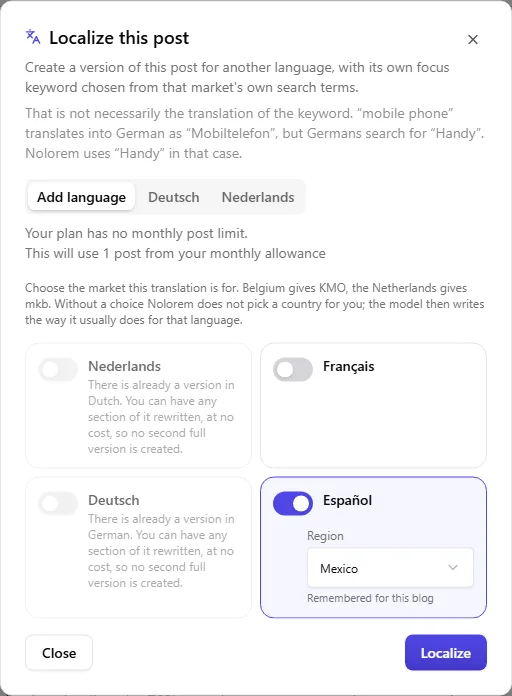
Algunos idiomas se escriben de forma distinta según el país: Bélgica escribe "KMO", los Países Bajos escriben "mkb", para la misma idea, "pequeñas y medianas empresas". Para cualquier idioma de destino con más de una región (neerlandés, inglés, francés, español, portugués), eliges para qué país está pensada esta traducción.
Si no eliges nada, Nolorem tampoco elige un país por ti: existe una opción Global que deja la decisión al modelo en lugar de orientarlo hacia el vocabulario de un país concreto. La región que elijas para un idioma se recuerda para ese blog, así que la próxima traducción al mismo idioma parte de tu última elección en lugar de volver a preguntarte. Un idioma con una sola forma (alemán, italiano) no muestra ninguna opción de región: no hay nada que elegir.
Qué cuesta
Una versión localizada equivale a un artículo de tu cupo mensual de blog, cobrado en el momento en que ese idioma termina. Localizar a tres idiomas cuesta tres artículos, exactamente como si hubieras escrito tres artículos nuevos.
Si tu cupo se agota a mitad de una ejecución, los idiomas que caben se producen y los demás se indican por su nombre, con tu cantidad restante mostrada; nunca pierdes los idiomas para los que sí tenías sitio.
Reescribir una sección que ha cambiado es gratis. Si editas una sección del artículo de origen después de localizar, esa sección se marca como pendiente de actualizar en cada versión localizada. Actualizarla reescribe solo esa sección, sin coste, y no afecta a tu contador mensual. Solo un idioma completamente nuevo consume cupo.
Cuando una versión está incompleta
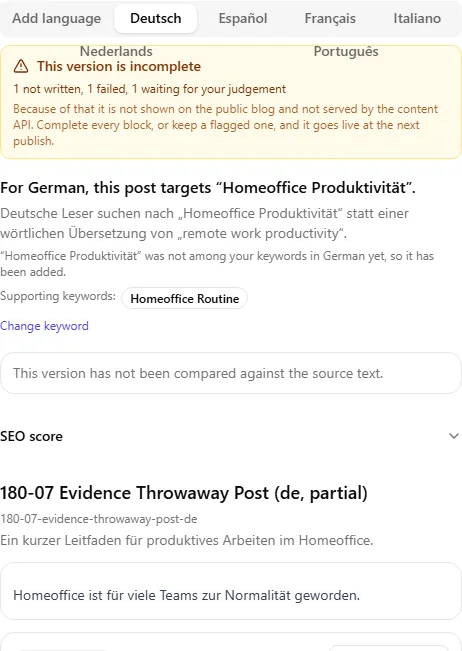
De vez en cuando una sección no se puede escribir bien a la primera: el control de idioma detecta un bloque que volvió en el idioma equivocado y lo rechaza, o el propio intento de escritura falla directamente. Cuando eso ocurre, la versión lleva un aviso:
Esta versión está incompleta 1 sin escribir, 1 fallida, 1 esperando tu decisión Por eso no se muestra en el blog público ni se sirve desde la API de contenido. Completa cada bloque, o conserva uno señalado, y saldrá publicada en la próxima publicación.
Cada bloque afectado muestra su propio estado en su propia tarjeta, nunca todos juntos:
- Todavía sin escribir -- no se ha intentado nada para este bloque. Pulsa Regenerar y se escribe ahora.
- Fallida -- se hizo un intento y no volvió nada aprovechable. Pulsa Reintentar.
- Necesita tu decisión -- el bloque SÍ tiene texto: el control de idioma lo rechazó tras varios intentos, pero se te muestra el texto de ese último intento en lugar de descartarlo. Léelo y pulsa Conservar este texto si en realidad está bien, o Regenerar para intentarlo de nuevo.
Una versión solo cuenta como completa, y solo entonces aparece en tu blog público y en la API de contenido, cuando cada bloque está escrito y no queda nada esperando tu decisión.
La comprobación frente a tu artículo de origen
Cada versión localizada puede compararse con el artículo del que procede, sección por sección. Esa comparación hace una única pregunta: ¿está esto en el original? No pregunta si una frase es cierta. Una frase puede ser perfectamente correcta y aún así señalarse, porque afirma algo que tu artículo de origen no dice, y eso significa que Nolorem no lo obtuvo de ninguna parte -- el artículo de origen ya ha sido comprobado en sus afirmaciones (consulta La comprobación de fuentes), así que el único riesgo nuevo que añade una traducción es la reescritura en sí.
Lo verás con más frecuencia después de pedir que una sección sea más larga. Esa longitud adicional tiene que salir de algún sitio, y una reescritura sin material es precisamente donde aparece una afirmación inventada.
Cada idioma muestra uno de tres estados para esta comparación:
- Nunca comparada -- todavía no has ejecutado la comprobación en esta versión.
- Comparada, con o sin hallazgos -- muestra la fecha de la última ejecución, y cuántas frases (si las hay) afirman algo que el original no dice.
- Comparación fallida -- la comprobación en sí no pudo completarse. Esto no es lo mismo que "nunca comparada": puedes pulsar Reintentar.
Lo que se encuentra aparece en la tarjeta de la sección. La propia frase se resalta en el texto, y el recuadro de debajo empieza con la parte que no tiene base en la fuente (una palabra, un título, una oración), y después muestra qué dice tu fuente en su lugar. Tienes tres formas de responder:
- Quitar quita la frase.
- Editar la cambia por una redacción que escribes tú mismo.
- Mantener la deja y deja de contarla, para cuando la frase es correcta y sabes por qué.
A partir de dos hallazgos abiertos, el recuadro de comparación de ese idioma ofrece también Mantener las N: todos los hallazgos abiertos se mantienen de una vez, y cada frase se puede volver a revisar después.
Quitar y Editar cambian el texto directamente, sin ninguna IA de por medio, así que responder a un hallazgo nunca puede introducir uno nuevo. Una frase que contiene un enlace rechaza ambas acciones y explica por qué: todo enlace de tu artículo de origen se mantiene exactamente como estaba, y esa regla tiene prioridad. Volver a ejecutar la comprobación puede hacer que reaparezca una frase que ya habías aceptado, si esa misma frase vuelve a señalarse -- aceptar un hallazgo es una decisión sobre esa frase concreta en ese momento concreto, no una exención permanente.
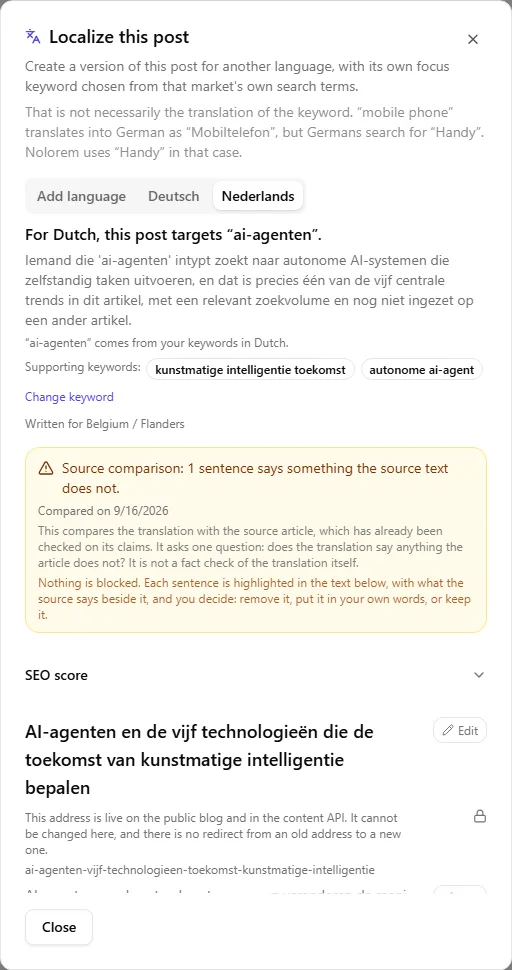
Nada de esto bloquea nada. Los hallazgos están ahí para leerse, y viajan con el archivo JSON al exportar. Se dejan fuera a propósito de las exportaciones en markdown y HTML, porque ese texto va directo a tu propio sitio, y una línea de advertencia publicada dentro de un artículo sería peor que el hallazgo del que advierte.
Editar una versión a mano
Cada campo de una versión localizada se puede corregir sobre la marcha: título, meta descripción, el párrafo inicial, la intro, la conclusión, y el encabezado y el contenido de cada sección. Haz clic en un campo para abrirlo y editarlo ahí; el slug de la URL y la meta descripción son texto plano, el resto abre el mismo editor de texto enriquecido que ya conoces del editor de artículos. Guardar se aplica solo a ese campo, sin llamar a la IA en absoluto, así que corregir una sola palabra nunca toca ni reinicia ninguna otra cosa de la versión.
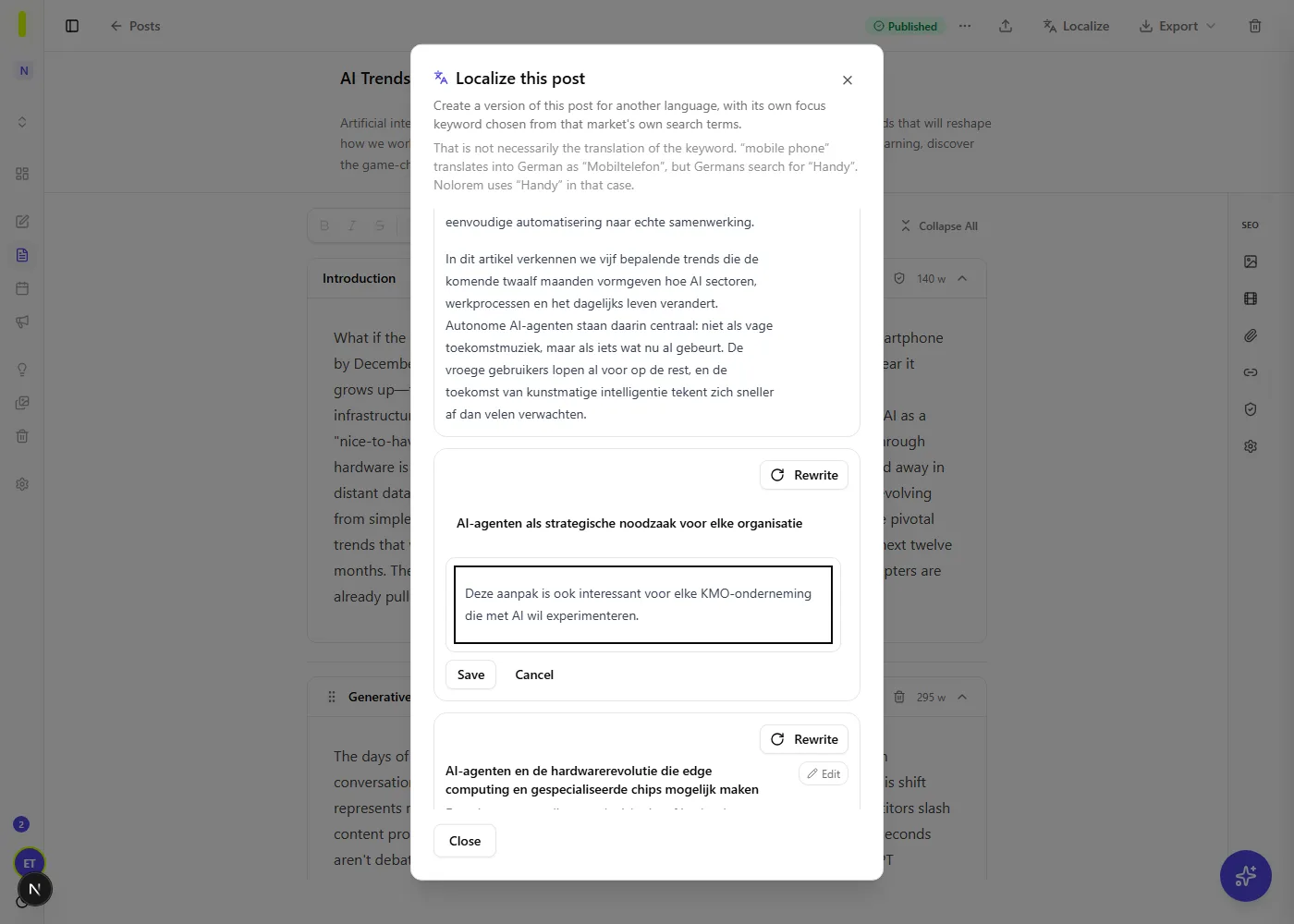
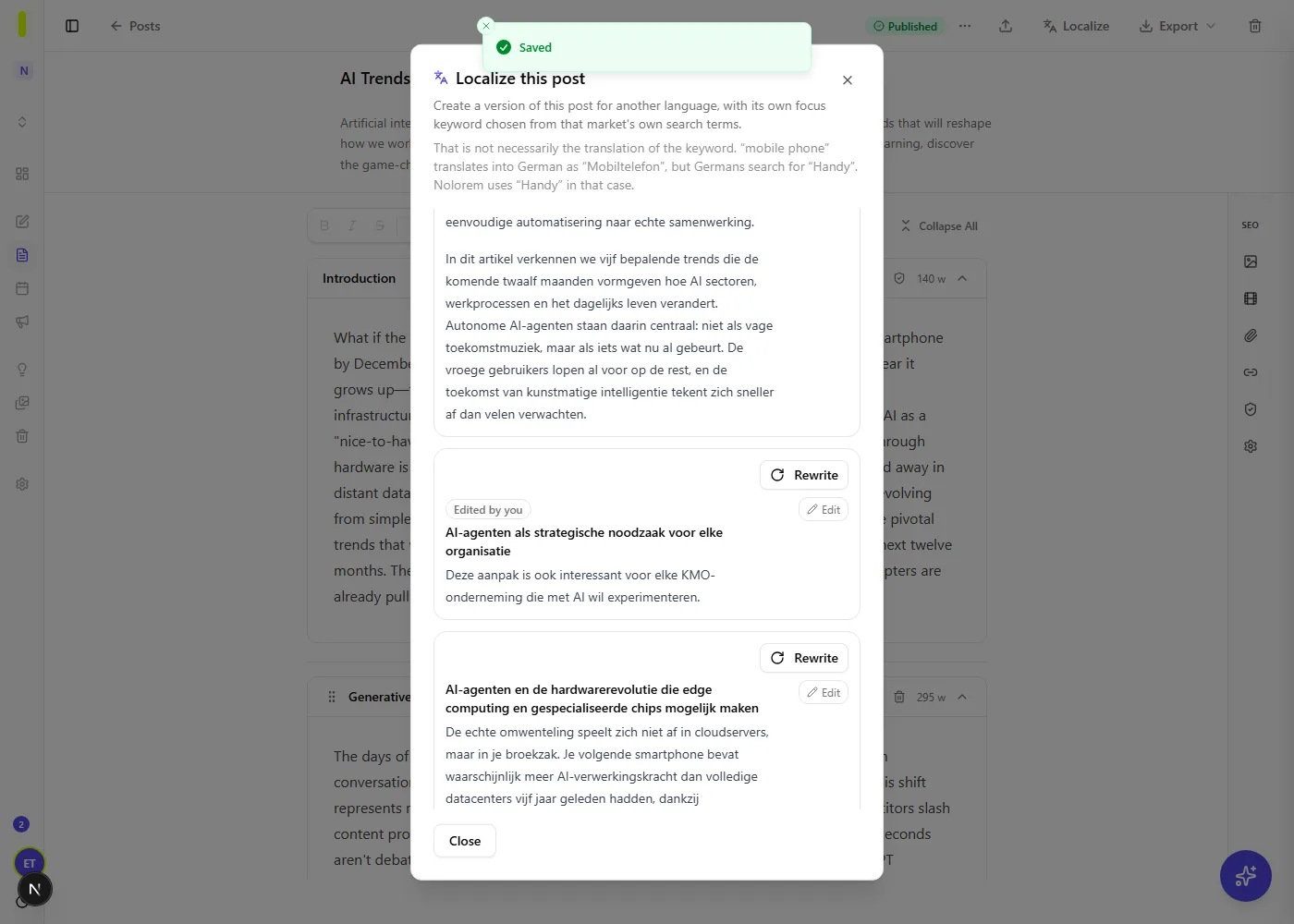
Un bloque editado lleva una pequeña marca Editado por ti. Si más adelante pides que ese bloque se reescriba o se regenere, Nolorem pregunta primero, porque una reescritura sobrescribiría lo que escribiste:
¿Reemplazar tu texto editado? Este bloque se editó a mano el . Regenerar escribe una nueva versión encima de tu texto. Tu edición no se conserva.
El slug de la URL solo se puede editar mientras la versión todavía no es pública: en cuanto se publica en tu blog público, esa dirección es a la que ya apuntan los motores de búsqueda y cualquier enlace entrante, así que se bloquea y el panel explica por qué.
Eliminar una versión
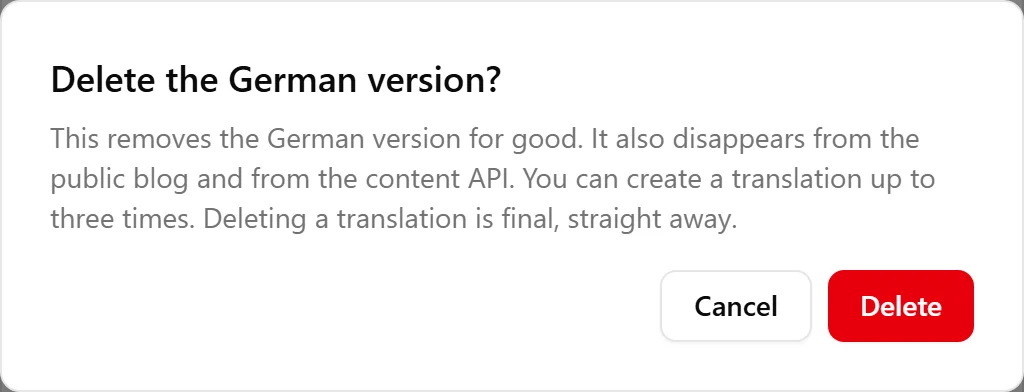
Un idioma que ya no quieras se puede eliminar de forma definitiva:
¿Eliminar la versión en ? Esto elimina la versión en de forma definitiva. También desaparece del blog público y de la API de contenido. Puedes crear una traducción hasta tres veces. Si eliminas una traducción, es definitivo de inmediato.
La eliminación es inmediata y no existe una papelera para un solo idioma: la papelera de Nolorem solo contempla artículos completos. Lo que ya pagaste sigue pagado: crear el mismo idioma de nuevo tras una eliminación no cuesta nada, hasta tres veces por artículo e idioma, de modo que un error no se convierte en un segundo cobro. Pasado ese límite, crearlo de nuevo vuelve a costar un artículo de tu cupo mensual, igual que cualquier otro idioma nuevo.
Qué obtienes
El panel empieza con la palabra clave de destino y el motivo de su elección, para que veas de un vistazo en torno a qué término de búsqueda está escrita la versión.
Debajo: la puntuación SEO de la versión localizada junto a la del original, para comparar, y los enlaces internos que porta el artículo. Esos enlaces siguen apuntando a la página en el idioma de origen, ya que una versión localizada no tiene dirección propia dentro de Nolorem; sustitúyelos por su equivalente en el idioma de destino cuando coloques el texto.
Exporta un solo idioma como una carpeta con un archivo markdown, un archivo JSON y las imágenes, o exporta todos los idiomas a la vez como un único archivo comprimido con una carpeta por idioma.
Dónde se detiene Nolorem
Nolorem no publica una versión localizada en tu sitio web ni en tu CMS, y no existe integración con los plugins multilingües de WordPress (WPML o Polylang) ni con los módulos de traducción de Drupal. Colocar el texto localizado en tu sitio, como página nueva, artículo traducido o como sea que tu CMS estructure varios idiomas, sigue siendo tarea tuya, usando la exportación anterior como punto de partida. Es el trabajo que habrías tenido que hacer para cualquier traducción, solo que ahora partiendo de una versión ya escrita para los términos de búsqueda reales de ese mercado en lugar de una traducción literal de la tuya, y corregible sobre la marcha cuando necesite un pequeño ajuste.
Artículos relacionados
¿Te resultó útil este artículo?
¿Aún necesitas ayuda?
¿No encuentras lo que buscas? Abre tu portal de soporte para chat en vivo y tickets. Inicia sesión con tu cuenta de Nolorem.
Abrir portal de soporte