Incrustar contenido de otro servicio
Incrusta un PDF, una presentación o un vídeo de YouTube, Google Drive, Google Docs, Scribd, Issuu, Calameo, Google Slides o Canva en una publicación. Pega un enlace, ve el marco real en el editor, elige por edición de idioma si se muestra y descubre qué ocurre con WordPress, Webflow, Ghost, la API de contenido y tus exportaciones.
Actualizado el 27 oct 2026
Un contenido incrustado pone un documento, una presentación o un vídeo de otro servicio en tu publicación, para que los lectores puedan verlo sin salir de tu página. En el editor es un bloque propio, junto a tus secciones de texto.
Qué puedes incrustar
Nolorem acepta contenido de estos servicios:
- Vídeo: YouTube.
- PDF y documentos: Google Drive, Google Docs, Scribd, Issuu y Calameo.
- Presentaciones: Google Slides y Canva.
Un enlace de cualquier otro servicio se rechaza, y el mensaje nombra los servicios que sí funcionan. La lista es fija a propósito: cada servicio se prueba antes de añadirlo, porque un contenido incrustado es un marco que rellena el propio servicio.
Cómo añadir uno
- Pasa el ratón entre dos secciones, o por encima de la introducción, y elige Contenido incrustado de otro servicio. El botón está junto al botón de más que añade una sección de texto.
- Pega el enlace del archivo o del vídeo en Enlace o código de incrustación y pulsa Intro. También puedes pegar el código de incrustación del servicio: Nolorem solo lee la dirección y descarta el resto, así que un código pegado nunca ejecuta nada en tu página.
- El bloque muestra el marco real tal como lo ven los lectores y, debajo, un campo Título. Un título corto ayuda a los lectores que usan un lector de pantalla, y es el texto del enlace allí donde no se puede mostrar un marco (véase más abajo).
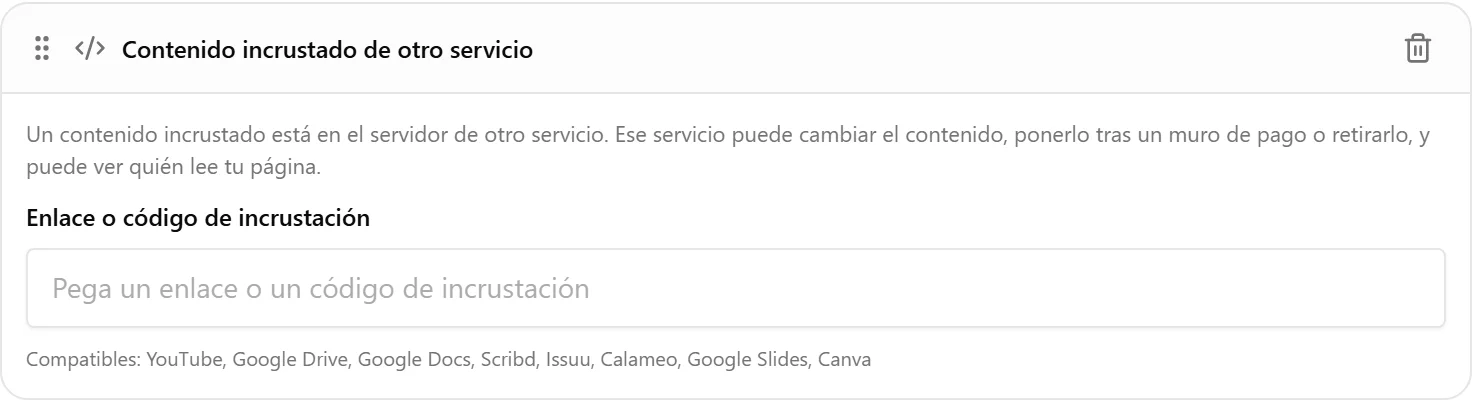
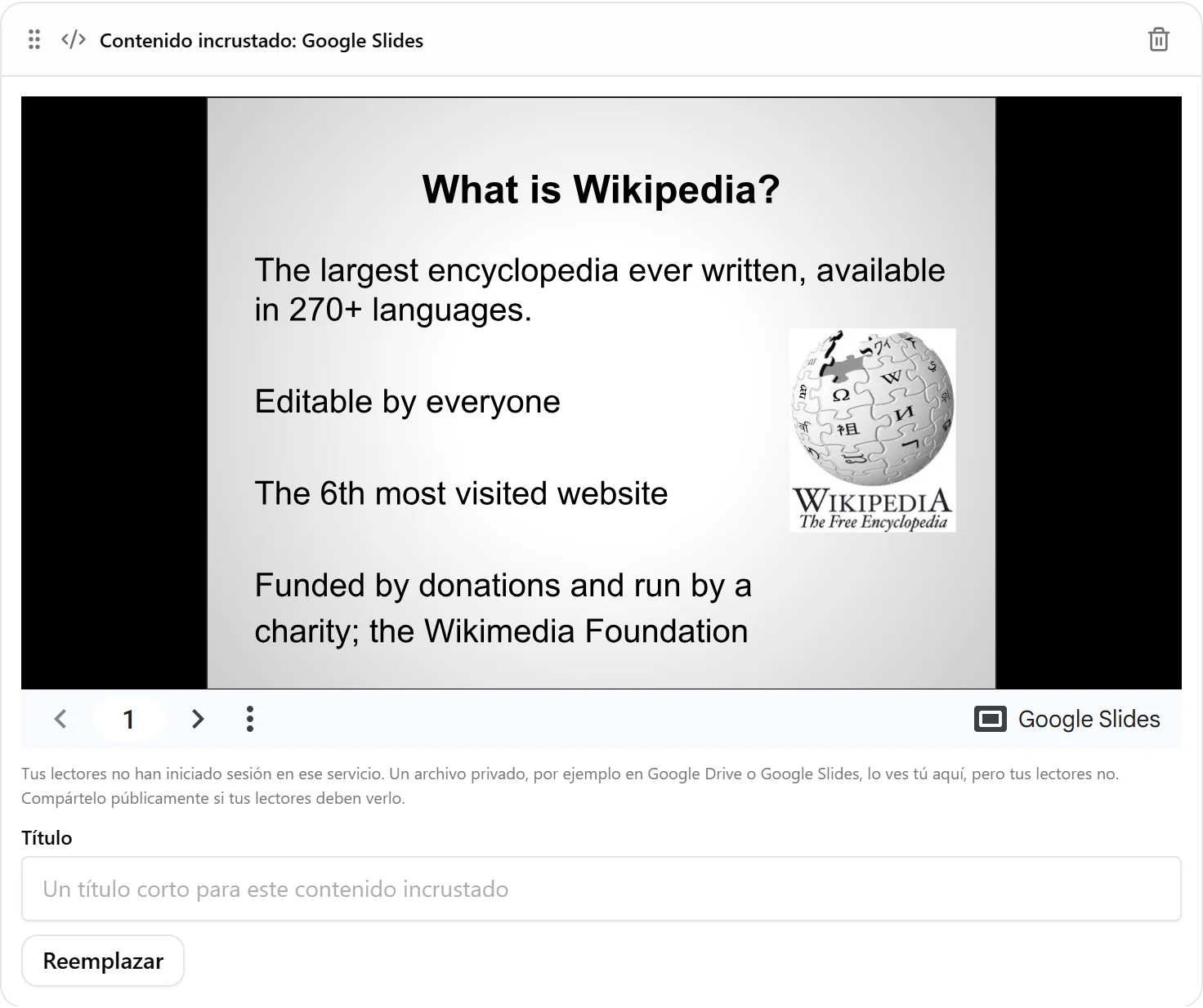
Con Reemplazar pegas otro enlace en el mismo sitio, y con la papelera quitas el bloque, tras una confirmación. Si se rechaza un enlace, el bloque dice el motivo con palabras sencillas y no se guarda nada. Un enlace de un servicio compatible con una forma que Nolorem no reconoce (por ejemplo, un enlace de Google Slides que no es el enlace normal para compartir) te pide que uses el enlace para compartir o el de publicación.
El botón está disponible para todas las personas que pueden editar la publicación, con cualquier plan. Una publicación que para ti es de solo lectura muestra el marco, pero no los botones.
Comparte primero el archivo de forma pública
Los lectores no han iniciado sesión en el servicio. Un archivo privado de Google Drive o Google Slides lo ves tú en el editor, porque has iniciado sesión, pero los lectores reciben una petición de inicio de sesión o nada. El editor lo dice debajo de cada marco. Antes de publicar, abre el enlace en una ventana privada: lo que ves allí es lo que ve un lector. Google Docs solo incrusta un documento publicado en la web, y Canva un diseño con un enlace de vista pública.
Qué significa un contenido incrustado para tus lectores
El marco no es una copia: es la página propia del servicio, cargada dentro de la tuya. Eso tiene consecuencias que conviene conocer, y el bloque menciona las tres primeras cada vez que añades uno:
- El servicio puede cambiar el contenido, ponerlo tras un muro de pago o retirarlo. Lo incrustado en tu página cambia con él.
- El servicio puede ver quién lee tu página. El navegador del lector lo contacta en cuanto carga la página, y algunos servicios instalan cookies o cargan su propia publicidad o analítica. En nuestra prueba, Calameo y Scribd cargaban más de eso, y YouTube (mediante su dirección que respeta la privacidad), Issuu y Google Slides, menos. Si tus lectores o tu propia política de privacidad necesitan saberlo, nombra los servicios que incrustas.
- Los enlaces dentro del marco que abren una ventana nueva no se abren en YouTube, Google Drive, Issuu, Calameo, Google Slides y Canva (por ejemplo "Watch on YouTube"): el marco está aislado a propósito. En un marco de Google Docs o de Scribd, un enlace así sí se abre, en una ventana nueva.
Nolorem no añade un paso de cargar al hacer clic: el marco se carga con la página.
Un contenido incrustado por edición de idioma
Un contenido incrustado no aparece por sí solo en una edición de idioma, porque una presentación en neerlandés normalmente no es lo que debe ver un lector alemán. Abre la pestaña del idioma (véase Localizar una publicación) y busca Contenido incrustado en el idioma. Cada contenido incrustado tiene tres opciones:
- Omitir es lo que hace cada contenido incrustado hasta que eliges otra cosa.
- Mostrar también en el idioma enseña el mismo contenido en esta edición.
- Usar mi propio contenido incrustado toma un enlace o un código de incrustación propio de un servicio compatible, por ejemplo la versión alemana de la presentación.
La elección se guarda por contenido incrustado y por idioma. Un cambio de texto en el original nunca activa un contenido incrustado en una edición, y un contenido incrustado nunca deja una edición incompleta.
Adónde va un contenido incrustado al publicar
| Dónde | Qué reciben los lectores |
|---|---|
Tu blog de Nolorem, la API de contenido (campo html) | El marco. La API de contenido devuelve además los contenidos incrustados en una lista, con el servicio, la dirección y el título. |
| WordPress | Un bloque de incrustación de WordPress para YouTube, Scribd, Issuu y Canva, y un bloque HTML con el marco para Google Drive, Google Docs, Calameo y Google Slides. WordPress puede quitar un marco de un bloque HTML cuando el autor no tiene permiso para publicar HTML sin filtrar, así que revisa la primera publicación que envíes (véase Publicar en WordPress). |
| Webflow | Un enlace con el título del contenido incrustado, no un marco. |
| Ghost | El marco, en una tarjeta HTML. |
| Exportación HTML | El marco. |
| Exportación Markdown y PDF | Un enlace con el título y el nombre del servicio, porque esos archivos no pueden contener un marco. |
| Exportación JSON | Los contenidos incrustados en una lista y el HTML completo. |
Lo que Nolorem no hace con un contenido incrustado
Un contenido incrustado no tiene texto propio, así que el redactor nunca lo reescribe, los modelos de lenguaje no lo ven y no forma parte de la comprobación de fuentes. No añade nada a la puntuación SEO ni palabras al recuento (véase Puntuaciones SEO). Lo que dice el documento o el vídeo no se contrasta con tus fuentes: eso lo juzgas tú, porque el contenido es del otro servicio.
Artículos relacionados
¿Te resultó útil este artículo?
¿Aún necesitas ayuda?
¿No encuentras lo que buscas? Abre tu portal de soporte para chat en vivo y tickets. Inicia sesión con tu cuenta de Nolorem.
Abrir portal de soporte