Escribir con tus propios documentos
Marca documentos de tu biblioteca en la tarjeta de Investigación y Nolorem escribe con ellos, además de su investigación en la web, sin cambiar lo uno por lo otro.
Actualizado el Sep 1, 2026
Nolorem investiga en la web para cada artículo. Si tienes un documento que dice algo que la web no dice, un informe que encargaste, una lista de precios, cifras que nadie ha publicado, se lo entregas a Nolorem y también escribe con eso.
Se hace en la tarjeta Investigación, cuando empiezas un artículo.
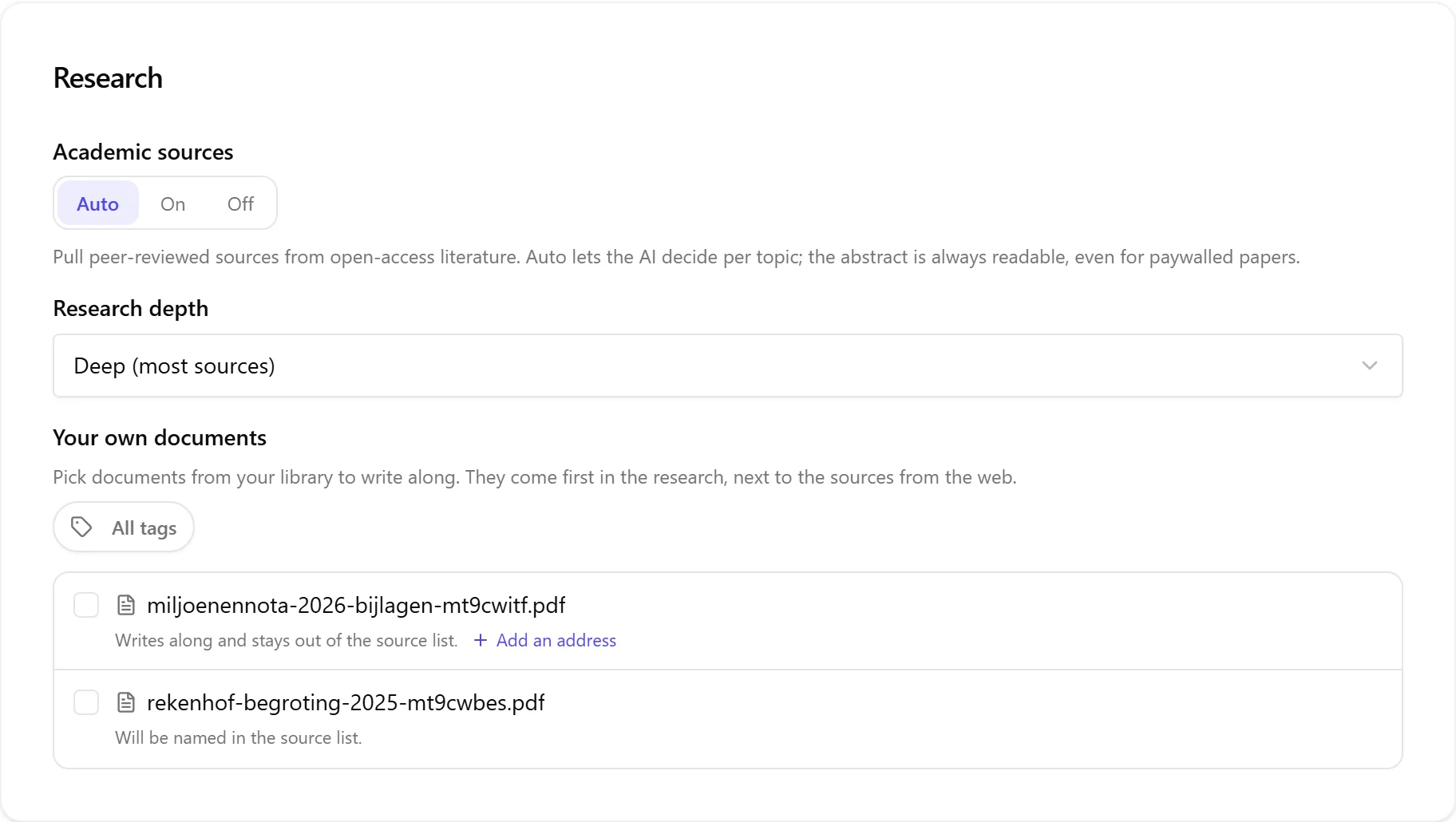
Marcas documentos, no una etiqueta
Eliges documento por documento. Las etiquetas sirven para encontrar documentos, no para elegir por ti: el filtro por etiqueta hace manejable una biblioteca larga, y después marcas los archivos.
Es deliberado. Una etiqueta dice para qué sirve un documento. Elegir pruebas para este artículo concreto es otra cosa, y es justo de lo que quieres estar seguro, porque solo tú sabes si las cifras de este trimestre pertenecen a este artículo.
No se cambia nada por nada
Adjuntar un documento no te cuesta investigación. Las fuentes web que Nolorem habría encontrado siguen todas ahí, y tus documentos se suman por encima, por delante de ellas en la vista de quien escribe, porque tú los elegiste.
Nunca tienes que decidir entre adjuntar este documento o quedarte con la fuente adicional. Las dos cosas.
Se lee el documento entero
La extensión no importa. Un informe de tres páginas y otro de trescientas se leen íntegros por igual, y para cada sección del artículo Nolorem toma los pasajes de tu documento que tratan de esa sección.
Un documento largo no se hojea por encima, y tampoco inunda el artículo con sus primeras páginas. Cada parte del artículo se escribe frente a la parte de tu documento que realmente habla de ello.
¿Se nombrará este documento?
Es la pregunta que conviene resolver antes de marcar un documento, y el selector la responde por archivo, en una línea bajo el nombre.
«Escribe contigo y no aparece en la lista de fuentes.» El documento no tiene dirección pública. Nolorem escribe con lo que dice, y el documento nunca aparece en la lista de fuentes del artículo publicado. Es el caso normal para algo que produjiste tú y no has publicado en ninguna parte.
«Se nombrará en la lista de fuentes.» Le has dicho a Nolorem dónde vive este documento en la web. Entonces es una página pública como cualquier otra fuente: se nombra y se enlaza en el artículo publicado, igual que una noticia o un estudio.
Tú decides cuál de las dos se aplica añadiendo una dirección web, o no. Cada documento sin dirección muestra un pequeño enlace Añadir una dirección; úsalo si el documento está realmente publicado en algún sitio y quieres que quien te lea pueda abrirlo.
Qué ocurre con un documento sin dirección
Un documento sin dirección pública hace igualmente su trabajo. Se lee, orienta lo que dice el artículo, y la comprobación de hechos lo trata como una fuente más: una afirmación que tu documento respalda es una afirmación respaldada, no una imposible de verificar.
Lo que no hace es aparecer. Ni en la lista de fuentes, ni como enlace, ni como título en el texto. Nolorem ni siquiera recibe el nombre del archivo al escribir, así que no puede mencionarlo.
Un límite honesto: si el documento se nombra a sí mismo dentro de su propio texto, y es de la clase de documento a la que un artículo se referiría por sí solo, ese nombre puede asomar en la redacción igual que cualquier otro dato del documento. Si la existencia misma de un documento es confidencial, no confíes en el texto para callarla; esa promesa se refiere a la lista de fuentes.
Un documento que todavía se está leyendo
Cuando subes un documento, Nolorem lo analiza y lee su texto antes de que puedas usarlo. Eso tarda segundos con un archivo pequeño y hasta un minuto aproximadamente con uno muy grande.
Un documento que aún no está listo lo dice en su propia línea y no se puede marcar:
- En proceso. Vuelve en un momento y podrás seleccionarlo.
- No se pudo leer texto de este archivo. Suele ser un PDF escaneado que en realidad es una imagen de una página. El archivo sigue siendo un documento perfectamente válido en tu biblioteca; simplemente no hay nada que leer en él.
Si empiezas un artículo mientras un documento se está procesando, el artículo se escribe sin él en lugar de fallar, y Nolorem te dice qué documentos tuvo que dejar fuera.
Llegar con un documento ya marcado
Algunas tarjetas de sugerencia en la página Create vienen de un documento de tu biblioteca en lugar de una palabra clave. Haz clic en una de ellas y llegas aquí con ese documento ya marcado, así que ves enseguida a partir de qué se está escribiendo el artículo.
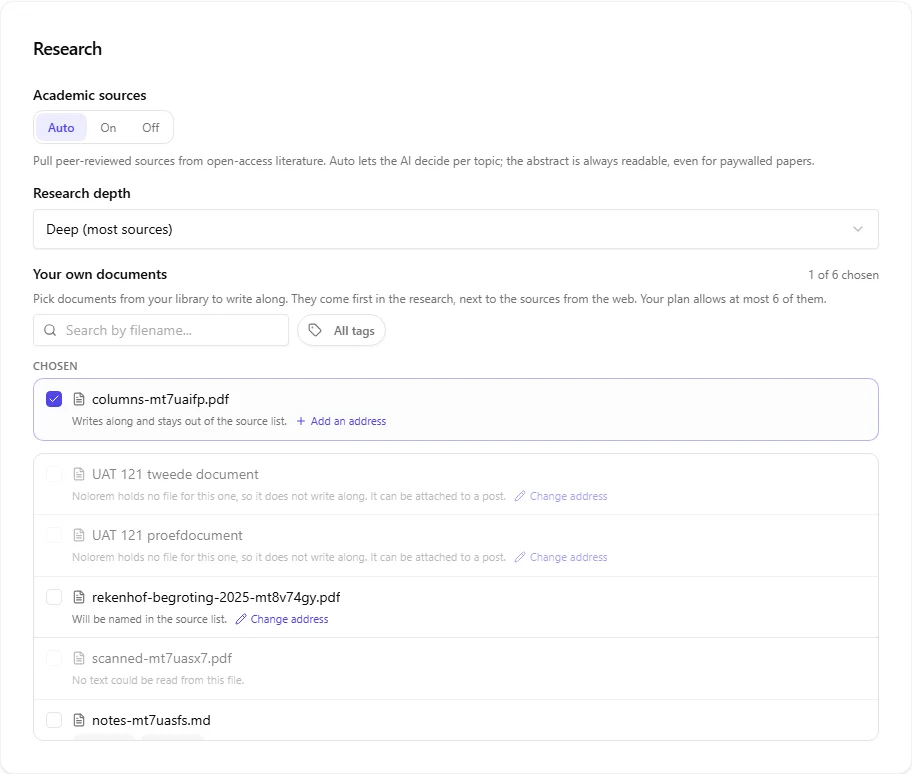
Siempre puedes desmarcarlo. El marcado es un punto de partida, no un compromiso: déjalo, o quítalo y escribe el artículo solo con tu investigación web. Si el documento ya no se puede usar cuando llegas, por ejemplo porque se eliminó, el análisis o la lectura no se completaron, o tu plan perdió la capacidad, Nolorem te dice por qué en lugar de dejarlo fuera en silencio.
Consulta La biblioteca de documentos para saber cómo llega un documento a proponerse en primer lugar, y cómo detenerlo.
Qué planes, y cuántos
Escribir con tus propios documentos está disponible desde Pro. Guardar documentos es otra cosa: cualquier plan con biblioteca de documentos puede conservarlos, y Basic puede guardarlos sin escribir con ellos.
| Plan | Escribir con documentos propios | Documentos por artículo |
|---|---|---|
| Prueba | Sí | 2 |
| Basic | No | 0 |
| Pro | Sí | 3 |
| Premium | Sí | 6 |
El número por artículo es cuántos documentos puede usar a la vez un mismo artículo, no cuántos puedes conservar. Lo que puedes conservar es un tamaño de almacenamiento, descrito en La biblioteca de documentos.
Campañas
Una campaña puede llevar su propia selección de documentos, y cada artículo que genera hereda esa selección salvo que ese artículo la sustituya. Configúralo una vez en la campaña en lugar de en cada elemento.
Artículos relacionados
¿Te resultó útil este artículo?
¿Aún necesitas ayuda?
¿No encuentras lo que buscas? Abre tu portal de soporte para chat en vivo y tickets. Inicia sesión con tu cuenta de Nolorem.
Abrir portal de soporte