A Biblioteca de Documentos
Adicione um documento com um ficheiro, um endereço público, ou ambos numa só janela, deixe o Nolorem ler e etiquetar o que carrega, e use os seus próprios documentos como material ao escrever.
Atualizado a Sep 1, 2026
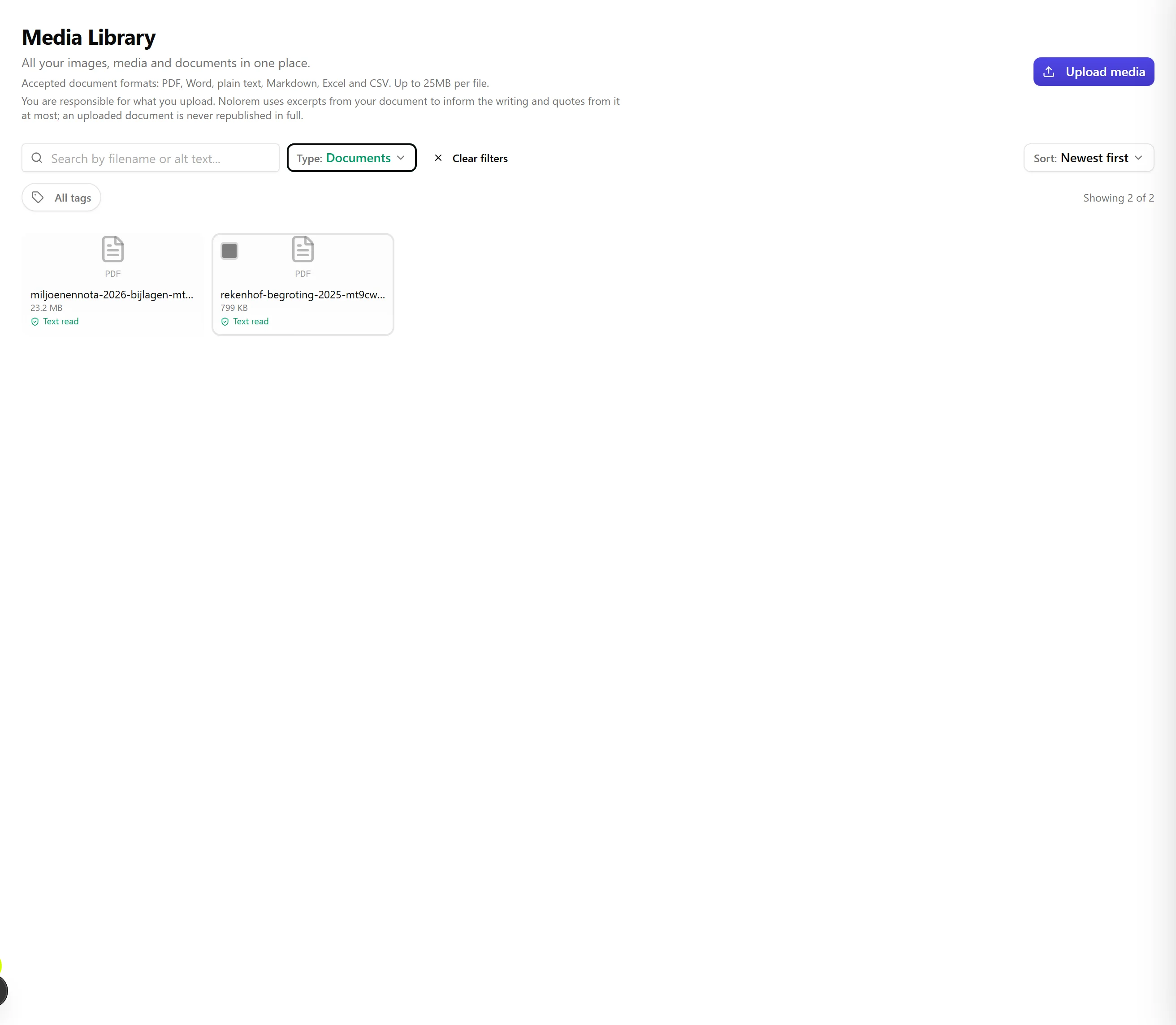
O Nolorem guarda os documentos na mesma biblioteca de multimédia das suas imagens, vídeos e áudio. Abra a biblioteca em Media Library, utilize o filtro Type e escolha Documents para ver apenas os documentos carregados.
Um só botão, um ficheiro e um endereço
Clique em Add media na barra de ferramentas da biblioteca. Abre-se uma única janela com uma dropzone e um campo para o endereço público lado a lado, porque são duas escolhas independentes, não duas janelas.
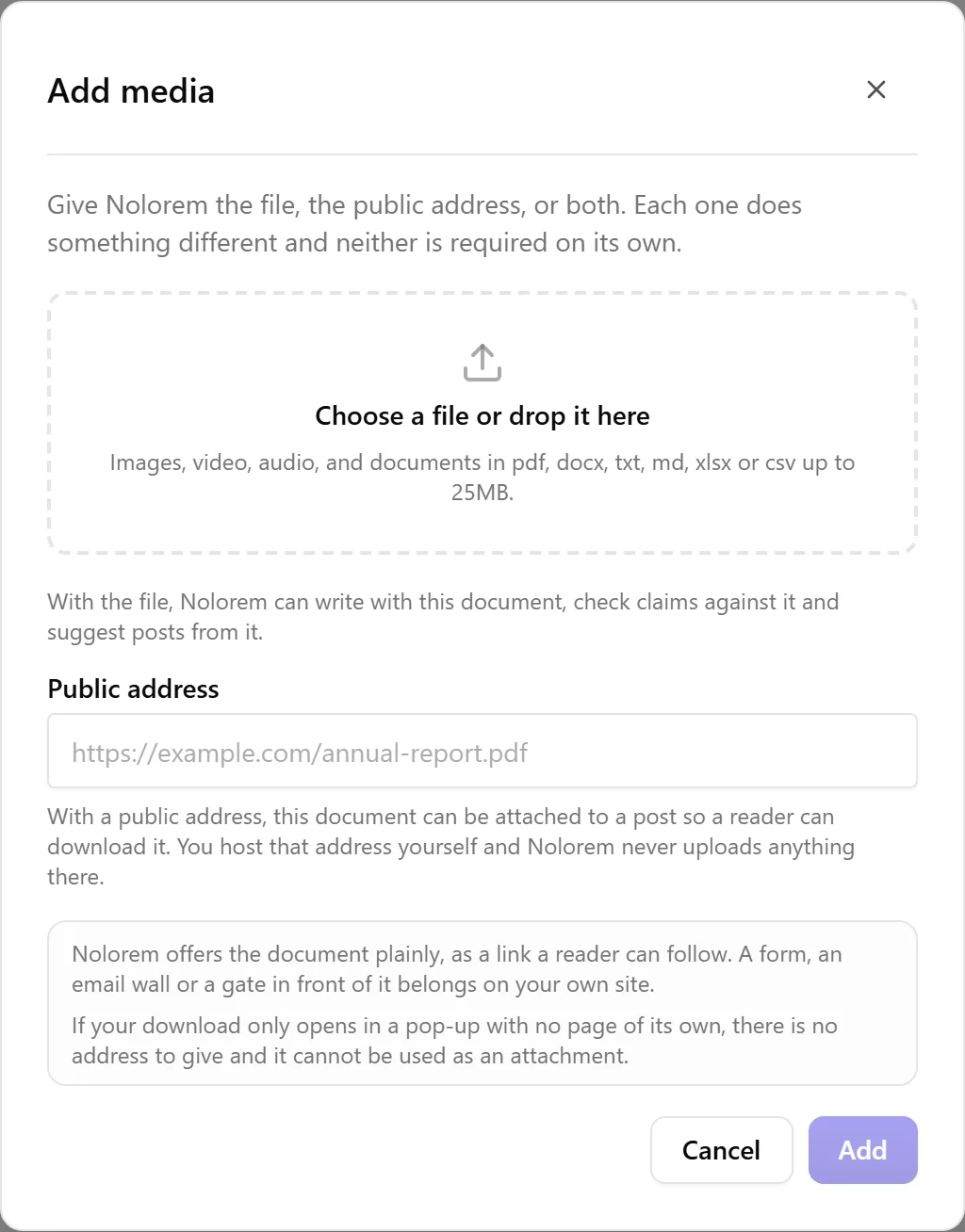
Dê um ficheiro, um endereço, ou ambos. Nenhum dos dois é obrigatório por si só, e a janela diz isso mesmo se tentar enviá-la sem um dos dois: um documento sem nenhum dos dois apenas ocupa espaço, porque o Nolorem não o conseguiu ler nem o conseguiu oferecer.
O ficheiro deixa o Nolorem trabalhar com o documento: escrever com ele, verificar uma afirmação em relação a ele, e propô-lo como material para uma futura publicação.
O endereço permite anexar o documento a um artigo de blogue ou a uma publicação social, para que um leitor o possa descarregar. Se o ficheiro também estiver presente, o documento é também citado pelo nome na lista de fontes do artigo publicado; sem ficheiro, o Nolorem nunca o leu, por isso também não o pode citar.
Aloja esse endereço você mesmo, no seu próprio site ou numa unidade partilhada como Dropbox, OneDrive ou Google Drive. O Nolorem nunca carrega nada para lá em seu nome: o endereço continua a ser seu para manter.
Antes de ir à procura de um endereço, há um caso em que não existe nenhum para dar. Se a descarga de um documento só abrir numa janela pop-up sem página própria, não tem endereço, e não pode ser usado como anexo num artigo de blogue ou numa publicação social. Nada do lado do Nolorem consegue mudar isso; a solução, a existir, está no seu próprio site.
Formatos aceites e tamanho
O Nolorem aceita ficheiros PDF, Word, texto simples, Markdown, Excel e CSV, até 25 MB cada. A dropzone indica isto antes de escolher um ficheiro, para que nunca descubra o limite ao tentar.
O mesmo ficheiro duas vezes
Se carregar um ficheiro que a biblioteca já tem, o Nolorem para e pergunta, em vez de criar em silêncio uma segunda cópia. Indica-lhe de que documento já se trata e o dia em que chegou, e dá-lhe duas respostas: adicionar mesmo assim, ou cancelar.
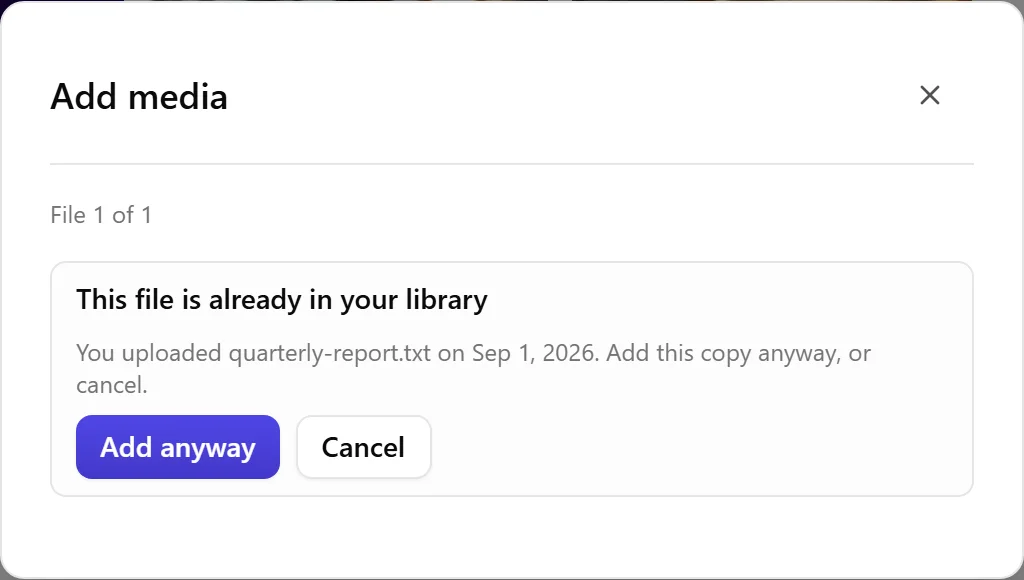
Se cancelar, não acontece absolutamente nada. Nenhuma linha, nenhum ficheiro guardado, nada lido, nada descontado do seu armazenamento. Se adicionar mesmo assim, fica com um segundo documento verdadeiro, porque há boas razões para o querer.
A comparação é sobre o ficheiro em si, não sobre o nome. Mude o nome de um ficheiro no seu computador e carregue-o de novo: o Nolorem continua a reconhecê-lo. Altere nem que seja um único caractere lá dentro e deixa de reconhecer: uma versão corrigida é outro documento e entra diretamente, que é exatamente o que quer ao voltar a carregar um relatório revisto.
A comparação fica dentro do seu próprio espaço de trabalho. O Nolorem nunca lhe diz que outra organização tem o mesmo ficheiro, nem trata a cópia dela como sua.
Privado por predefinição
O ficheiro em si permanece sempre privado. Apenas o seu workspace o pode ver, e o Nolorem nunca o carrega para lado nenhum nem o oferece a ninguém fora da sua organização. Anexar um documento a uma publicação nunca publica o ficheiro: apenas oferece o endereço que indicou, aquele que aloja você mesmo.
Se um documento ainda não tiver endereço e quiser torná-lo disponível publicamente, abra-o a partir da biblioteca e adicione um. Esse endereço, e não algo guardado no Nolorem, é o que os seus leitores veem e o que um artigo pode citar.
Adicionar ou remover um dos lados mais tarde
Editar um documento já existente abre a mesma janela com que o adicionou. Adicione um endereço a um documento que carregou, ou dê o ficheiro a um documento que adicionou pelo endereço, e passa a ser a mesma entrada com ambos, não uma segunda.
Também pode remover o ficheiro guardado de um documento que tem endereço, se já não quiser que o Nolorem o conserve. O Nolorem pede primeiro confirmação e diz claramente o que custa removê-lo: o ficheiro desaparece, o texto que o Nolorem tinha lido dele desaparece com ele, e a sua quota de armazenamento fica livre. O documento continua na sua biblioteca com o seu endereço, por isso ainda pode ser anexado a uma publicação; apenas deixa de orientar a escrita.
Consulte Anexos nas publicações para saber o que acontece depois de um documento ser anexado, incluindo o que um seletor mostra quando um documento ainda não pode ser oferecido.
Etiquetas
Adicione etiquetas a um documento para descrever o que é: um plano de negócios, os números de vendas do ano passado, um entregável de cliente. Escreva uma etiqueta e o Nolorem sugere etiquetas existentes do seu workspace, para que não acabe com quase duplicados como "venda" e "vendas".
Depois de carregar um documento, o Nolorem lê-o e propõe as suas próprias etiquetas, mostradas separadamente como sugestões. Nada é adicionado automaticamente. Uma sugestão só se torna uma etiqueta real quando a mantém; pode manter uma, manter todas, ou descartar as que não quiser.
Quando um documento não pode ser lido
A maioria dos documentos é lida automaticamente, pelo que o seu conteúdo fica disponível para a AI. Alguns documentos, na maioria das vezes um PDF digitalizado que é na realidade uma fotografia de uma página impressa, não contêm qualquer texto legível. Quando isso acontece, verá Nenhum texto encontrado nesse documento. Isto não é um erro e o documento não está danificado: permanece na sua biblioteca e ainda o pode anexar e etiquetar, mas a AI não consegue ler o que contém.
Escrever com os seus próprios documentos
Um documento com ficheiro pode ser mais do que armazenamento. No ecrã de geração escolhe os documentos de que o Nolorem pode servir-se enquanto escreve, para que um artigo assente no seu próprio relatório, política ou tabela de preços e não apenas no que diz a web aberta.
Que planos o incluem. Escrever com os seus próprios documentos está disponível no Pro e no Premium. Guardar documentos continua incluído em todos os planos, por isso uma subscrição Basic mantém uma biblioteca completa e usa-a em tudo o resto do produto. O que começa no Pro é usar esses documentos como material para escrever. O Pro anexa até 3 documentos a um artigo, o Premium até 6.
Se o documento é nomeado. Isto decide o que os seus leitores veem, e agora depende dos dois lados em conjunto, não apenas do endereço.
Se o Nolorem leu o documento e ele tem endereço público:
O Nolorem leu este documento e ele tem endereço público, por isso aparece na lista de fontes do artigo publicado.
Se o Nolorem leu o documento mas ele não tem endereço público:
O Nolorem leu este documento e ele não tem endereço público, por isso orienta a escrita e não é referido. Adicione um endereço para que seja referido.
Se o Nolorem não tiver nenhum ficheiro para o documento, apenas um endereço:
O Nolorem não tem nenhum ficheiro para este documento, por isso não orienta a escrita e nunca é referido numa lista de fontes. Ainda assim pode ser anexado a uma publicação, e o seu leitor descarrega-o a partir do seu endereço.
Assim, um documento interno pode alimentar um artigo sem constar como uma fonte que os leitores pudessem ir procurar, e um documento que apenas aloja nunca é confundido com um que orientou a escrita.
A escolha é feita por artigo. Os documentos escolhidos para um artigo não passam para o seguinte. Cada artigo começa sem nada anexado, de modo que um documento usado uma vez não continue a aparecer sem se dar por isso em artigos posteriores.
Perguntar ao assistente sobre um documento
Escrever com um documento é uma utilização. Perguntar sobre ele é outra, e não exige qualquer definição: abra o Content Advisor a partir de qualquer página e pergunte. "O que diz o relatório anual sobre os nossos custos?" dá uma resposta tirada desse relatório, com o documento nomeado e clicável.
Aplicam-se os mesmos planos da escrita: Pro, Premium e os períodos experimentais. Cada pergunta recorre no máximo a 3 documentos no Pro, 6 no Premium e 2 num período experimental. Se o assistente não encontrar nada, diz-lhe se não tem documento nenhum, nenhum sobre esse assunto, ou um que não conseguiu ler.
Desligar Usar para sugestões de publicações não esconde um documento do assistente. Esse interruptor apenas impede que o Nolorem proponha publicações por iniciativa própria; pedi-lo explicitamente continua a funcionar. Veja O Content Advisor para o quadro completo.
Um documento pode propor a sua própria publicação
Na página Create, ao lado das ideias que o Nolorem constrói a partir das suas palavras-chave e públicos, um dos seis cartões de sugestão pode vir antes de um documento da sua biblioteca: uma publicação escrita a partir de algo que já carregou, em vez de a partir de um termo de pesquisa.
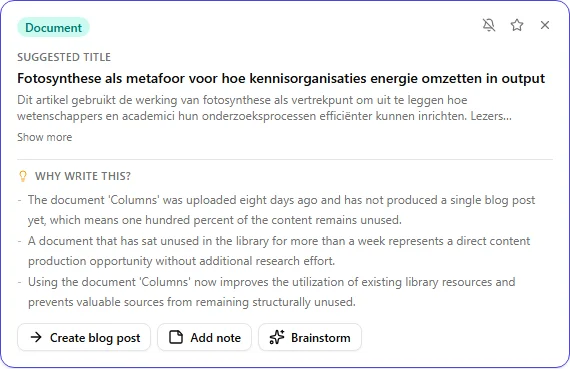
O que torna provável a proposta de um documento. Um documento que está há algum tempo na sua biblioteca com material a partir do qual ainda nada foi escrito. Quanto mais dele permanecer por usar, mais se destaca como candidato; assim que uma publicação já tiver aproveitado a maior parte, esse documento recua e cede o lugar a outro cartão. No máximo pode aparecer um cartão de documento entre os seis, e só quando um dos seus documentos cumpre mesmo os requisitos.
Duas formas de o travar. Desligue o interruptor na biblioteca, como acima, ou use o ícone do sino diretamente no cartão que o propôs: clique, confirme, e esse documento deixa de propor publicações por iniciativa própria. Ambos escrevem exatamente no mesmo interruptor, por isso não importa qual usa. Nenhum dos dois o impede de perguntar ao assistente sobre o documento, nem de o escolher você mesmo no cartão Research ao iniciar uma publicação.
O que um cartão de documento nunca faz. O Nolorem nunca publica o documento em si, nem o coloca em lado nenhum publicamente em seu nome. Ao clicar no cartão chega à página de geração com esse documento já escolhido como material, tal como se o tivesse assinalado você mesmo; se quiser que o documento em si fique acessível aos seus leitores, dá-lhe você mesmo um endereço público, exatamente como descrito acima.
Quota de armazenamento
O armazenamento dos seus documentos conta separadamente dos restantes media. A quantidade que tem depende da sua subscrição: o Trial dá-lhe 50 MB para experimentar, o Basic dá-lhe 200 MB, o Pro dá-lhe 1 GB e o Premium dá-lhe 5 GB. Sem uma subscrição ativa, o armazenamento de documentos não está incluído, e terá de escolher um plano antes de poder carregar documentos.
Se estiver perto do seu limite, o Nolorem indica-lhe exatamente quanto está a utilizar e quanto tem disponível, com uma ligação para ver planos com mais espaço. Também pode eliminar um documento de que já não precise para libertar espaço.
Eliminar um documento
Eliminar remove a entrada na sua biblioteca, o próprio ficheiro e o seu endereço em conjunto. Isto não pode ser desfeito, por isso certifique-se de que já não precisa dele. Se o documento estiver anexado a uma publicação publicada, desanexe-o primeiro aí.
Artigos relacionados
Perguntas frequentes
Este artigo foi útil?
Ainda precisa de ajuda?
Não encontra o que procura? Abra o seu portal de apoio para chat ao vivo e tickets. Inicie sessão com a sua conta Nolorem.
Abrir portal de apoio