Anexos nas publicações
Ofereça aos seus leitores um documento para descarregar a partir de um artigo de blogue ou de uma publicação social. O ficheiro fica no seu próprio endereço, um documento carregado torna-se anexável assim que também recebe um, e cada canal mostra-o na forma que lhe assenta.
Atualizado a Aug 28, 2026
Um anexo é um documento que o seu leitor pode descarregar: uma lista de preços, um livro branco, um modelo, um relatório. Adiciona-o a um artigo de blogue ou a uma publicação social, e o leitor recebe uma ligação para ele.
Onde fica o ficheiro
No seu próprio endereço. O Nolorem nunca aloja um documento para o mundo. O ficheiro fica onde o colocou, e o Nolorem guarda apenas o endereço e aquilo que lá encontrou.
Se tem um site seu, coloque lá o ficheiro. Se não tem, uma ligação pública do Dropbox, do OneDrive ou do Google Drive serve igualmente bem. O que importa é que qualquer pessoa consiga abrir a ligação sem iniciar sessão.
O Nolorem oferece o documento de forma simples, como uma ligação que o leitor pode seguir, e não oferece mais do que isso. Um formulário à frente da descarga, uma barreira de e-mail, ou qualquer outro portão pertence ao seu próprio site: o Nolorem não constrói nenhum, e isto é uma decisão sobre o que é um anexo, não uma funcionalidade em falta. Se quiser proteger um documento com um portão, coloque-o no seu próprio site e dê ao Nolorem o endereço da página por trás dele, a que contém mesmo o ficheiro.
Adicionar um documento
Abra a Media Library e clique em Add media. Uma só janela recebe um ficheiro, um endereço público, ou ambos, porque um anexo só precisa do endereço; o ficheiro é o que deixa o Nolorem também escrever com o documento.
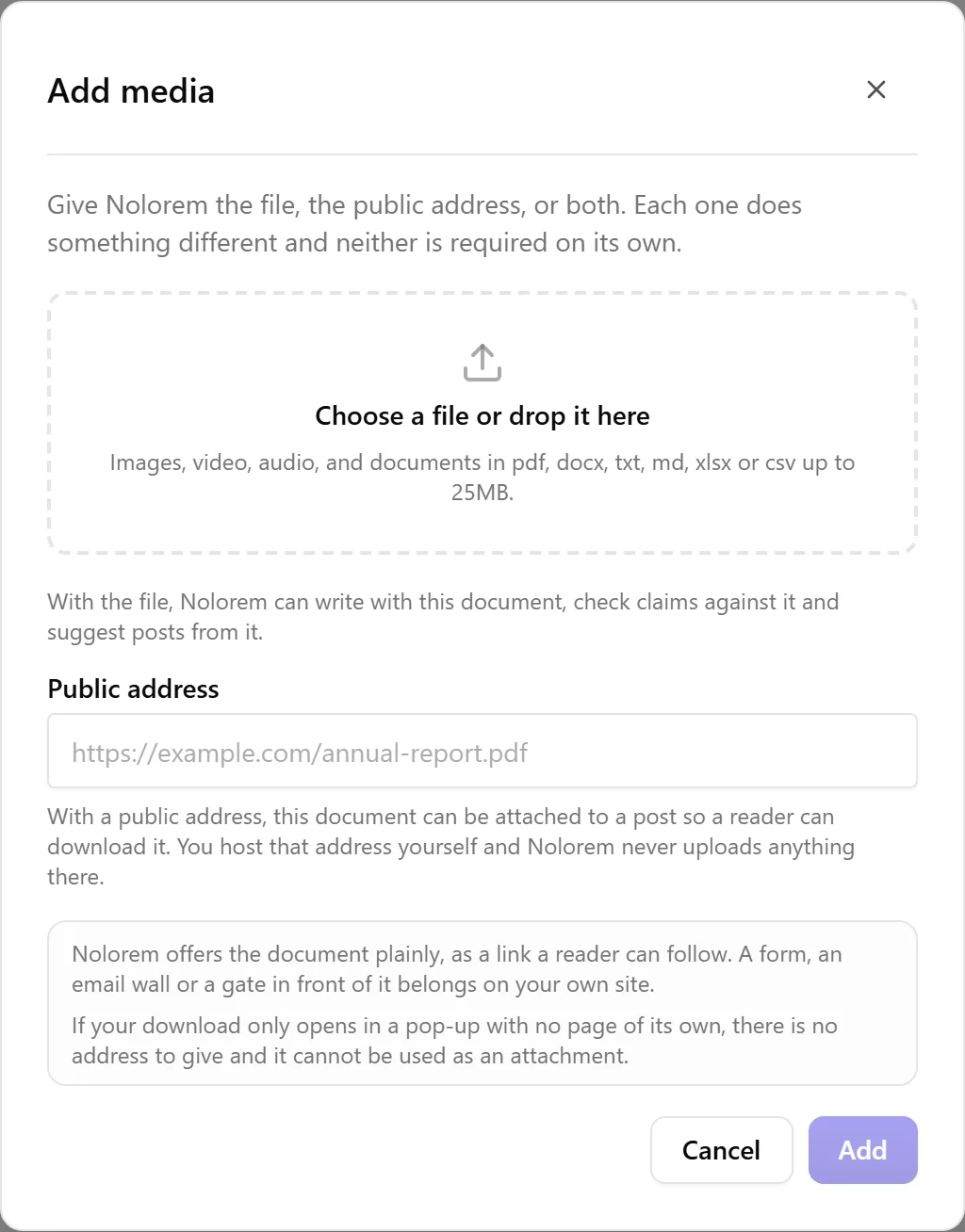
O Nolorem abre a ligação uma única vez, no momento em que a adiciona ou a edita, para saber o tipo de ficheiro e o seu tamanho. Nada é copiado e nada é lido a partir do próprio endereço: o que o leitor descarrega vem sempre do seu próprio servidor, nunca do Nolorem.
Um documento que já carregou também pode tornar-se anexável. Abra-o a partir da biblioteca e adicione um endereço público; não precisa de ser uma entrada nova, e mantém tudo o que o Nolorem já tinha lido dele.
Se o Nolorem não conseguir abrir a ligação, esse lado simplesmente não é aceite, e a janela diz-lhe porquê: o endereço não estava acessível, o tipo de ficheiro não é dos aceites, ou o ficheiro é maior do que 25MB. Se no mesmo passo também deu um ficheiro, esse ficheiro fica guardado de qualquer forma, para que um erro de escrita num endereço nunca lhe custe um carregamento.
Há um caso que surpreende, por isso convém nomeá-lo: alguns sites bloqueiam visitas automatizadas mesmo quando a ligação abre perfeitamente no seu navegador. A verificação do Nolorem parece uma visita automatizada, e esses sites recusam-na. Se isso acontecer, aloje o ficheiro num sítio que permita uma ligação direta, por exemplo uma ligação de uma unidade partilhada ou um ficheiro simples no seu próprio servidor, e adicione esse endereço em vez do anterior.
Depois de adicionado, o documento fica na sua biblioteca como qualquer outro. Pode etiquetá-lo, encontrá-lo pelas etiquetas e usá-lo em tantas publicações quantas quiser. Consulte o artigo A Biblioteca de Documentos para a explicação completa do que trazem um ficheiro e um endereço, e para o único caso em que um documento não tem endereço para dar.
Escolher um documento para anexar
Abra o seletor da publicação, a partir do clipe na barra de ícones do editor num artigo de blogue, ou a partir do clipe do compositor numa publicação social. Aparece cada documento da sua biblioteca, não apenas os já anexáveis.
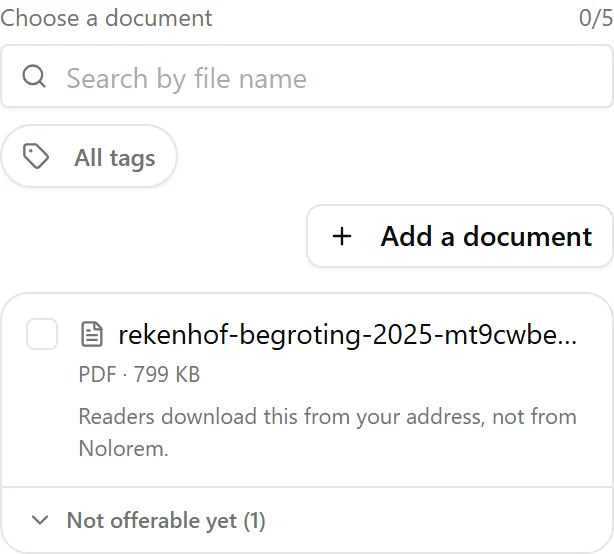
Os documentos anexáveis hoje aparecem primeiro. O resto está fechado sob um título que indica o número, por exemplo "Not offerable yet (3)", para que a lista se mantenha curta numa biblioteca com muitos documentos, e nada falte simplesmente sem explicação.
Abra esse título e cada documento indica o seu próprio motivo: ainda sem endereço público, o endereço não estava acessível, o ficheiro nesse endereço é de um tipo que o Nolorem não aceita para esse documento, ou é demasiado grande. Ao lado do motivo há um botão que abre a mesma janela nesse documento exato, para que possa adicionar ou corrigir o seu endereço sem sair da publicação. Corrigir isto não lhe custa o seu lugar na publicação: o documento é oferecido assim que o seu endereço é aceite.
Num artigo de blogue
Escolha até cinco documentos. Cada um tem um campo link text: são as palavras em que o seu leitor clica. Se o deixar vazio, é mostrado o nome do ficheiro.
Os anexos aparecem como um bloco de descarga por baixo do artigo, depois das fontes, na língua do artigo. Um artigo em neerlandês recebe um título em neerlandês mesmo que use a aplicação em português, porque o leitor é o seu leitor e não o senhor.
O bloco viaja com o artigo para toda a parte: para o seu CMS, para as exportações, e para a Content API de um site que recolhe os conteúdos a partir do Nolorem.
Numa publicação social
Anexa um documento, e cada cartão diz-lhe o que o seu próprio canal faz com ele:
- O LinkedIn mostra uma verdadeira publicação de documento, daquelas que os leitores folheiam no feed. O LinkedIn aceita apenas PDF, por isso um ficheiro Word ou Excel é aí recusado com o motivo indicado. Não existe qualquer passo de conversão: um ficheiro convertido costuma ficar mal, e uma recusa honesta é melhor.
- O Bluesky mostra um cartão de ligação a apontar para o documento.
- O Pinterest faz o pin apontar para o documento, por isso um clique no pin abre-o. A imagem fica como está.
- O X, o Instagram, o Facebook e o Threads não mostram nada. Uma ligação solta no texto acrescenta ruído em vez de ajuda nesses canais, por isso o cartão di-lo e deixa a publicação em paz.
No LinkedIn e no Bluesky uma publicação pode mostrar uma imagem ou um documento, não os dois. Se o cartão já traz uma imagem, o Nolorem pergunta-lhe qual quer manter em vez de descartar uma em silêncio.
Escolher um documento num cartão oferece-o nos restantes cartões que o podem usar. Cada cartão mantém a sua própria escolha, por isso pode retirá-lo de um sem tocar nos outros.
A única coisa que pode correr mal
Como o ficheiro vive no seu endereço, uma publicação que sai depende de o seu endereço responder nesse momento. Se o seu servidor ou a sua unidade estiver inacessível quando uma publicação agendada sai, essa publicação falha e fica a saber porquê, em vez de sair uma publicação com uma ligação para nada.
O Nolorem também não verifica as suas ligações periodicamente. Uma ligação que hoje funciona e no próximo ano desaparece continua por baixo de um artigo publicado até que a mude. Se mover ou apagar um ficheiro, atualize ou remova também o documento na sua biblioteca.
A responsabilidade pelo que oferece é sua
Anexar um documento encaminha os seus leitores para ele. O Nolorem mostra a ligação e não guarda qualquer cópia do ficheiro, por isso ter o direito de oferecer esse documento é consigo. O editor e o compositor dizem-no ambos no momento em que anexa um.
Artigos relacionados
Este artigo foi útil?
Ainda precisa de ajuda?
Não encontra o que procura? Abra o seu portal de apoio para chat ao vivo e tickets. Inicie sessão com a sua conta Nolorem.
Abrir portal de apoio