Gerar Imagens com AI
Escolha predefinições de estilo, adicione instruções de imagem em linguagem simples, gere imagens para artigos de blogue e conteúdo social, e crie uma predefinição de Marca Personalizada a partir das suas próprias imagens de referência.
Atualizado a Sep 18, 2026
O Nolorem gera imagens utilizando modelos de AI da Fal.ai. Todos os artigos de blogue podem ter uma imagem em destaque e imagens por secção, todas geradas para corresponder a um estilo visual consistente através de predefinições.
Escolher uma Predefinição de Estilo
Ao criar ou editar um artigo de blogue, abra as definições de imagem para selecionar uma predefinição. Cada predefinição controla o estilo visual de todas as imagens geradas para esse artigo. Pode pré-visualizar cada opção no seletor de estilo.
Também pode definir uma predefinição para todo o blogue nas Definições, em Estilos de Imagem, para que os novos artigos comecem a partir do seu aspeto preferido.
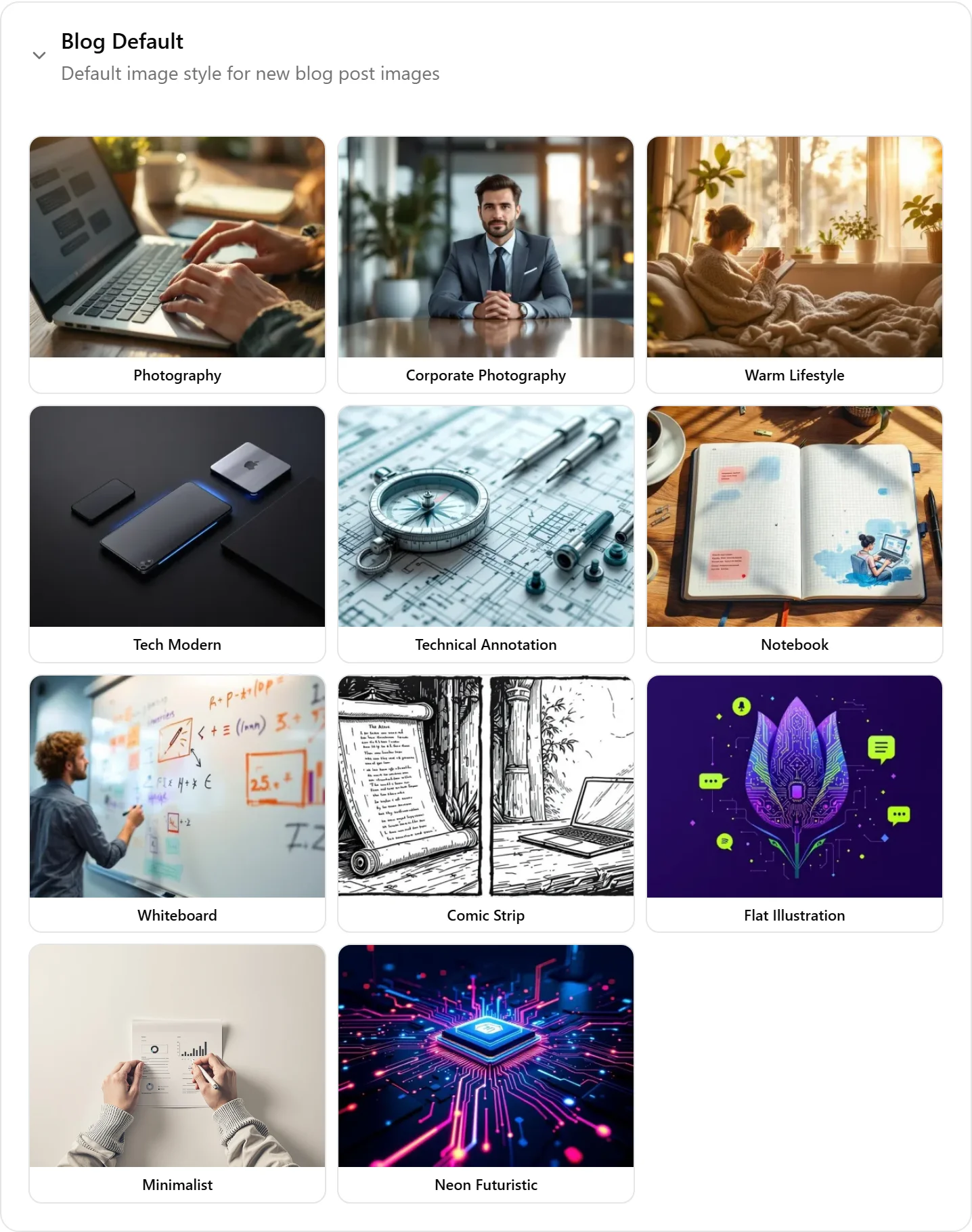
Predefinições Disponíveis
- Photography: fotografia natural do quotidiano com profundidade de campo reduzida
- Corporate Photography: imagens corporativas profissionais, ambientes de escritório limpos
- Warm Lifestyle: iluminação de hora dourada, texturas naturais, sensação de grão de filme de 35mm
- Tech Modern: fundos escuros elegantes, alumínio escovado, minimalista e limpo
- Neon Futuristic: estética de ficção científica com apontamentos néon e elementos holográficos
- Technical Annotation: planta de engenharia em papel quadriculado com setas de anotação
- Notebook: notas de esboço manuscritas num caderno aberto com luz natural do dia
- Whiteboard: quadro branco de professor com diagramas a marcador colorido de apagar a seco
- Comic Strip: painéis de banda desenhada a preto e branco, estética de jornal retro
- Flat Illustration: ilustração vetorial plana, paleta de cores limitada
- Minimalist: um único objeto com muito espaço negativo, monocromático
Como Funcionam as Predefinições
Algumas predefinições utilizam o modo de modelo, no qual a AI escolhe temas metafóricos e o sistema monta o prompt final da imagem a partir de um modelo bloqueado. Isto evita a deriva de estilo entre imagens do mesmo artigo.
Outras predefinições utilizam o modo livre, no qual a AI escreve prompts completos de imagem orientados pelas instruções de estilo e pelos prompts de exemplo da predefinição.
Instruções de Imagem
As predefinições controlam o aspeto geral. As instruções de imagem permitem-lhe adicionar as suas próprias regras da casa em linguagem simples, em qualquer idioma, que a AI respeita quando escreve cada prompt de imagem. Utilize-as para coisas que uma predefinição não cobre: composição, enquadramento, ambiente de iluminação, temas a evitar ou um tratamento de cor específico.
Existem dois níveis.
Ao nível do blogue (aplica-se a todos os artigos). Aceda às Definições, abra a secção de estilo de imagem e utilize o campo Instruções, que aceita até 4000 caracteres e conta-os enquanto escreve. O que escrever aqui torna-se regras da casa para todas as imagens geradas nesse blogue. Por exemplo: "profundidade de campo reduzida, aspeto de lente prime de 50mm, luz realista; evitar sensação corporativa de banco de imagens; garantir diversidade quando aparecem pessoas." As alterações são guardadas automaticamente.
Por artigo (aplica-se a um artigo). Abra um artigo de blogue, aceda ao painel Imagens e expanda Definições de imagem para este artigo de blogue. As instruções aqui aplicam-se a todas as imagens desse único artigo e somam-se às suas regras ao nível do blogue. Por exemplo: "nunca mostrar grandes planos de mãos; preferir planos abertos; luz natural quente."
As cores da sua marca nas imagens geradas
Cada blogue tem um interruptor que decide se as cores da sua marca entram nas imagens que o Nolorem gera. Encontra-o nas Definições, na secção de estilo de imagem, mesmo por baixo do campo Instruções. Está ligado por predefinição.
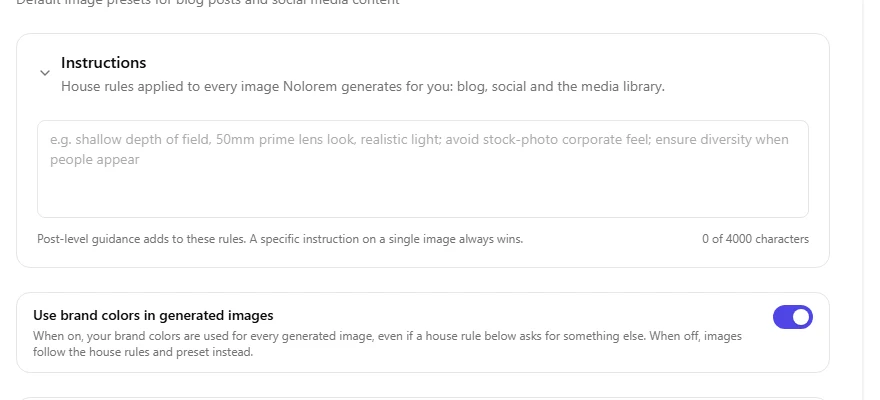
Ligado significa que as cores da sua marca são usadas, mesmo quando uma regra da casa mais abaixo pede outra coisa. É esse o sentido do interruptor: é a única definição que na cor ganha sempre. Se as suas regras da casa pedem preto e branco e quer que seja isso a acontecer, desligue o interruptor nesse blogue. Dois blogues que já pediam preto e branco foram desligados por si.
Um blogue sem paleta de marca própria não tem nada para comutar, por isso o controlo fica esbatido e di-lo, em vez de não fazer nada em silêncio.
Também pode decidir imagem a imagem. Abra uma imagem no editor ou na biblioteca de media e tem a mesma escolha apenas para essa imagem: seguir a definição do blogue, ligado, ou desligado. Começa em "seguir a definição do blogue" e mostra-lhe como o blogue está definido. Voltar a "seguir a definição do blogue" é gratuito e não regenera nada.
O quanto as cores se veem depende do estilo. Uma ilustração plana é desenhada na sua paleta, por isso nota-se com clareza. Uma fotografia leva as suas cores em vestuário, equipamento, adereços, sinalética ou superfícies pintadas, de modo que se leiam como materiais reais e não como uma carta de cores. Essa diferença é intencional e não uma falha.
Qual a Instrução Que Prevalece
As instruções combinam-se do geral para o específico, e a mais específica prevalece sempre:
- As instruções ao nível do blogue definem a base para todos os artigos.
- As instruções por artigo somam-se (e podem substituir) as regras ao nível do blogue para esse único artigo.
- Uma instrução específica que escreve ao regenerar uma única imagem prevalece sobre ambas.
Como as instruções são aplicadas enquanto a AI compõe cada prompt, em vez de coladas em bruto, uma alteração direcionada numa imagem pode substituir uma regra da casa conflituante sem que tenha de editar as suas definições ao nível do blogue.
As suas regras de estilo aplicam-se sempre. Descrever uma imagem por si próprio diz ao Nolorem sobre o que é a imagem; não desliga o seu estilo de marca. As suas instruções e as cores da sua marca acompanham todas as imagens que a plataforma gera: as imagens escritas a partir do artigo, uma imagem que descreve por si próprio, uma imagem gerada de novo, um ficheiro da biblioteca de media que volta a gerar e uma imagem para redes sociais. Só cede a parte de uma regra que contradiz aquilo que acabou de escrever.
Uma imagem social escolhe a sua marca
Uma publicação social não pertence a nenhum blogue, por isso, quando gera uma imagem para ela, escolhe qual a marca que ela leva. Ao lado dessa escolha há um interruptor separado para decidir se o seu logótipo fica na imagem; começa pelo que o blogue escolhido faz, e pode defini-lo de outra forma para esta imagem. Se não escolher marca nenhuma, o Nolorem gera sem cores de marca e sem regras da casa. Escolher uma marca também propõe o estilo de imagem desse blogue: escolha o blogue cuja predefinição de estilo é Photography e o seletor passa para Photography. É uma proposta e não um bloqueio, por isso ainda pode escolher outro estilo para esta imagem.
Os Tratamentos de Cor Funcionam em Qualquer Idioma
Se as suas instruções pedirem um tratamento de cor específico, como preto e branco, monocromático, sépia, uma paleta duotone ou "sem cor", o Nolorem deteta-o e impõe-no sobre as cores da predefinição e as cores da sua marca. Isto funciona em qualquer idioma, por isso "noir et blanc", "schwarzweiss", "blanco y negro", "zwart-wit" e "monochroom" são todos compreendidos.
Predefinição de Marca Personalizada
Carregue uma ou mais imagens de referência que representem a identidade visual da sua marca. A AI analisa-as e extrai características de estilo (paleta de cores, composição, ambiente, iluminação). A predefinição de Marca Personalizada resultante gera imagens que correspondem à sua marca de forma consistente. Disponível nos planos Pro e Premium.
Geração de Imagens para Social
As imagens de publicações sociais funcionam da mesma forma, mas utilizam rácios de aspeto específicos de cada plataforma (1:1 para Instagram e Threads, 16:9 para X e Bluesky, 1,91:1 para LinkedIn e Facebook, 2:3 para Pinterest).
Texto Alternativo
Todas as imagens geradas por AI recebem texto alternativo automático para acessibilidade e SEO. Pode editar o texto alternativo no editor de artigos de blogue ou no compositor social.
Gerar já não o bloqueia
Quando gera uma única imagem (a imagem em destaque, ou uma imagem do artigo), isso já não bloqueia o resto do artigo enquanto trabalha. Aparece um cartão no painel de imagens a mostrar que a geração está em curso, e entretanto pode continuar a escrever, editar outras secções ou trabalhar noutro ponto do artigo. O próprio painel está agora mais largo e pode arrastá-lo para o redimensionar.
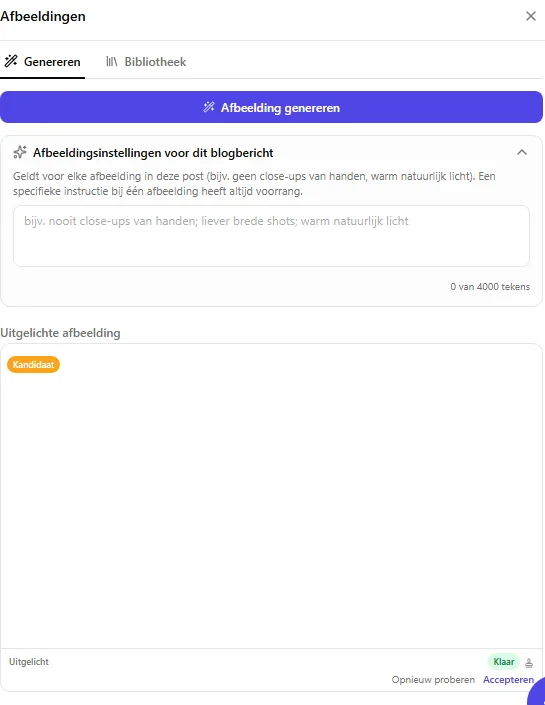
Um resultado é uma proposta até o aceitar
Uma imagem recém-gerada não substitui de imediato a sua imagem atual. Aparece no painel como uma proposta, com três coisas que pode fazer com ela:
- Aceitar torna-a a imagem do artigo (ou desse ponto do artigo). Se estiver a substituir uma imagem em destaque existente, a antiga não é descartada -- fica na sua biblioteca de multimédia, apenas deixa de estar associada a este artigo.
- Tentar novamente rejeita a proposta e coloca-a no lixo, onde fica recuperável durante trinta dias, tal como tudo o que elimina. Nada muda no seu artigo.
- Cancelar, enquanto a geração ainda está em curso, para a execução. O que a AI já tinha produzido até esse momento continua a contar para o seu total mensal de imagens -- cancelar só impede que se torne na imagem do seu artigo, não anula a geração em si.
Se fechar o painel com uma proposta ainda por decidir, nada se perde: continua lá, com Aceitar e Tentar novamente, da próxima vez que abrir o painel.
Substituir uma imagem que já tem
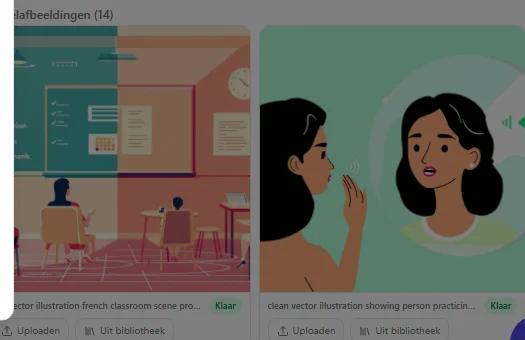
Todas as posições de imagem, preenchidas ou vazias, têm os mesmos dois botões: Carregar o seu próprio ficheiro, ou escolher Da biblioteca uma imagem que já tem. Usar qualquer um deles numa posição preenchida troca a imagem no seu lugar sem descartar a anterior -- fica na sua biblioteca de multimédia, desassociada.
Regenerar Imagens
Se uma imagem não corresponder às suas expectativas, clique no botão de regenerar nessa imagem específica. Cada regeneração conta para o seu limite mensal de geração de imagens. A imagem anterior é substituída tanto no artigo como na biblioteca de multimédia. Quando a substituição é bem sucedida, o ficheiro antigo é removido do armazenamento -- Desfazer fica disponível logo após uma regeneração, e usá-lo traz de volta o ficheiro antigo e descarta o novo; essa janela de desfazer fecha assim que regenerar novamente ou fechar o painel.
Quando uma imagem falha
Uma imagem pode falhar. Quando isso acontece, o cartão permanece no painel e di-lo, com a marca Falhou e o motivo por baixo. Nada é escondido e nenhuma imagem falhada desaparece discretamente da lista.
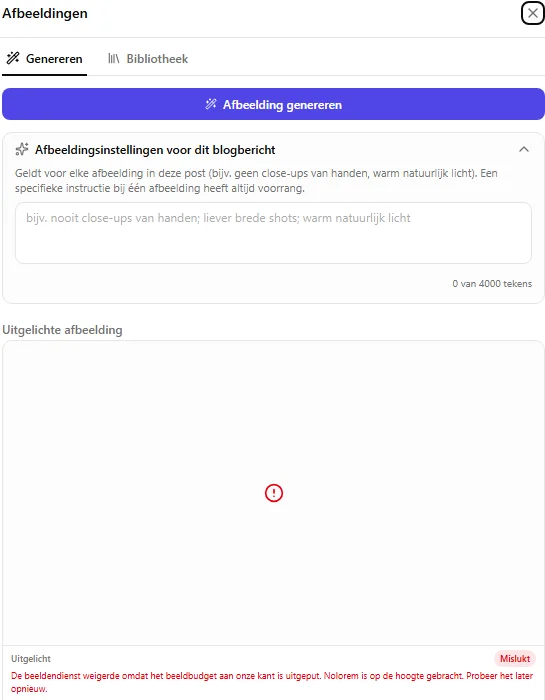
O motivo da falha lê-se primeiro na sua própria língua -- uma frase sobre a qual pode agir, como um problema de saldo, uma recusa de segurança ou um problema de rede do nosso lado -- com o texto original do fornecedor de imagens por baixo como detalhe técnico, nunca descartado.
Use Tentar novamente no próprio cartão. É o caminho económico: apenas essa imagem é gerada de novo, e como agora segue o mesmo percurso de aceitar ou rejeitar acima, a tentativa falhada vai para o lixo em vez de ficar para sempre no cartão. O botão numa linha de campanha reconstrói o artigo inteiro e custa muito mais.
Se todas as imagens falharam
Quando um artigo ou um item de campanha termina com todas as imagens falhadas, deixa de se declarar simplesmente como concluído:
-
A linha de campanha leva uma marca vermelha Imagens falharam, visível sem abrir o item.
-
Recebe uma notificação no sino para esse artigo. Uma, não uma por imagem.
-
Não lhe é enviado qualquer e-mail sobre isto.
Se só algumas falharam, o item conta como normalmente concluído: sem marca e sem notificação. O cartão falhado continua visível e pode tentar novamente.
Uma nova tentativa bem sucedida retira a marca, tal como desativar as imagens para esse item.
As suas imagens existentes ficam
Se um artigo já tinha imagens e uma regeneração completa falha, essas imagens ficam. Uma tentativa falhada não pode levar consigo as imagens que já tem.
Artigos relacionados
Perguntas frequentes
Este artigo foi útil?
Ainda precisa de ajuda?
Não encontra o que procura? Abra o seu portal de apoio para chat ao vivo e tickets. Inicie sessão com a sua conta Nolorem.
Abrir portal de apoio