De documentbibliotheek
Voeg een document toe met een bestand, een openbaar adres, of beide in één venster, laat Nolorem lezen en taggen wat je uploadt, en gebruik je eigen documenten als materiaal bij het schrijven.
Bijgewerkt op Sep 1, 2026
Nolorem bewaart documenten in dezelfde mediabibliotheek als je afbeeldingen, video en audio. Open de bibliotheek via Media Library, gebruik dan het filter Type en kies Documents om alleen je geüploade documenten te zien.
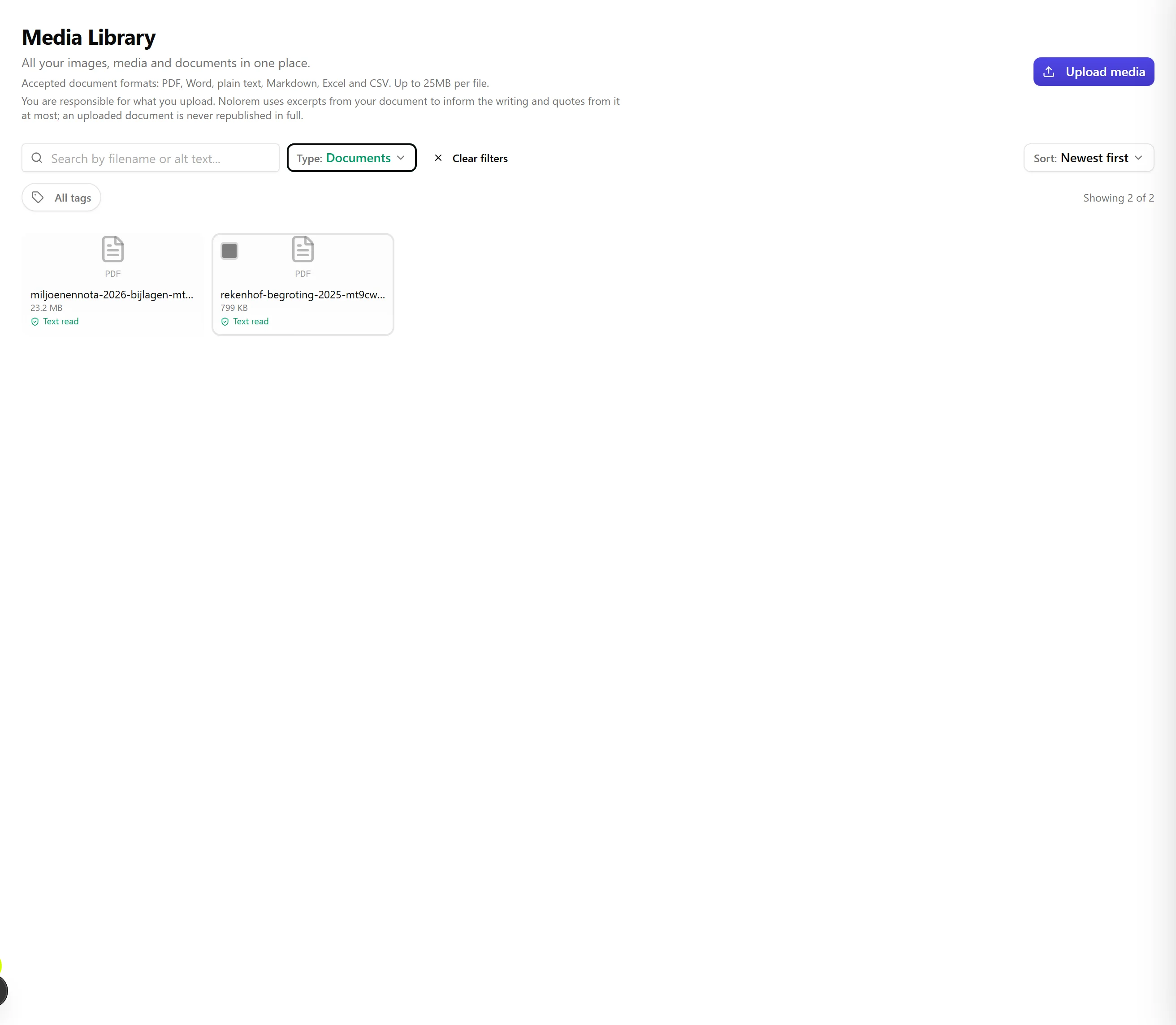
Eén knop, een bestand en een adres
Klik op Add media in de werkbalk van de bibliotheek. Er verschijnt één venster met een dropzone en een veld voor het openbare adres naast elkaar, want het zijn twee onafhankelijke keuzes, geen twee vensters.
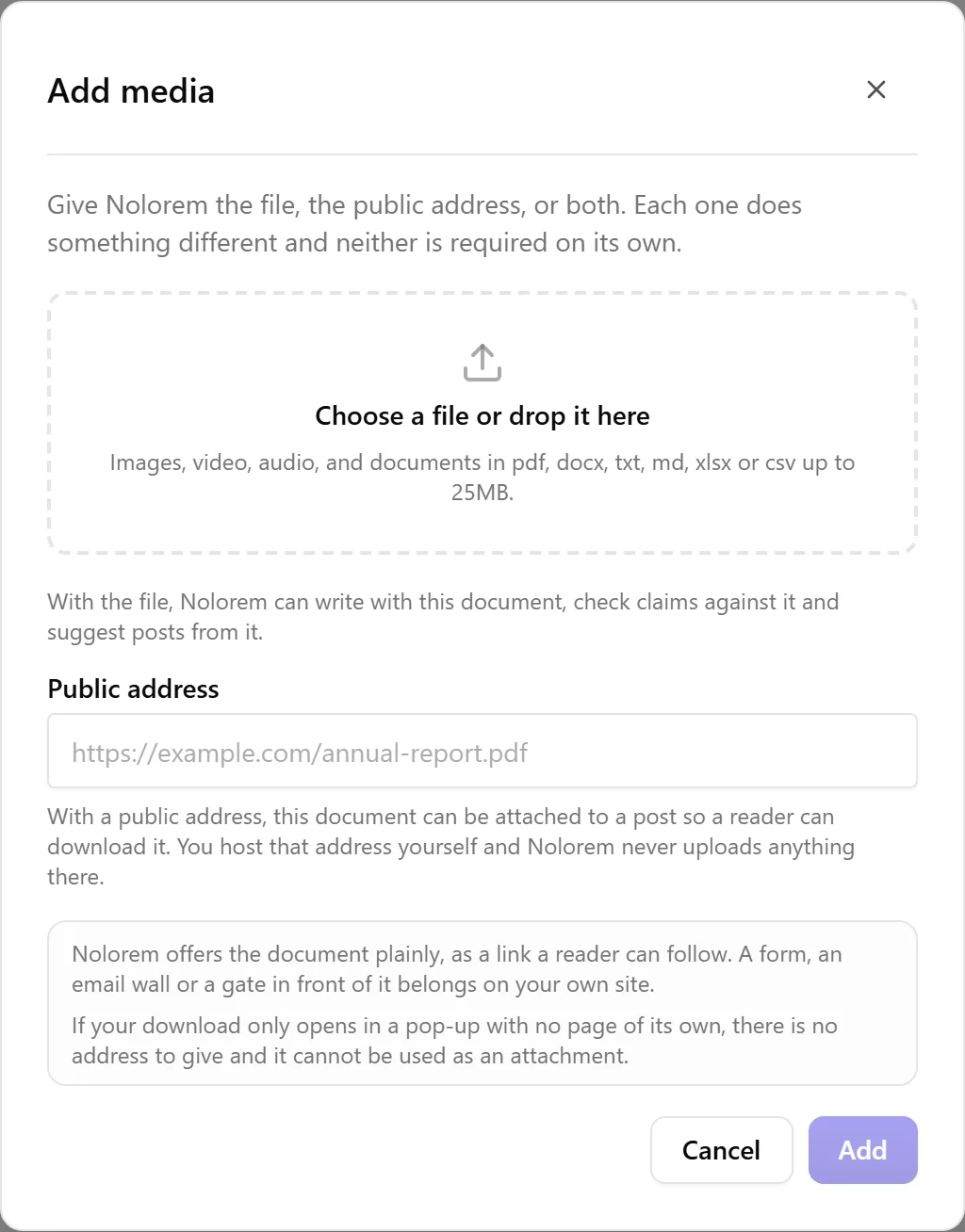
Geef een bestand, een adres, of beide. Geen van beide is verplicht op zich, en het venster zegt dat ook wanneer je het probeert te versturen zonder een van de twee: een document zonder allebei neemt alleen plaats in, want Nolorem kon het niet lezen en kon het ook niet aanbieden.
Het bestand laat Nolorem met het document werken: ermee schrijven, er een claim tegen controleren, en het voorstellen als materiaal voor een volgende post.
Het adres laat het document aan een blog- of socialpost bijvoegen, zodat een lezer het kan downloaden. Is het bestand er ook, dan wordt het document ook bij naam genoemd in de bronnenlijst van de gepubliceerde post; is er geen bestand, dan heeft Nolorem het nooit gelezen en kan het dus ook niet noemen.
Je host dat adres zelf, op je eigen site of in een gedeelde schijf zoals Dropbox, OneDrive of Google Drive. Nolorem uploadt daar zelf nooit iets naartoe: het adres blijft van je om te blijven beheren.
Voor je naar een adres gaat zoeken, is er één geval waarin er geen te geven is. Opent de download van een document alleen in een pop-up zonder eigen pagina, dan heeft het geen adres, en kan het niet als bijlage bij een blog- of socialpost gebruikt worden. Niets aan de kant van Nolorem verandert dat; de oplossing, als die er is, ligt op je eigen site.
Geaccepteerde formaten en grootte
Nolorem accepteert PDF, Word, platte tekst, Markdown, Excel en CSV-bestanden, tot 25MB per bestand. De dropzone vermeldt dit voordat je een bestand kiest, zodat je de limiet nooit ontdekt door het gewoon te proberen.
Hetzelfde bestand twee keer
Upload je een bestand dat de bibliotheek al heeft, dan stopt Nolorem en vraagt het na, in plaats van er stilzwijgend een tweede kopie van te maken. Je krijgt te zien welk document het al is en op welke dag het binnenkwam, en je krijgt twee antwoorden: toch toevoegen, of annuleren.
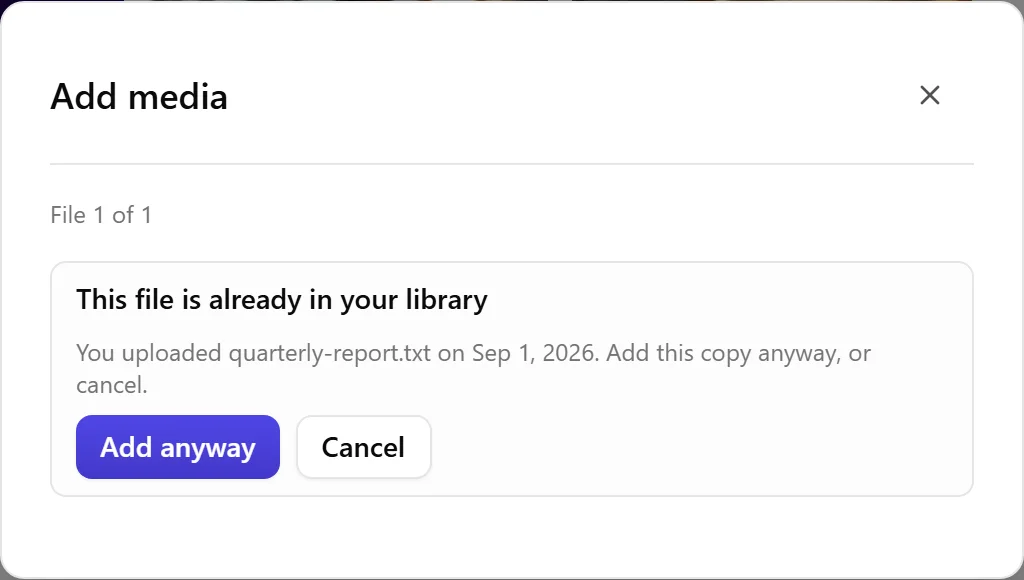
Annuleer je, dan gebeurt er helemaal niets. Geen rij, geen bewaard bestand, niets gelezen, niets van je opslagruimte afgeschreven. Voeg je het toch toe, dan krijg je een echt tweede document, want daar zijn goede redenen voor.
De vergelijking gaat over het bestand zelf, niet over de naam. Hernoem je een bestand op je computer en upload je het opnieuw, dan herkent Nolorem het nog steeds. Verander je er ook maar één teken in, dan niet: een gecorrigeerde versie is een ander document en komt gewoon binnen, wat precies is wat je wilt wanneer je een herziene rapportage opnieuw uploadt.
De vergelijking blijft binnen je eigen werkruimte. Nolorem vertelt je nooit dat een andere organisatie hetzelfde bestand heeft, en behandelt hun kopie nooit als de uwe.
Standaard privé
Het bestand zelf blijft altijd privé. Alleen je workspace kan het zien, en Nolorem uploadt het nergens naartoe en biedt het nooit aan iemand buiten je organisatie aan. Een document bijvoegen aan een post publiceert het bestand nooit: het biedt alleen het adres aan dat je opgaf, en dat host je zelf.
Heeft een document nog geen adres en wil je het openbaar beschikbaar maken, open het dan vanuit de bibliotheek en voeg er een toe. Dat adres, en niet iets wat in Nolorem is opgeslagen, is wat je lezers zien en wat een post kan citeren.
Later een van beide toevoegen of weghalen
Een bestaand document bewerken opent hetzelfde venster als waarmee je het toevoegde. Voeg een adres toe aan een document dat je uploadde, of geef het bestand aan een document dat je op adres toevoegde, en het wordt dezelfde vermelding met beide, geen tweede.
Je kunt ook het opgeslagen bestand weghalen bij een document met een adres, als je niet meer wilt dat Nolorem het bewaart. Nolorem vraagt eerst om bevestiging en zegt duidelijk wat het weghalen kost: het bestand verdwijnt, de tekst die Nolorem eruit las verdwijnt mee, en je opslagquotum komt vrij. Het document blijft in je bibliotheek staan met zijn adres, zodat het nog steeds aan een post bijgevoegd kan worden; het stuurt het schrijven alleen niet meer.
Zie Bijlagen bij posts voor wat er gebeurt zodra een document bijgevoegd wordt, inclusief wat een picker toont wanneer een document nog niet aan te bieden is.
Tags
Voeg tags toe aan een document om te beschrijven wat het is: een businessplan, de verkoopcijfers van vorig jaar, een deliverable voor een klant. Typ een tag en Nolorem stelt bestaande tags uit je workspace voor, zodat je niet met bijna-duplicaten zoals "verkoop" en "verkopen" eindigt.
Nadat je een document heeft geüpload, leest Nolorem het en stelt eigen tags voor, apart getoond als suggesties. Er wordt niets automatisch toegevoegd. Een suggestie wordt pas een echte tag wanneer je ze behoudt; je kunt er één behouden, allemaal behouden, of elke die je niet wilt negeren.
Wanneer een document niet gelezen kan worden
De meeste documenten worden automatisch gelezen, zodat hun inhoud beschikbaar is voor de AI. Sommige documenten, meestal een gescande PDF die eigenlijk een foto van een gedrukte pagina is, bevatten helemaal geen leesbare tekst. In dat geval zie je Geen tekst gevonden bij dat document. Dit is geen fout en het document is niet stuk: het blijft in je bibliotheek en je kunt het nog steeds bijvoegen en taggen, maar de AI kan de inhoud niet lezen.
Schrijven met je eigen documenten
Een document met een bestand kan meer zijn dan opslag. Op het generatiescherm kies je documenten waaruit Nolorem mag putten tijdens het schrijven, zodat een post kan steunen op je eigen rapport, beleidsstuk of prijslijst in plaats van alleen op wat het open web zegt.
In welke plannen zit dit? Schrijven met je eigen documenten kan op Pro en Premium. Documenten bewaren blijft in elk plan zitten, dus met een Basic-abonnement houd je een volledige bibliotheek en gebruik je die overal elders in het product. Die documenten als materiaal gebruiken om mee te schrijven begint bij Pro. Pro koppelt maximaal 3 documenten aan één post, Premium maximaal 6.
Wordt het document genoemd? Dit bepaalt wat je lezers zien, en het hangt nu van beide assen samen af, niet alleen van het adres.
Heeft Nolorem het document gelezen en heeft het een openbaar adres:
Nolorem heeft dit document gelezen en het heeft een openbaar adres, dus het wordt genoemd in de bronnenlijst van de gepubliceerde post.
Heeft Nolorem het document gelezen maar heeft het geen openbaar adres:
Nolorem heeft dit document gelezen en het heeft geen openbaar adres, dus het stuurt het schrijven en wordt niet genoemd. Voeg een adres toe om het genoemd te krijgen.
Heeft Nolorem geen bestand voor het document, alleen een adres:
Nolorem heeft geen bestand voor dit document, dus het stuurt het schrijven niet en wordt nooit genoemd in een bronnenlijst. Het kan wel aan een post bijgevoegd worden, en je lezer downloadt het van je adres.
Een intern document kan een artikel dus voeden zonder dat het als bron wordt vermeld waar lezers naar op zoek kunnen gaan, en een document dat je alleen host, wordt nooit verward met een dat het schrijven stuurde.
De keuze maak je per post. Documenten die je voor de ene post kiest, gaan niet mee naar de volgende. Elke post begint zonder koppeling, zodat een document dat je één keer gebruikte niet ongemerkt in latere artikelen blijft opduiken.
De assistent iets over een document vragen
Met een document schrijven is één gebruik. Er iets over vragen is een ander, en daar is geen instelling voor nodig: open de Content Advisor vanaf welke pagina dan ook en stel je vraag. "Wat zegt het jaarverslag over onze kosten?" levert een antwoord uit dat rapport, met het document bij naam genoemd en aanklikbaar.
Dezelfde plannen gelden als voor het schrijven: Pro, Premium en proefabonnementen. Elke vraag put uit hoogstens 3 documenten op Pro, 6 op Premium en 2 tijdens een proefperiode. Vindt de adviseur niets, dan zegt hij of je helemaal geen documenten hebt, geen document over dat onderwerp, of één dat hij niet kon lezen.
Gebruiken voor postsuggesties uitzetten verbergt een document niet voor de assistent. Die schakelaar houdt alleen tegen dat Nolorem uit zichzelf posts voorstelt; er expliciet naar vragen werkt gewoon. Zie De Content Advisor voor het volledige beeld.
Een document kan zelf een post voorstellen
Op de pagina Create kan naast de ideeën die Nolorem uit je zoekwoorden en doelgroepen opbouwt, een van de zes suggestiekaarten ook uit een document in je bibliotheek komen: een post geschreven vanuit iets wat je al hebt geüpload, in plaats van vanuit een zoekterm.
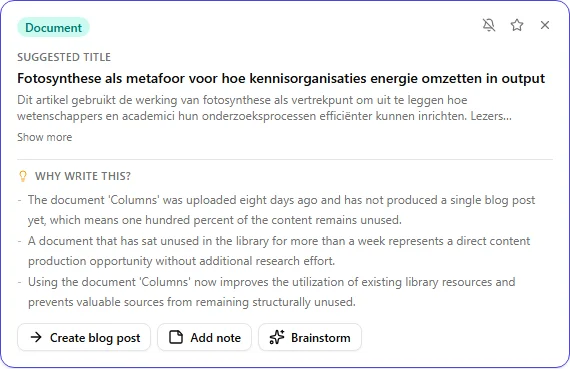
Wat een document waarschijnlijk maakt om naar voren te komen. Een document dat al een tijdje in je bibliotheek ligt met materiaal waar nog niets uit geschreven is. Hoe meer ervan nog onbenut is, hoe meer het opvalt als kandidaat; heeft een post eenmaal het grootste deel ervan gebruikt, dan trekt dat document zich terug en krijgt een andere kaart de plek. Er kan hoogstens één documentkaart tussen de zes verschijnen, en alleen wanneer een van je documenten daar echt voor in aanmerking komt.
Twee manieren om het te stoppen. Zet de schakelaar uit in de bibliotheek, zoals hierboven, of gebruik het belicoontje rechtstreeks op de kaart die het voorstelde: klik erop, bevestig, en dat document stelt geen posts meer voor uit zichzelf. Beide schrijven naar precies dezelfde schakelaar, dus het maakt niet uit welke je gebruikt. Geen van beide houdt je tegen om de assistent naar het document te vragen, of om het zelf te kiezen op de Research-kaart wanneer je een post start.
Wat een documentkaart nooit doet. Nolorem publiceert het document zelf nooit, en zet het nooit ergens openbaar namens je. Klikken op de kaart brengt je naar de generatiepagina met dat document al gekozen als materiaal, net zoals wanneer je het zelf had aangevinkt; wil je dat het document zelf bereikbaar is voor je lezers, dan geef je het zelf een openbaar adres, precies zoals hierboven beschreven.
Opslagruimte
Je documentopslag telt apart van je andere media. Hoeveel je krijgt, hangt af van je abonnement: Trial geeft je 50MB om het uit te proberen, Basic geeft je 200MB, Pro geeft je 1GB en Premium geeft je 5GB. Zonder actief abonnement maakt documentopslag geen deel uit van wat je heeft, en moet je eerst een abonnement kiezen voordat je documenten kun jeploaden.
Als je dicht bij je limiet zit, laat Nolorem precies zien hoeveel je gebruikt en hoeveel je heeft, met een link naar abonnementen met meer ruimte. Je kunt ook een document dat je niet meer nodig heeft verwijderen om ruimte vrij te maken.
Een document verwijderen
Verwijderen haalt zowel de vermelding in je bibliotheek, het bestand zelf als het adres eraan weg. Dit kan niet ongedaan worden gemaakt, dus wees zeker dat je het niet meer nodig heeft. Als het document aan een gepubliceerde post hangt, maak je het daar eerst los.
Gerelateerde artikelen
Veelgestelde vragen
Was dit artikel nuttig?
Nog hulp nodig?
Vind je niet wat je zoekt? Open je supportportaal voor livechat en tickets. Meld je aan met je Nolorem-account.
Supportportaal openen