AI-afbeeldingen genereren
Kies stijlpresets, voeg beeldinstructies in gewone taal toe, genereer afbeeldingen voor blogposts en socialcontent, en maak een Custom Brand-preset op basis van je eigen referentieafbeeldingen.
Bijgewerkt op Sep 18, 2026
Nolorem genereert afbeeldingen met AI-modellen van Fal.ai. Elke blogpost kan een uitgelichte afbeelding en afbeeldingen per sectie hebben, allemaal gegenereerd om een consistente visuele stijl te matchen via presets.
Een stijlpreset kiezen
Wanneer je een blogpost maakt of bewerkt, open je de beeldinstellingen om een preset te selecteren. Elke preset bepaalt de visuele stijl van elke afbeelding die voor die post gegenereerd wordt. Je kunt elke optie in de stijlkiezer vooraf bekijken.
Je kunt ook een blogbrede standaard instellen in Settings, onder Image Styles, zodat nieuwe posts vertrekken vanuit je voorkeurslook.
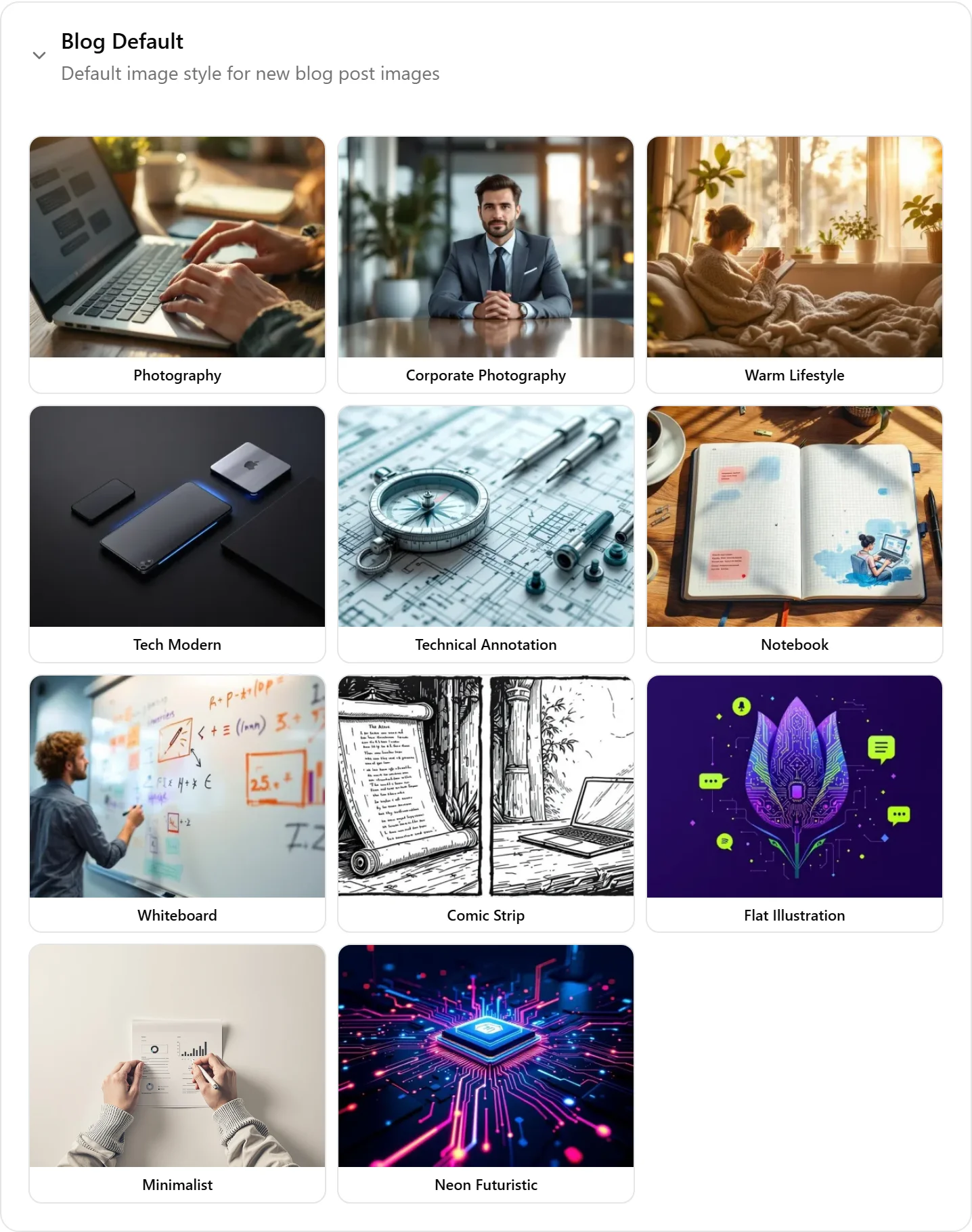
Beschikbare presets
- Photography: natuurlijke, alledaagse fotografie met een geringe scherptediepte
- Corporate Photography: professionele zakelijke beelden, strakke kantooromgevingen
- Warm Lifestyle: gouden-uurbelichting, natuurlijke texturen, gevoel van 35mm-filmkorrel
- Tech Modern: strakke donkere achtergronden, geborsteld aluminium, minimaal en clean
- Neon Futuristic: sci-fi-esthetiek met neonaccenten en holografische elementen
- Technical Annotation: technische blauwdruk op ruitjespapier met annotatiepijlen
- Notebook: handgeschreven sketchnotes in een open notitieboek met natuurlijk daglicht
- Whiteboard: whiteboard van een professor met diagrammen in gekleurde uitwisbare marker
- Comic Strip: zwart-witte strippanelen, retro krantenesthetiek
- Flat Illustration: platte vectorillustratie, beperkt kleurenpalet
- Minimalist: één object met veel negatieve ruimte, monochroom
Hoe presets werken
Sommige presets gebruiken template mode, waarbij de AI metaforische onderwerpen kiest en het systeem de uiteindelijke beeldprompt samenstelt uit een vergrendelde template. Dit voorkomt stijldrift tussen afbeeldingen in dezelfde post.
Andere presets gebruiken free mode, waarbij de AI volledige beeldprompts schrijft, gestuurd door de stijlinstructies en voorbeeldprompts van de preset.
Beeldinstructies
Presets bepalen de algehele look. Met beeldinstructies kun je je eigen huisregels toevoegen in gewone taal, in elke taal, die de AI respecteert wanneer die elke beeldprompt schrijft. Gebruik ze voor zaken die een preset niet dekt: compositie, kadrering, lichtsfeer, te vermijden onderwerpen, of een specifieke kleurbewerking.
Er zijn twee niveaus.
Blogniveau (geldt voor elke post). Ga naar Settings, open de sectie voor beeldstijl en gebruik het veld Instructions, dat tot 4000 tekens neemt en ze meetelt terwijl je typt. Wat je hier typt, wordt huisregels voor elke afbeelding die over die blog gegenereerd wordt. Bijvoorbeeld: "shallow depth of field, 50mm prime lens look, realistic light; avoid stock-photo corporate feel; ensure diversity when people appear." Wijzigingen worden automatisch opgeslagen.
Per post (geldt voor één post). Open een blogpost, ga naar het paneel Images en klap Image settings for this blog post open. Instructies hier gelden voor elke afbeelding in die ene post en komen bovenop je regels op blogniveau. Bijvoorbeeld: "never show close-ups of hands; prefer wide shots; warm natural light."
Merkkleuren in gegenereerde beelden
Elke blog heeft een schakelaar voor de vraag of je merkkleuren meegaan in de beelden die Nolorem genereert. Je vindt hem onder Settings, in de sectie voor beeldstijl, meteen onder het veld Instructions. Hij staat standaard aan.
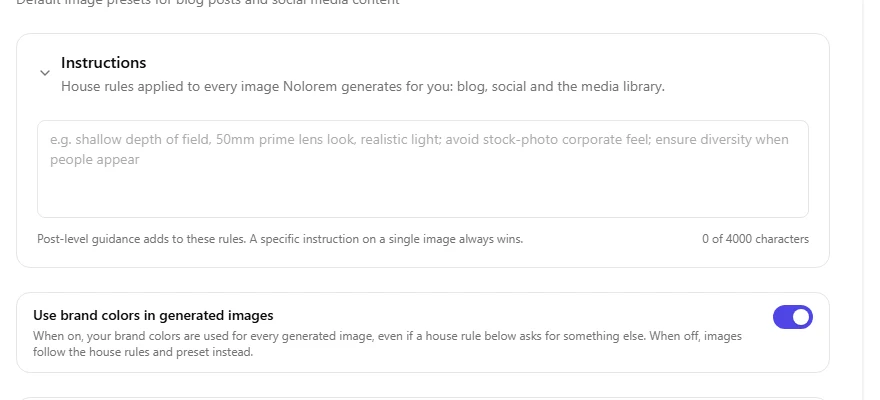
Aan betekent dat je merkkleuren gebruikt worden, ook wanneer een huisregel eronder om iets anders vraagt. Dat is het punt van de schakelaar: hij is de ene instelling die op kleur altijd wint. Vragen je huisregels om zwart-wit en wil je dat dat ook gebeurt, zet hem dan uit voor die blog. Twee blogs die al om zwart-wit vroegen zijn voor je op uit gezet.
Een blog zonder eigen merkpalet heeft niets om te schakelen, dus de bediening staat daar grijs en zegt dat ook, in plaats van stil niets te doen.
Je kunt het ook per afbeelding beslissen. Open een beeld in de editor of in de mediabibliotheek en je krijgt dezelfde keuze voor alleen dat beeld: volg de bloginstelling, aan, of uit. Hij begint op "volg de bloginstelling" en toont je waar de blog nu op staat. Terugzetten op "volg de bloginstelling" is gratis en genereert niets opnieuw.
Hoe sterk de kleuren te zien zijn, hangt af van de stijl. Een vlakke illustratie wordt in je palet getekend, dus daar zie je het onmiskenbaar. Een foto draagt je kleuren op kleding, materieel, props, signalisatie of geverfde vlakken, zodat ze als echte materialen lezen en niet als een kleurenkaart. Dat verschil is bedoeld en geen fout.
Welke instructie wint
Instructies combineren van breed naar specifiek, en de meer specifieke wint altijd:
- Instructies op blogniveau vormen de basislijn voor elke post.
- Instructies per post komen bovenop (en kunnen de regels op blogniveau overrulen) voor die ene post.
- Een specifieke instructie die je typt bij het opnieuw genereren van één afbeelding wint van beide.
Omdat instructies worden toegepast terwijl de AI elke prompt samenstelt, en niet ruw geplakt worden, kan een gerichte wijziging op één afbeelding een conflicterende huisregel overrulen zonder dat je je instellingen op blogniveau hoeft te bewerken.
Je huisregels gelden altijd. Zelf een afbeelding beschrijven vertelt Nolorem waar het beeld over gaat; het zet je huisstijl niet uit. Je instructies en je merkkleuren gaan mee bij elk beeld dat het platform maakt: beelden die uit het artikel geschreven worden, een beeld dat je zelf beschrijft, een opnieuw gegenereerd beeld, een bestand uit de mediabibliotheek dat je opnieuw laat maken, en een social afbeelding. Alleen het deel van een regel dat botst met wat je net typte, wijkt.
Een socialbeeld kiest zijn merk
Een socialpost hoort bij geen enkele blog, dus als je er een beeld voor genereert kies je zelf welk merk het draagt. Naast die keuze staat een aparte schakelaar voor de vraag of je logo op het beeld komt; die begint bij wat de gekozen blog doet, en je kunt hem voor dit beeld anders zetten. Kies je geen merk, dan genereert Nolorem zonder merkkleuren en zonder huisregels. Een merk kiezen stelt ook de beeldstijl van die blog voor: kies je de blog waarvan het stijlpreset Photography is, dan springt de kiezer op Photography. Het is een voorstel en geen slot, dus je kunt voor dit ene beeld nog altijd een andere stijl kiezen.
Kleurbewerkingen werken in elke taal
Als je instructies vragen om een specifieke kleurbewerking, zoals zwart-wit, monochroom, sepia, een duotoonpalet of "geen kleur", detecteert Nolorem dit en dwingt het af boven de kleuren van de preset en je merkkleuren. Dit werkt in elke taal, dus "noir et blanc", "schwarzweiss", "blanco y negro", "zwart-wit" en "monochroom" worden allemaal begrepen.
Custom Brand-preset
Upload een of meer referentieafbeeldingen die de visuele identiteit van je merk vertegenwoordigen. De AI analyseert ze en haalt er stijlkenmerken uit (kleurenpalet, compositie, sfeer, belichting). De resulterende Custom Brand-preset genereert afbeeldingen die consistent bij je merk passen. Beschikbaar op de Pro- en Premium-plannen.
Afbeeldingen genereren voor social
Afbeeldingen voor socialposts werken op dezelfde manier, maar gebruiken platformspecifieke beeldverhoudingen (1:1 voor Instagram en Threads, 16:9 voor X en Bluesky, 1.91:1 voor LinkedIn en Facebook, 2:3 voor Pinterest).
Alt-tekst
Elke door AI gegenereerde afbeelding krijgt automatische alt-tekst voor toegankelijkheid en SEO. Je kunt de alt-tekst bewerken in de blogposteditor of de socialcomposer.
Genereren blokkeert je niet meer
Wanneer je één afbeelding genereert (de uitgelichte afbeelding, of één artikelafbeelding), blokkeert dat niet langer de rest van de post terwijl het draait. Er verschijnt een tegel in het afbeeldingenpaneel die toont dat de generatie bezig is, en je kunt ondertussen blijven typen, andere secties bewerken, of elders in de post verder werken. Het paneel zelf is breder geworden en je kunt het slepen om het te verbreden.
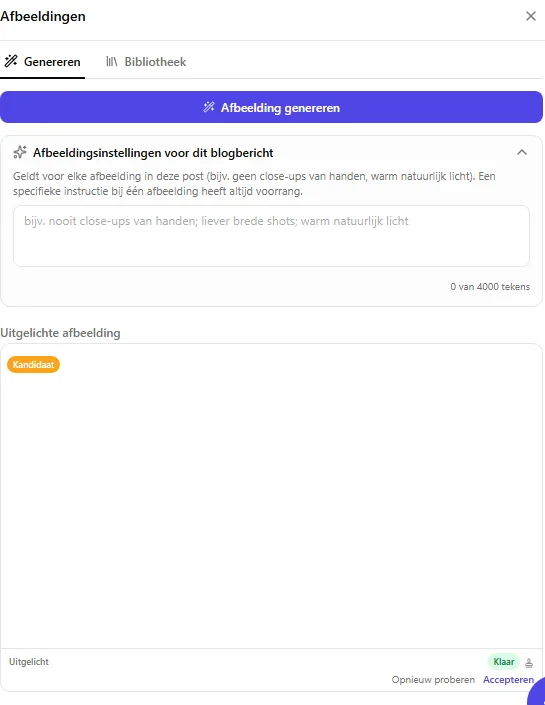
Een resultaat is een voorstel tot je het accepteert
Een nieuw gegenereerde afbeelding vervangt je huidige beeld niet meteen. Ze verschijnt in het paneel als een voorstel, met drie dingen die je ermee kunt doen:
- Accepteren maakt het het beeld van de post (of van die plek in het artikel). Vervang je een bestaande uitgelichte afbeelding, dan wordt de oude niet weggegooid -- ze blijft in je mediabibliotheek staan, alleen niet langer aan deze post gekoppeld.
- Opnieuw proberen wijst het voorstel af en legt het in de prullenbak, waar het dertig dagen terug te halen blijft, net als alles wat je verwijdert. Er verandert niets aan je post.
- Annuleren, terwijl de generatie nog loopt, stopt de run. Wat de AI op dat moment al gemaakt had, telt nog mee voor je maandelijkse beeldenaantal -- annuleren voorkomt dat het beeld van je post wordt, het maakt de generatie zelf niet ongedaan.
Sluit je het paneel met een nog onbeslist voorstel, dan gaat er niets verloren: het staat er nog, met Accepteren en Opnieuw proberen, de volgende keer dat je het paneel opent.
Een afbeelding die je al hebt vervangen
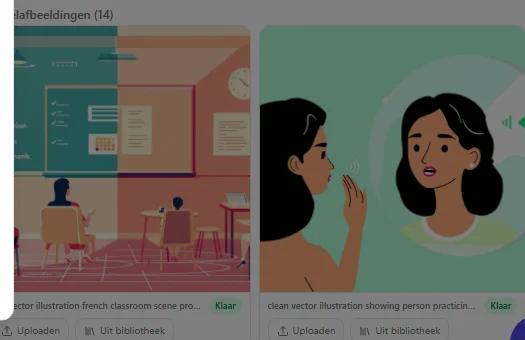
Elke afbeeldingsplek, gevuld of leeg, draagt dezelfde twee knoppen: Uploaden van je eigen bestand, of Uit bibliotheek een afbeelding die je al hebt. Een van beide gebruiken op een gevulde plek wisselt de afbeelding op haar plaats zonder de oude weg te gooien -- die blijft in je mediabibliotheek staan, ontkoppeld.
Afbeeldingen opnieuw genereren
Als een afbeelding niet aan je verwachtingen voldoet, klik je op de knop opnieuw genereren op die specifieke afbeelding. Elke hergeneratie telt mee voor je maandelijkse limiet voor beeldgeneratie. De vorige afbeelding wordt vervangen in zowel de post als de mediabibliotheek. Slaagt de vervanging, dan wordt het oude bestand uit de opslag verwijderd -- Undo blijft meteen na een hergeneratie beschikbaar, en gebruik je het, dan komt het oude bestand terug en verdwijnt het nieuwe; dat undo-venster sluit zodra je opnieuw genereert of het paneel sluit.
Als een afbeelding mislukt
Een afbeelding kan mislukken. Gebeurt dat, dan blijft de kaart in het paneel staan en zegt ze het, met de melding Mislukt en de reden eronder. Er wordt niets verborgen en geen enkele mislukte afbeelding verdwijnt stilletjes uit de lijst.
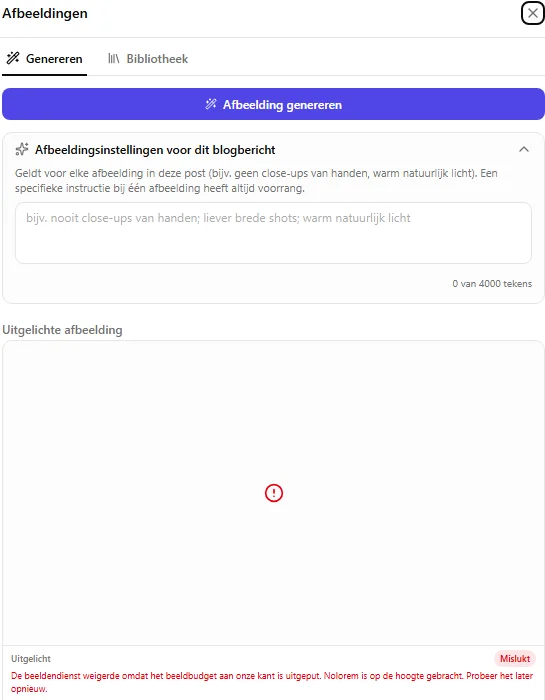
De foutmelding leest eerst in je eigen taal -- een zin waarmee je iets kunt, zoals een saldoprobleem, een veiligheidsweigering, of een netwerkprobleem aan onze kant -- met de originele woorden van de beeldleverancier eronder als technisch detail, nooit weggegooid.
Gebruik Opnieuw proberen op de kaart zelf. Dat is de goedkope weg: alleen die ene afbeelding wordt opnieuw gemaakt, en omdat dat nu dezelfde accepteren-of-afwijzen-stap volgt als hierboven, gaat de mislukte poging naar de prullenbak in plaats van voor altijd op de kaart te blijven staan. De knop op een campagnerij bouwt het hele artikel opnieuw op en kost veel meer.
Als alle afbeeldingen mislukten
Rondt een bericht of campagne-item af terwijl alle afbeeldingen mislukten, dan meldt het zich niet langer gewoon als klaar:
-
De campagnerij draagt een rode markering Afbeeldingen mislukt, zichtbaar zonder het item te openen.
-
Je krijgt een melding in de bel voor dat bericht. Een, niet een per afbeelding.
-
Je krijgt hier geen e-mail over.
Mislukte er maar een deel, dan is het item gewoon geslaagd: geen markering en geen melding. De mislukte kaart staat er nog wel, en die kun je opnieuw proberen.
Een geslaagde nieuwe poging haalt de markering weg. Afbeeldingen uitzetten voor dat item ook, want dat is een geslaagde uitvoering van wat je vroeg.
Je bestaande afbeeldingen blijven
Had een bericht al afbeeldingen en mislukt een volledige regeneratie, dan blijven die afbeeldingen staan. Een mislukte poging kan je huidige beelden niet meenemen.
Gerelateerde artikelen
Veelgestelde vragen
Was dit artikel nuttig?
Nog hulp nodig?
Vind je niet wat je zoekt? Open je supportportaal voor livechat en tickets. Meld je aan met je Nolorem-account.
Supportportaal openen