De blogeditor gebruiken
Bewerk secties, genereer tekst opnieuw, beheer de panelen voor SEO, afbeeldingen, video en interne links, publiceer met statusacties en exporteer je post.
Bijgewerkt op Sep 19, 2026
In de editor breng je de meeste tijd door nadat een post is gegenereerd. Hij is opgebouwd rond secties in plaats van één lang document, zodat je afzonderlijke onderdelen kunt herschrijven, herordenen en opnieuw genereren zonder de rest te verstoren.
De sectie-editor
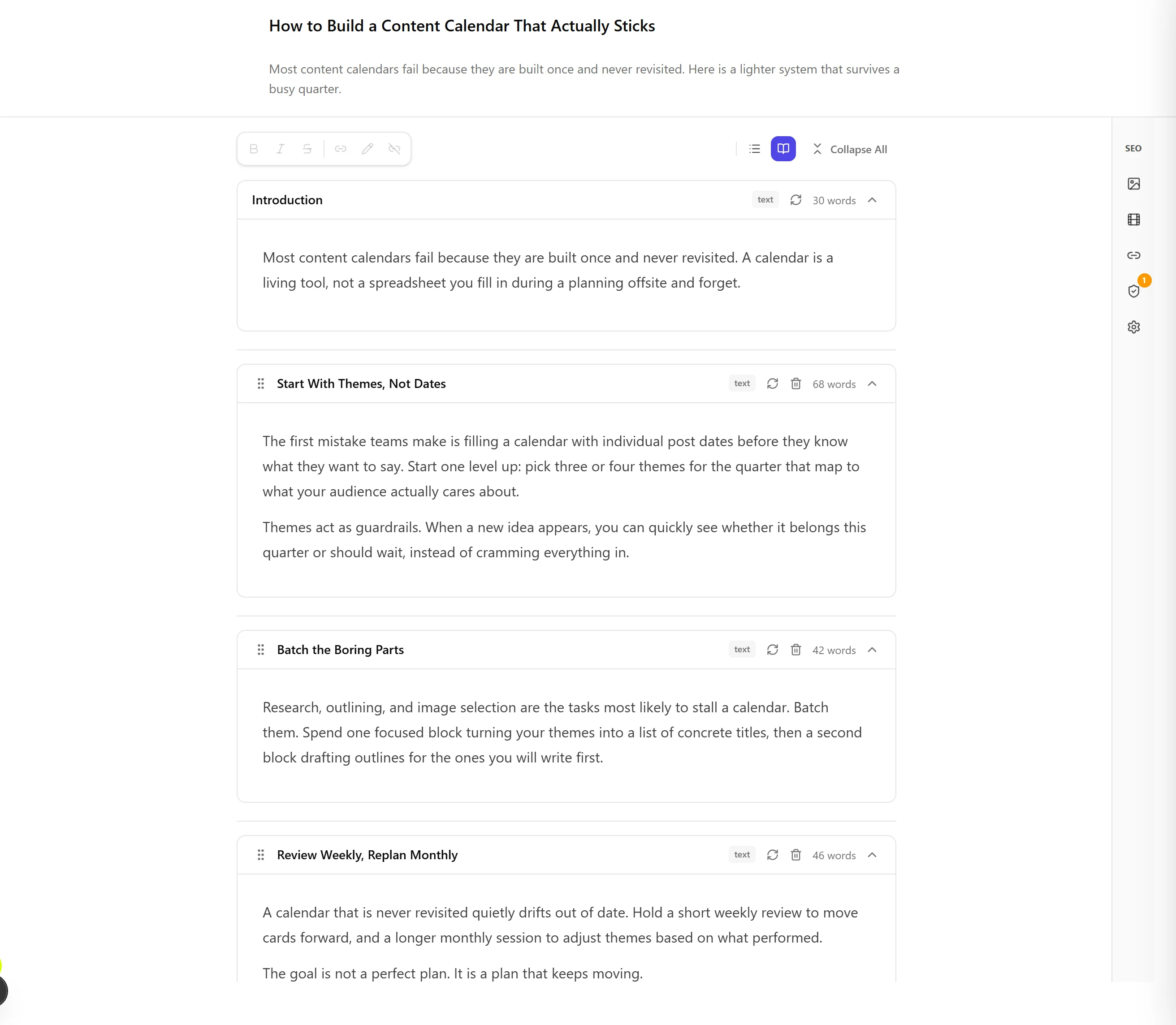
Je post is een stapel sectiekaarten. Elke kaart bevat één onderdeel van het artikel en kan afzonderlijk worden bewerkt.
- Bewerk tekst rechtstreeks in elke sectie. De opmaak wordt afgehandeld door een zwevende werkbalk die verschijnt wanneer je tekst selecteert. Die biedt vet, cursief, doorhalen, opsommingslijst, genummerde lijst en link. Dezelfde knoppen staan in de balk bovenaan de editor. Een lijst die je hier maakt, overleeft opslaan, opnieuw openen, exporteren en publiceren naar je CMS.
- Herorden secties door ze naar een nieuwe positie te slepen.
- Voeg overal in de stapel een nieuwe sectie toe, of verwijder er een die je niet wilt. Bij het verwijderen van een sectie wordt eerst om bevestiging gevraagd.
Eén sectie opnieuw genereren
Elke sectie kan door de AI worden herschreven zonder de andere aan te raken. Er zijn twee modi:
- Restyle section herschrijft alleen de tekst en behoudt alle feiten. Gebruik dit wanneer de inhoud klopt maar de verwoording verbetering nodig heeft.
- Rewrite section staat structurele wijzigingen toe en controleert de feiten opnieuw. Gebruik dit wanneer de sectie een andere invalshoek of nieuwe inhoud nodig heeft.
Geef je een instructie die te meten valt, dan zegt de editor wat er gebeurd is in plaats van de tekst zwijgend terug te geven. Staat je focus keyword nu in de eerste honderd woorden, dan krijg je een bevestiging. Staat het er nog steeds niet in, of stond het er voor de herschrijving wel en nu niet meer, dan krijg je een waarschuwing die dat zegt, met een knop Ongedaan maken die dertig seconden blijft staan.
De zijpanelen
Een verticale iconenbalk staat aan de rechterrand van de editor (op desktop). Deze opent vijf uitschuifbare panelen:
- SEO toont je live SEO-score, doelkeywords en de controles achter de score. Zie SEO-scores begrijpen voor details.
- Images beheert de afbeeldingen van de post: genereren, opnieuw genereren, wisselen en de uitgelichte afbeelding instellen.
- Video maakt een video van de post met templates, muziek en stijlen. Zie Video's maken.
- Internal Links stelt links naar je andere posts voor en voegt ze in (hieronder besproken).
- Settings bevat overrides per post, zoals de schakelaars voor bronnen en de inhoudsopgave.
Bronnen en inhoudsopgave
Twee optionele blokken kunnen per post worden getoond of verborgen via de werkbalk van de editor:
- Sources somt de referenties op die tijdens het onderzoek zijn verzameld, opgesplitst in onderzoeksbronnen en populaire bronnen. De kop is bewerkbaar en het blok verbergt zichzelf wanneer een post geen bronnen heeft. Een schakelaar per post overschrijft je globale standaard.
- Table of contents toont een voorbeeld van de koppen van de post. De schakelaar verschijnt zodra de post live secties heeft en wordt gestuurd door je globale bloginstelling.
De bronnenlijst
Klik op het potlood bij het blok Bronnen, of op de kop zelf, om de lijst te openen die Nolorem opbouwt tijdens het onderzoeken en schrijven van een post.
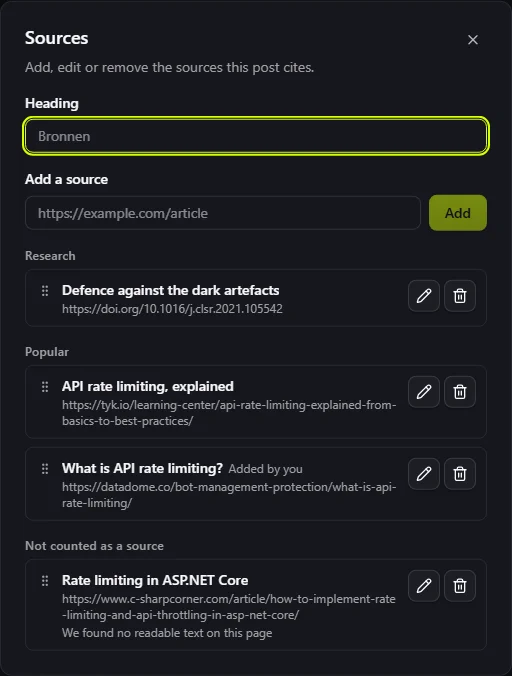
- Voeg een bron toe door de URL te plakken in het invoerveld bovenaan en op Toevoegen te klikken. Nolorem leest de pagina op dezelfde manier als een bron die tijdens het onderzoek is gevonden, en toont de echte titel zodra dat gelukt is. Een pagina die niet gelezen kon worden, komt in een eigen groep Niet meegeteld als bron terecht, met de reden eronder: de site liet ons niet binnen, de site was niet bereikbaar, het is geen webpagina, er is geen leesbare tekst gevonden, of, bij een PDF, geen tekstlaag, te groot, het PDF-leesbudget van deze post al op, of het duurde te lang.
- Bewerk een titel of een adres met het potloodicoon op elke rij. De lijst is gegroepeerd naar wat de bron is (Onderzoek, Populair, Niet meegeteld, of Eigen documenten), dus een gewijzigd adres kan een bron naar een andere groep verplaatsen.
- Verwijder een bron met het prullenbakicoon. Steunt er iets op die bron, dan zie je dat eerst: hoeveel links in de tekst ernaar verwijzen, elke geverifieerde bewering, en elke openstaande bevinding, voordat je bevestigt. Verwijder je een bron waar een geverifieerde bewering of een openstaande bevinding op steunt, dan beschrijft de bronnencontrole de post niet meer en moet ze opnieuw lopen voordat je kunt publiceren; verwijder je een bron waar niets op steunt, dan verandert er niets aan de controle.
- Herorden bronnen door ze binnen hun eigen groep te slepen, ook met het toetsenbord. Een bron verhuist nooit door slepen naar een andere groep, alleen door het adres te wijzigen.
- Eigen documenten houden hun titel en adres in de mediabibliotheek, niet hier. Een rij ervoor toont waar hij naartoe wijst, maar is zelf niet vanuit deze lijst te bewerken.
Vlak onder de lijst biedt Nolorem aan de bronnencontrole te laten lopen als de wijziging daar aanleiding toe geeft. Ze loopt nooit vanzelf; jij kiest of je haar nu laat lopen.
Interne links
Het paneel Internal Links stelt plekken voor om naar je andere posts te linken, gefilterd op een minimale relevantiedrempel (standaard 0,70, aanpasbaar in je bloginstellingen). Elke suggestie toont een relevantiebalk zodat je de geschiktheid kunt beoordelen voordat je invoegt.
Links hebben een van drie statussen:
- Active links verwijzen naar een reeds gepubliceerde post en zijn onmiddellijk live.
- Deferred links verwijzen naar een concept of geplande post. Ze worden nu opgeslagen en activeren automatisch zodra de doelpost is gepubliceerd, zodat je nooit hoeft terug te komen om ze alsnog te koppelen.
- Anchorless suggesties konden hun ankertekst niet in je inhoud vinden. Je kunt de AI-workflow "suggest sentence" gebruiken om een natuurlijke plek voor de link toe te voegen.
Je kunt geselecteerde tekst ook rechtstreeks aan een andere post of een externe URL koppelen, en suggesties die je niet wilt dempen.
Publiceren en poststatus
De status is alleen-lezen. Je kiest hem nooit uit een dropdown. In plaats daarvan wordt de huidige status als badge getoond en breng je de post vooruit met actieknoppen, zodat de status altijd een echte gebeurtenis weerspiegelt.
De statuswaarden zijn Draft, Ready, Wacht op goedkeuring, Scheduled en Published (plus de tijdelijke systeemstatussen die worden getoond terwijl een post in de wachtrij staat, wordt gegenereerd of na een mislukking).
Welke acties beschikbaar zijn, hangt af van waar de post zich bevindt:
- Publish now of Schedule publiceert de post naar een gekoppelde bestemming. De splitsknop is uitgeschakeld totdat je een geldige bestemming hebt, met een melding om een CMS te koppelen of een API-sleutel aan te maken.
- Mark as ready verplaatst een concept naar de status Ready zodat het duidelijk is goedgekeurd voor publicatie.
- Submit for review geeft de post aan een beoordelaar. Bijdragers die niet rechtstreeks kunnen publiceren, gebruiken dit als hun primaire actie.
- Reopen of Back to draft zet een post een stap terug.
- Unpublish of Unschedule draait een live post terug, met een bevestigingsvenster.
Een eenvoudig veld voor een geplande datum is beschikbaar bij posts met de status draft, ready en pending review. Het legt een beoogde datum vast zonder een publicatie in te plannen, dus het werkt zelfs voordat er een CMS is gekoppeld.
Een post exporteren
Het menu Export downloadt de huidige post in vier formaten:
- Markdown met YAML-frontmatter, geleverd als een
.zipwanneer de post afbeeldingen bevat. - HTML, opgemaakt en klaar met afbeeldingen, eveneens gezipt wanneer er afbeeldingen aanwezig zijn.
- PDF, een echt opgemaakt document dat server-side wordt gegenereerd.
- JSON, een volledige export van metadata, secties en afbeeldingen om elders te hergebruiken.
Export is een goede manier om een concept aan iemand buiten Nolorem te geven, een afgerond stuk te archiveren of inhoud naar een ander systeem te verplaatsen.
Gerelateerde artikelen
Was dit artikel nuttig?
Nog hulp nodig?
Vind je niet wat je zoekt? Open je supportportaal voor livechat en tickets. Meld je aan met je Nolorem-account.
Supportportaal openen