Een post lokaliseren voor een andere markt
Maak van een afgewerkt artikel een editie voor een andere taalmarkt, met een focus-zoekwoord uit de zoektermen van die markt zelf in plaats van een vertaling. Elke taal heeft in de editor een eigen tabblad met een eigen adres, een teken dat zegt of de editie af is, en volgt je bron automatisch bij.
Bijgewerkt op 28 okt 2026
Lokaliseren is geen vertalen. Een Nederlandse kweker en een Duitse inkoper zoeken hetzelfde product met andere woorden, dus een woord-voor-woordvertaling van je Nederlandse artikel draagt de verkeerde zoekintentie de Duitse markt in. Bij het lokaliseren van een post zoekt Nolorem de term waar die markt echt op zoekt, en schrijft de titel, de URL en de meta-omschrijving daaromheen.
Elke taal die je toevoegt wordt een editie van hetzelfde artikel. Je werkt eraan in de posteditor, op een eigen tabblad naast de bron.

Wat er gebeurt als je een post lokaliseert
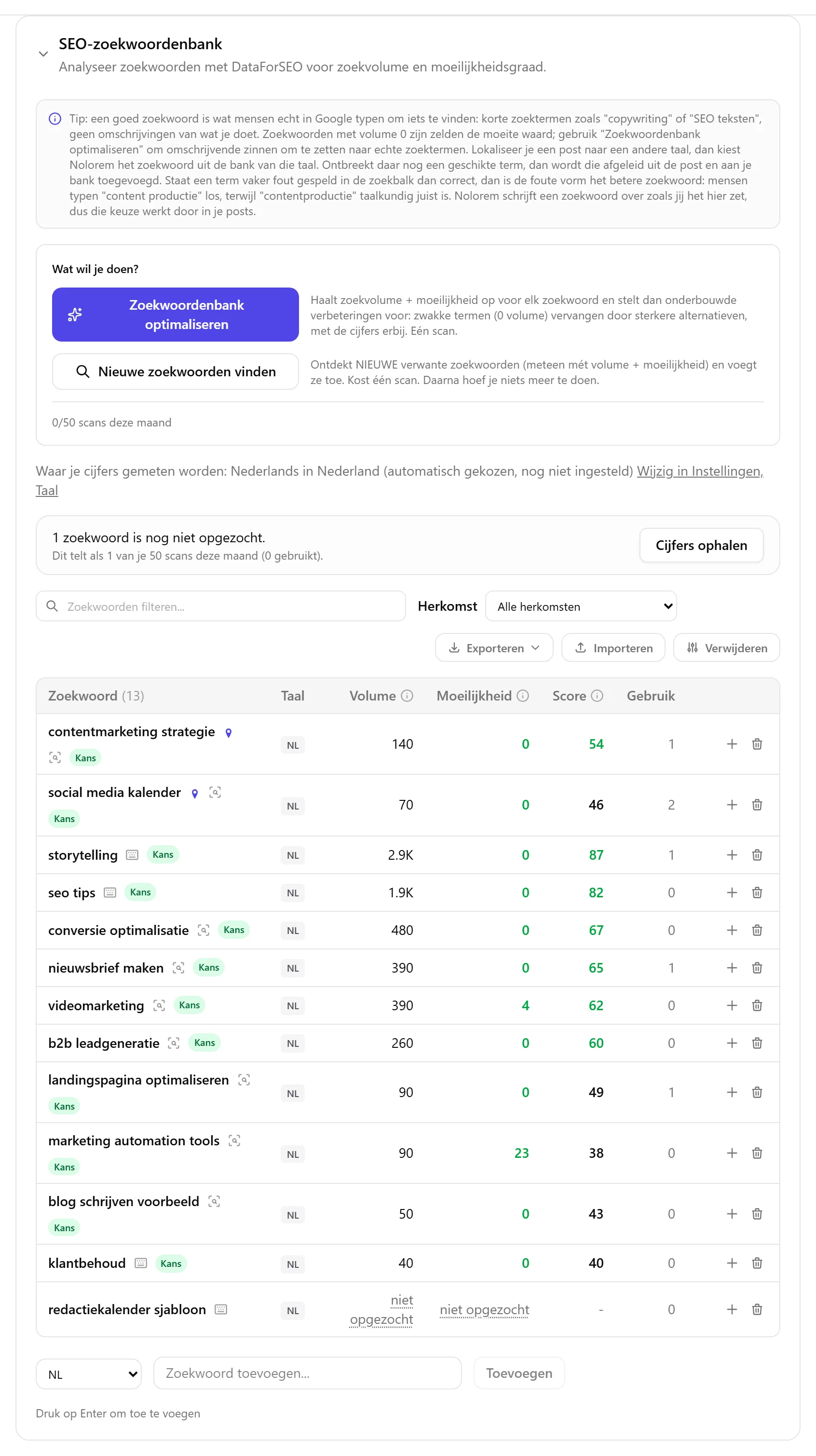
Voor elke taal die je kiest doet Nolorem het volgende:
- Bepalen welke zoektermen die markt echt zou intypen, op basis van je bronartikel.
- Die termen vergelijken met je zoekwoordbank voor die taal.
- De beste match kiezen (of, als je bank nog niets passends heeft, de afgeleide term als nieuw zoekwoord in je bank schrijven) en uitleggen waarom hij past.
- De titel, SEO-titel, meta-omschrijving en URL-slug rond dat zoekwoord herschrijven.
- Elke sectiekop en -tekst herschrijven zodat ze natuurlijk lezen in de doeltaal en -markt, met dezelfde structuur en volgorde als de bron, zodat de twee versies makkelijk vergelijkbaar blijven.
Beelden worden niet opnieuw gegenereerd: een editie begint met dezelfde beelden als de bron, met vertaalde alt-tekst en vertaald bijschrift, en jij beslist per beeld wat elke taal ermee doet (zie Beelden, video en bijlagen per taal). Bronnen blijven identiek: dezelfde links, dezelfde brontitels zoals ze op die pagina's staan, zodat wat je post beweert nog steeds tegen hetzelfde bewijs te controleren is.
De taaltabbladen
Open een post in de editor en boven de tekst staat de taalbalk. De eerste tabblad is de bron; elke taal die je toevoegt krijgt een eigen tabblad, en met de + achteraan voeg je er nog een toe.
- Elke tabblad heeft een eigen adres. Het adres van de editorpagina eindigt op
?lang=en de taalcode, dus je kunt de tabblad van één taal bewaren of delen. Een adres met een taal die niet op de post bestaat opent de bron. - De panelen volgen de tabblad. Op een taaltabblad tonen het SEO-paneel, de leesbaarheidsscore, de instellingen en de afbeeldingen die taal: het zoekwoord, de drempels, het bijschrift en de alt-tekst.
- De structuur wijzig je alleen op de brontabblad. Een sectie toevoegen, verplaatsen of verwijderen, een campagne kiezen of afbeeldingen genereren doe je op de bron; op een taaltabblad staan die knoppen uit en staat er "Wijzig dit op het tabblad van de bron". Wat een taal van de beelden, video en bijlagen toont, kies je op het eigen tabblad van die taal (zie Beelden, video en bijlagen per taal).
- Het teken op elke tabblad is een groen vinkje als er niets openstaat, en anders een oranje driehoek met het aantal openstaande punten. Hetzelfde teken staat bij de taal in je postlijst.
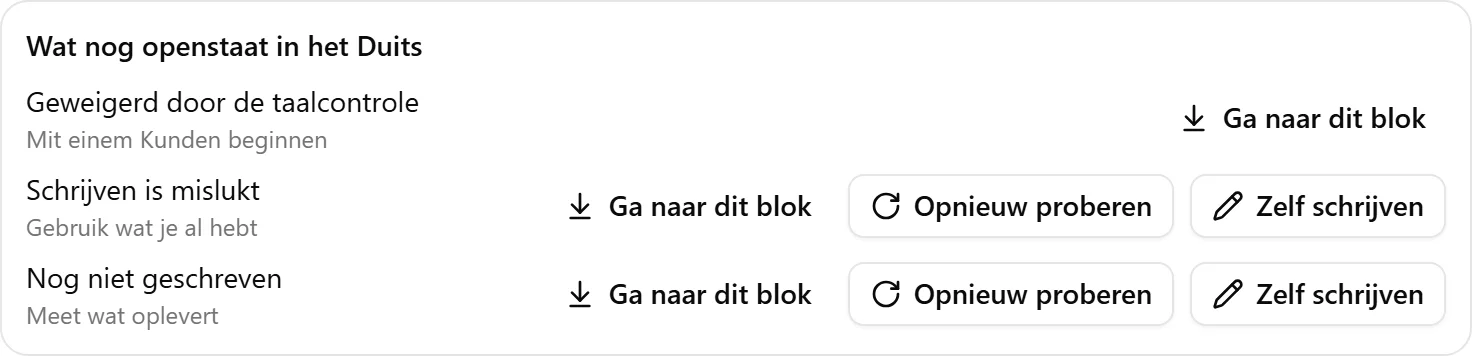
Onder de tabbladen toont een taaltabblad een lijst van wat er nog openstaat in die editie, elk punt met een knop Ga naar dit blok die ernaartoe scrolt. Een punt kan een blok zijn dat nog niet geschreven is, een blok waarvan het schrijven mislukte, een blok dat de taalcontrole weigerde, een blok waarvan de bron veranderde sinds het geschreven werd, een update die op jouw goedkeuring wacht, of een zin die de bronvergelijking markeerde.
Hoe je het uitvoert
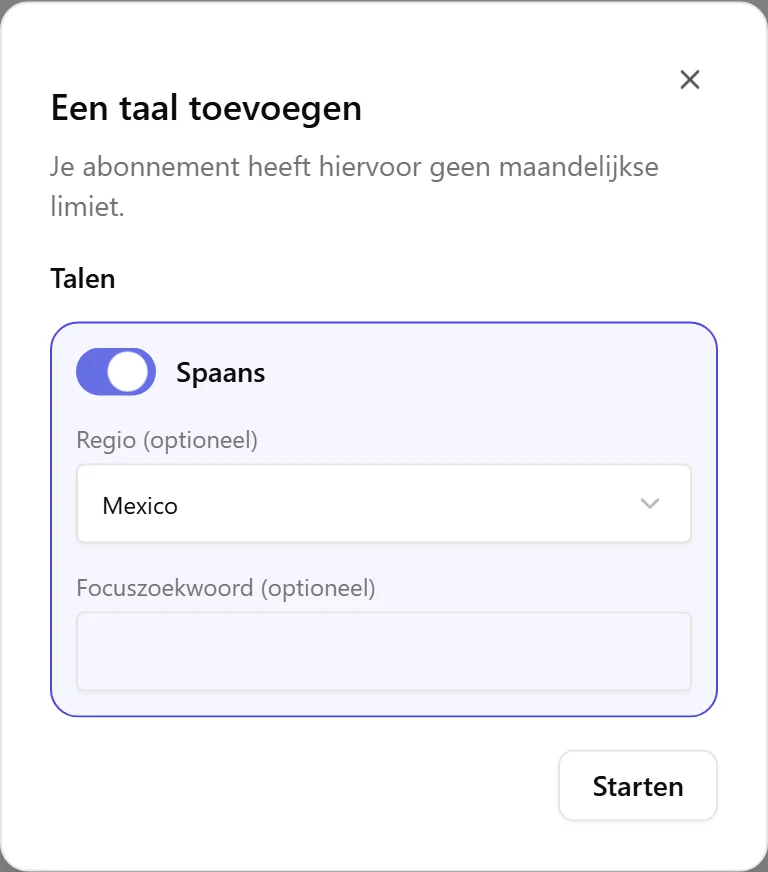
Druk op + achteraan de taalbalk, kies de talen in het venster Een taal toevoegen en druk op Starten.
- Lokaliseren wordt aangeboden zodra een post klaar is of verder (klaar, wacht op goedkeuring, ingepland of gepubliceerd). Een concept kan niet gelokaliseerd worden: conceptteksten kunnen nog veranderen en elke taaleditie kost een post van je maandelijkse toelage, dus lokaliseren van een concept zou beginnen bij tekst die je morgen misschien herschrijft. Om een concept verder te zetten kies je Markeren als klaar in het menu ··· naast Nu publiceren in de editor. Een klare post is niet gepubliceerd: hij blijft in Nolorem tot je hem publiceert of inplant.
- Admins en editors kunnen lokaliseren. Contributors niet, omdat lokaliseren de gedeelde maandelijkse postruimte van het account verbruikt: dezelfde grens als bij publiceren. Een contributor kan elke editie lezen, kopiëren en exporteren, maar niet wijzigen: de knoppen staan uit en zeggen waarom.
Het venster toont hoeveel posts je deze maand nog hebt (of dat je abonnement hiervoor geen maandlimiet heeft). Een taal waarmee je boven je resterende ruimte zou uitkomen, kun je niet selecteren.
Het loopt op de achtergrond
Druk je op Starten, dan blijft het scherm niet wachten. Elke taal wordt op de achtergrond geschreven; de tabblad verschijnt meteen met de voortgang en je kunt verder werken of de pagina verlaten. Zijn de talen klaar, dan krijg je een melding en toont de tabblad de afgewerkte editie zonder herladen. Kunnen de talen helemaal niet gestart worden (achtergrondwerk is niet beschikbaar), dan zegt het venster dat meteen en wordt er niets verbruikt. Mislukt één taal, dan komen de andere toch aan, en de mislukte zegt in gewone woorden waarom.
Nadat je talen hebt toegevoegd, herinnert het scherm je eraan dat elke editie nog afgewerkt moet worden, en elke tabblad somt op wat er openstaat.
Een regio kiezen
Sommige talen schrijf je anders per land: België schrijft "KMO", Nederland schrijft "mkb", voor hetzelfde idee, "kleine en middelgrote ondernemingen". Voor elke doeltaal met meer dan een regio (Nederlands, Engels, Frans, Spaans, Portugees) kies je voor welk land deze vertaling bedoeld is.
Kies je niets, dan kiest Nolorem ook geen land voor je: er is een optie Global, die de keuze aan het model laat in plaats van hem richting het vocabulaire van een specifiek land te sturen. Welke regio je ook kiest voor een taal, die wordt onthouden voor die blog, zodat de volgende vertaling naar dezelfde taal met je laatste keuze begint in plaats van opnieuw te vragen. Een taal met maar een vorm (Duits, Italiaans) toont helemaal geen regiokeuze: er is niets te kiezen.
Wat het kost
Eén gelokaliseerde versie staat gelijk aan één post van je maandelijkse blogtegoed, afgeschreven zodra die taal klaar is. Lokaliseren naar drie talen kost drie posts, net alsof je drie nieuwe artikelen had geschreven. De bronpost zelf telt alleen mee als Nolorem hem geschreven heeft: een artikel dat je zelf schreef of importeerde telt niet als post van de maand, maar elke taal die je eraan toevoegt wordt wel aangerekend zoals hier beschreven.
Raakt je tegoed halverwege een run op, dan worden de talen die passen wel gemaakt en worden de andere bij naam genoemd, met je resterende aantal erbij. Je verliest nooit de talen waar je wel ruimte voor had.
Een sectie die is gewijzigd opnieuw laten schrijven is gratis. Bewerk je na het lokaliseren een sectie van het bronartikel, dan wordt die sectie in elke gelokaliseerde versie gemarkeerd als bij te werken. Vernieuwen herschrijft alleen die sectie, zonder kosten, en raakt je maandtelling niet aan. Alleen een gloednieuwe taal kost tegoed.
De edities bijhouden
Als je de tekst van het bronartikel wijzigt, volgen de edities.
- Automatisch, standaard. De instelling Talen up-to-date houden (in het instellingenpaneel van de post) staat voor elke post aan. Een paar minuten nadat je stopt met bewerken, herschrijft Nolorem de blokken waarvan de brontekst echt veranderde. Opslaan zonder iets te wijzigen start niets, en een gewijzigde afbeelding neemt alleen de afbeelding over met een korte vertaling van bijschrift en alt-tekst.
- Meteen. Talen nu bijwerken doet het direct, ook als de instelling uit staat. Is de bron sinds de laatste keer niet veranderd, dan wordt er niets herschreven en meldt het scherm "Alle talen komen al overeen met de bron."
- Uitgeschakeld. De blokken die veranderden worden in elke taal als verouderd gemarkeerd en jij kiest wanneer ze herschreven worden. Een veranderd blok telt hoe dan ook als open op zijn tabblad.
- Een nieuwe sectie in de bron verschijnt in elke editie als nieuw en nog niet vertaald. Is de editie al gepubliceerd, dan blijven lezers de editie zonder die sectie zien tot ze vertaald is.
- Een sectie die je uit de bron haalt verdwijnt ook uit de edities.
- Met de hand bewerkte blokken worden nooit overschreven. Een blok dat je met de hand verbeterde, houdt jouw tekst. Het wordt overgeslagen als Nolorem de bron volgt en blijft in de open lijst staan, zodat jij beslist.
- Is de daglimiet voor AI-werk bereikt, dan pauzeert het bijhouden tot de volgende dag en zegt het scherm dat. Eindigt een update niet, dan wordt ze later opnieuw geprobeerd.
Deze editie herschrijven op een tabblad doet hetzelfde voor die ene taal wanneer je erop drukt, en slaat ook de blokken over die je met de hand bewerkte: het scherm noemt hoeveel er overgeslagen werden en welke.
Gepubliceerde artikelen: voorstellen, geen verrassingen
Bij een gepubliceerd artikel verandert de livetekst nooit uit zichzelf. Een wijziging in de bron wordt een voorstel op het blok: het scherm toont de tekst van nu en de voorgestelde tekst naast elkaar. De update gebruiken past hem toe; Mijn tekst houden behoudt wat live staat, en hetzelfde voorstel komt voor die wijziging niet terug. Tot je beslist telt het voorstel als open punt op de tabblad, en lezers houden de huidige tekst. Bij een artikel dat nog niet gepubliceerd is, wordt de update direct geschreven.
Wat er nog openstaat
Een editie is af als haar open lijst leeg is. De lijst toont wat jou nodig heeft, en elke soort heeft zijn eigen antwoord:
- Nog niet geschreven: er is niets geprobeerd voor dit blok. Druk op Opnieuw proberen en het wordt nu geschreven, of op Zelf schrijven.
- Schrijven is mislukt: er was een poging en er kwam niets bruikbaars terug. Druk op Opnieuw proberen, of schrijf het met de hand.
- Geweigerd door de taalcontrole: het blok HEEFT wel tekst. De taalcontrole weigerde hem na meerdere pogingen, maar de tekst van die laatste poging wordt aan je getoond in plaats van weggegooid. Lees hem en hou hem als hij eigenlijk goed is, of herschrijf hem.
- De bron is gewijzigd sinds dit geschreven werd: zie De edities bijhouden.
- Een update wacht op jouw goedkeuring: zie Voorstellen hierboven.
- De broncontrole markeerde een zin: zie de volgende sectie.
- Een beeld met tekst wacht op je keuze. De bron heeft een beeld met woorden erin en je hebt nog niet gekozen wat deze taal ermee doet. Tot je kiest, toont de taal het bronbeeld.
- Het bronbeeld is vervangen. Een beeld dat je voor deze taal koos (je eigen beeld of een vertaald beeld) is gemaakt voor een bronbeeld dat inmiddels is vervangen, of Nolorem heeft een vertaald beeld teruggezet naar het nieuwe bronbeeld. Bekijk het en kies opnieuw als je dat wilt.
- Je eigen blok kon niet geschreven worden. Een blok dat alleen in deze taal bestaat en door de AI is geschreven, bevat beweringen die de bronnen niet ondersteunen, of de controle kon niet draaien. De tekst blijft in de editor staan om aan te passen en wordt niet aan lezers getoond.
Een taal verschijnt pas op je publieke blog en in de content-API als haar editie geen blok heeft dat mislukte, geweigerd werd of nooit geschreven is. De ene uitzondering is een sectie die je na het maken van de editie aan de bron toevoegde: een gepubliceerde editie blijft online zonder die sectie tot ze vertaald is. Deze drie punten over beelden en je eigen blokken halen een editie nooit offline.
De controle tegen je bronartikel
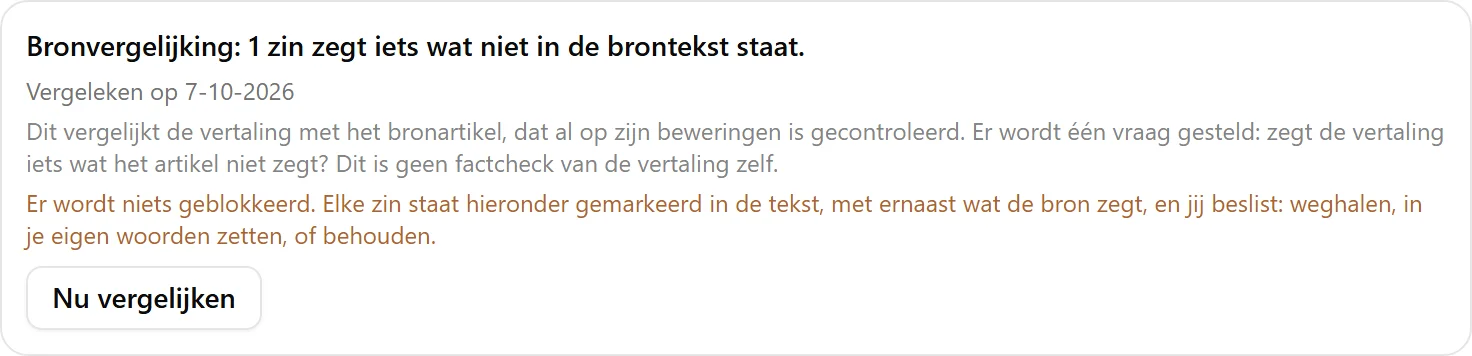
Elke gelokaliseerde versie kan sectie voor sectie vergeleken worden met het artikel waar hij uit voortkomt. Die vergelijking stelt één vraag: staat dit in de bron? Ze vraagt niet of een zin waar is. Een zin kan perfect kloppen en toch worden aangestipt, omdat hij iets zegt wat je bronartikel niet zegt, en dat betekent dat Nolorem het nergens vandaan heeft gehaald -- het bronartikel is namelijk al gecontroleerd op zijn beweringen (zie De brontekstcontrole), dus het enige nieuwe risico van een vertaling is het herschrijven zelf.
Je ziet dit het vaakst nadat je hebt gevraagd om een sectie langer te maken. Die extra lengte moet ergens vandaan komen, en een herschrijving zonder materiaal is precies waar een verzonnen bewering ontstaat.
Wat meldt ze en wat niet? Ze meldt wat een lezer op het verkeerde been zou zetten: een cijfer, naam of titel die van de bron afwijkt, een oordeel of overtreffende trap die de bron niet gebruikt, een bewering die de bron niet doet, en een omschrijving die een vakgebied of specialisatie verzint waarover de bron niets zegt. Ze meldt niet een neutrale omschrijving van wat een organisatie of instelling is (haar land, het soort instelling, haar sector), en ook geen overgangs- of sfeerzin die niets beweert. In onze metingen op gelabelde voorbeelden betekende dat minder onterechte meldingen (ongeveer een vijfde minder), zonder dat een melding ontbrak die er had moeten zijn. Minder is niet geen: je ziet af en toe nog steeds een melding bij een onschuldige omschrijving van een derde, en je kunt die beantwoorden met Behouden.
Elke taal toont een van drie toestanden voor deze vergelijking:
- Nog nooit vergeleken -- je hebt de controle nog niet op deze versie gedraaid.
- Vergeleken, met of zonder bevindingen -- toont de datum van de laatste controle, en hoeveel zinnen (als het er zijn) iets zeggen wat de bron niet zegt.
- Vergelijking mislukt -- de controle zelf kon niet afgerond worden. Dit is niet hetzelfde als "nog nooit vergeleken": je kunt op Probeer opnieuw drukken.
Wat gevonden wordt, staat op de sectiekaart. De zin zelf wordt gemarkeerd in de tekst, en het kader eronder begint met het stuk dat geen grond heeft in de bron (een woord, een titel, een bijzin), en toont daarna wat je bron wél zegt. Je kunt er op drie manieren op antwoorden:
- Weghalen haalt de zin weg.
- Aanpassen ruilt hem voor een formulering die je zelf typt.
- Behouden laat hem staan en telt hem niet langer mee, voor als de zin klopt en jij weet waarom.
Vanaf twee open bevindingen biedt het vergelijkingskader van die taal ook Alles behouden: elke open bevinding wordt in één keer behouden, en elke zin kun je daarna nog altijd opnieuw nakijken.
Weghalen en Aanpassen passen de tekst rechtstreeks aan, zonder AI, zodat het beantwoorden van een bevinding nooit een nieuwe kan veroorzaken. Een zin met een link erin weigert allebei, en zegt dat ook: elke link uit je bronartikel blijft precies zoals hij was, en die regel gaat voor. De controle opnieuw draaien kan een zin die je al aanvaardde terugbrengen, als diezelfde zin opnieuw wordt aangestipt -- een bevinding aanvaarden is een beslissing over die ene zin op dat ene moment, geen blijvende vrijstelling.
Niets hiervan blokkeert iets. De bevindingen zijn er om gelezen te worden, en ze reizen mee in het JSON-bestand als je exporteert. Ze staan bewust niet in de markdown- en HTML-export, want die tekst gaat rechtstreeks je eigen site in, en een waarschuwingsregel die in een gepubliceerd artikel belandt, is erger dan de bevinding waarvoor hij waarschuwt.
Beelden, video en bijlagen per taal
Een taal hoeft niet precies te tonen wat de bron toont. Op een taaltabblad beslis je per beeld, video en bijlage wat deze taal ermee doet.
Beelden
Open het beeldenpaneel op een taaltabblad. Elk beeld van het artikel, het uitgelichte beeld eerst, heeft deze keuzes:
- Het bronbeeld gebruiken is wat elk beeld doet tot je iets anders kiest.
- Weglaten in (de taal) haalt het beeld alleen uit deze taal. De bron en de andere talen houden het, en het blijft weg als Nolorem later een wijziging in de bron volgt.
- Mijn eigen beeld gebruiken zet een beeld uit je mediabibliotheek op zijn plek.
- De tekst in het beeld vertalen maakt een nieuwe versie van het beeld met de woorden in deze taal. Dit wordt aangeboden voor beelden met tekst: beelden in een stijl die woorden tekent (notitieboek, whiteboard, technische annotatie) en elk beeld dat je markeert met Dit beeld bevat tekst. Dit beeld bevat geen tekst haalt het aanbod weer weg.
De alt-tekst en het bijschrift schrijf je per taal in hetzelfde paneel. Bij het uitgelichte beeld kun je ook de tekst typen die in deze taal over het beeld staat.
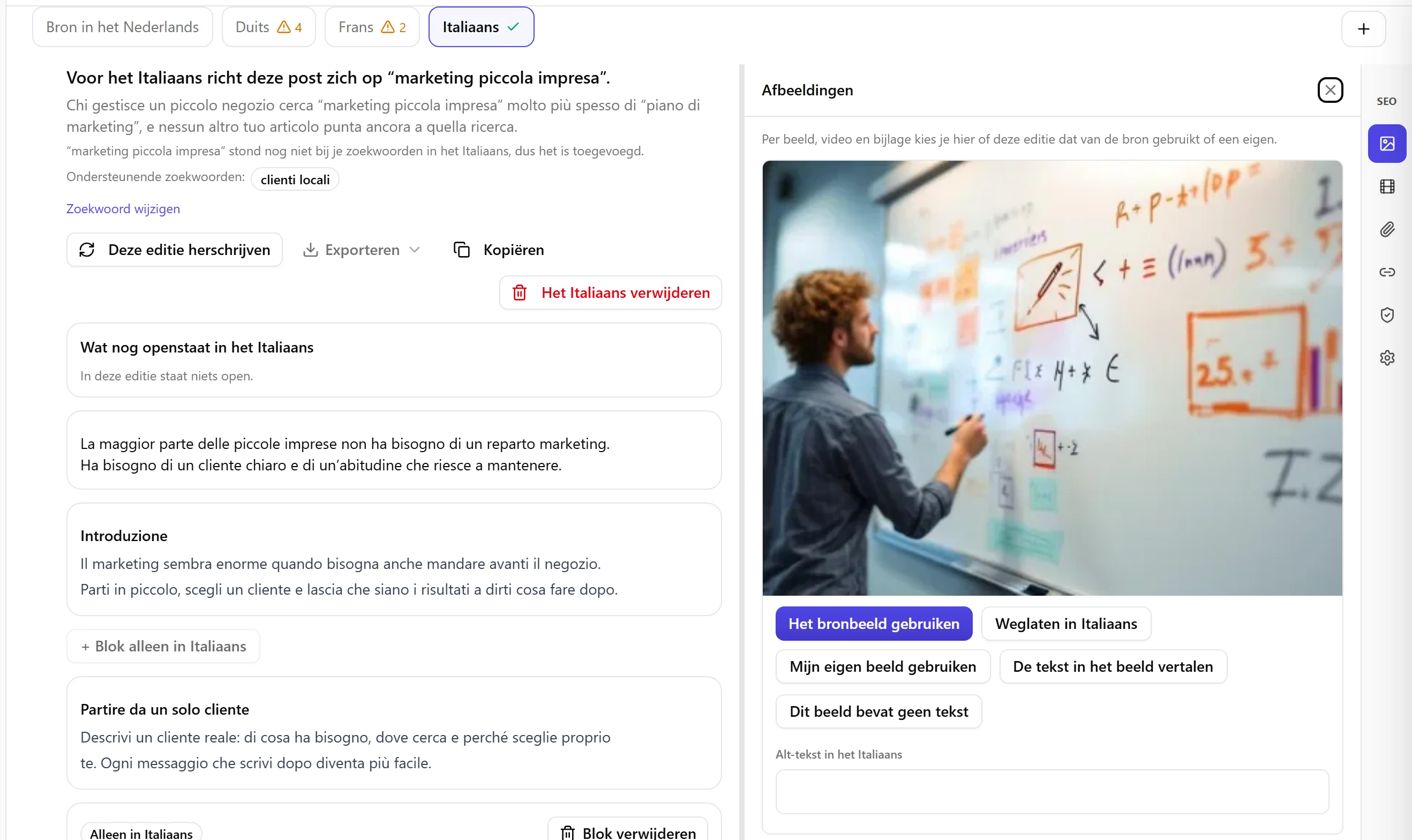
De tekst in een beeld vertalen
Druk op De tekst in het beeld vertalen en wacht: het kan tot twee minuten duren. Er opent een venster met het bronbeeld en het voorstel naast elkaar. In je artikel is nog niets veranderd. Dit beeld gebruiken zet het voorstel in deze taal, Het huidige beeld houden gooit het weg, Opnieuw proberen vraagt om een ander. Heeft een artikel twee of meer beelden met tekst en nog geen keuze, dan loopt De tekst in alle beelden vertalen ze een voor een langs, elk met een eigen venster, en stopt als je maandelijkse beeldlimiet bereikt is.
Lees het resultaat na voordat je het gebruikt. Een AI-model tekent het hele beeld opnieuw, dus het kan meer veranderen dan alleen de woorden. In onze eigen test met 48 vertaalde beelden zat er bij vier tot vijf van de tien een fout in die je niet wilt publiceren: een verkeerd gespeld woord, tekst die erbij kwam of ontbrak, een opmaak die verschoof, en programmacode of symbolen (zoals fonetische tekens) die veranderd waren terwijl ze moeten blijven zoals ze zijn. Merknamen, jaartallen, kleurcodes en e-mailadressen bleven in de test zoals ze waren, maar controleer ze ook. Het venster waarschuwt je elke keer. Klopt het beeld niet, houd dan het huidige beeld of gebruik je eigen beeld.
Wat kost het? Een vertaald beeld telt als één AI-beeld in je maandelijkse beeldlimiet, dezelfde limiet als bij het genereren of opnieuw genereren van een beeld (zie Instellingen > Gebruik). Het telt mee zodra het model het nieuwe beeld heeft gemaakt, ook als je het daarna weggooit, en ook als er daarna iets misgaat. Een poging die mislukt voordat het model iets maakte, telt niet mee. Bij de limiet wordt er niets gemaakt en zegt het venster dat. Een vertaald beeld dat je gebruikt, blijft in je mediabibliotheek staan zoals elk gegenereerd beeld, en als je blog je logo op zijn beelden zet, krijgt het vertaalde beeld dat ook.
Als het bronbeeld verandert
Vervang je een beeld in de bron, dan was een beeld dat je voor een taal koos gemaakt voor het oude. Volgt de taal de bron (de standaard), dan wordt een vertaald beeld teruggezet naar het nieuwe bronbeeld en zegt het beeld dat (Het vertaalde beeld is teruggezet omdat het bronbeeld veranderde); dat geldt ook voor een vertaald uitgelicht beeld. Een beeld van jezelf blijft staan. In beide gevallen, en ook als volgen is uitgezet, toont de openstaande lijst Het bronbeeld is vervangen, en het beeld biedt Mijn beeld houden, Het nieuwe bronbeeld gebruiken en Het nieuwe beeld vertalen.
Video en bijlagen
Een video of bijlage van de bron verschijnt niet vanzelf in een taal. Onder de tekst toont een taaltabblad ze met elk drie keuzes: Niet getoond in (de taal), de standaard, Ook tonen in (de taal) en Mijn eigen versie koppelen, een video of document uit je bibliotheek. Nolorem vertaalt nooit een document: heb je een versie per taal, koppel dan je eigen versie. Een document dat je koppelt, moet een document zijn dat aan een post gehangen kan worden (zie Bijlagen bij posts).
Je publieke blog, de content-API en de export volgen deze keuzes, dus een pagina toont nooit een video of bestand dat je voor die taal niet koos.
Als je een bestand verwijdert dat een taal gebruikt
Verwijder je uit de mediabibliotheek een bestand dat een taal gebruikt (als eigen of vertaald beeld, of als eigen video of bijlage), dan verwijdert Nolorem het niet stilletjes. Het venster noemt de posts en talen die het gebruiken. Toch verwijderen zet het bestand zoals gebruikelijk in de prullenbak, en die taal toont dan weer het bronbeeld, of niets als het je eigen video of document was. In het scherm voor sociale posts blijft het bestand gewoon staan. Een bestand dat aan een gepubliceerde, ingeplande of in de wachtrij staande post hangt, kun je op deze manier nooit verwijderen.
Een blok alleen in deze taal
Soms heeft één markt een alinea nodig die de andere niet nodig hebben: een lokale regel, een lokaal voorbeeld, een prijs in een andere munt. Een blok dat in één taal bestaat, hoort bij die editie en nergens anders.
Op een taaltabblad staat de knop + Blok alleen in (de taal) voor het eerste blok en na elk blok. Kies Zelf schrijven (een kop en een tekst) of Door de AI laten schrijven en omschrijf in een paar woorden wat het blok moet zeggen. Het blok draagt het label Alleen in (de taal). Je past het aan met het potlood, zoals elk blok, of verwijdert het.

- Waar blijft het staan? Het staat direct achter het blok waarna je het toevoegde, ook als er in de bron blokken verschuiven. Verdwijnt dat blok uit de bron, dan volgt jouw blok het dichtstbijzijnde eerdere blok dat nog bestaat, en dat zegt het tabblad.
- Waaraan houdt de AI zich? Aan dezelfde regels als elke tekst die Nolorem voor je schrijft: je stem en toon, de taalcontrole, de huisstijl en een controle van de beweringen tegen de bronnen van het artikel. Ze schrijft over het artikel, niet over haar eigen opdracht of over welke bronnen ze had. Een bewering die de bronnen niet ondersteunen houdt het blok uit het zicht van lezers, en de openstaande lijst toont Je eigen blok kon niet geschreven worden, tot je het aanpast of zelf schrijft. Heeft de post geen bronnen met tekst, of kon een deel van de beweringen niet volledig gecontroleerd worden, dan staat het blok er met een notitie om de beweringen zelf na te lezen voordat je publiceert. Een blok dat je zelf schrijft, wordt niet tegen de bronnen gecontroleerd.
- Wat kost het? Het gebruikt geen post van je maandelijkse ruimte en geen beeld van je beeldlimiet. Zoals alle AI-schrijfwerk stopt het als de daglimiet voor AI-werk bereikt is.
- Volgen van de bron laat het met rust. Het telt nooit als verouderd en wordt niet aangeraakt als Nolorem een wijziging in de bron volgt. Het verschijnt in die taal op je publieke blog, in de content-API en in de export.
- Bijdragers kunnen deze blokken lezen, maar niet toevoegen of wijzigen.
Een editie met de hand bewerken
Elk veld van een editie kun je ter plekke verbeteren: titel, meta-omschrijving, de leadalinea, de inleiding, de conclusie en de kop en tekst van elke sectie. Beweeg over een blok (of ga er met Tab naartoe, of tik erop op een aanraakscherm) en druk op het potlood om het te openen; de URL-slug en de meta-omschrijving zijn gewone tekst, de rest opent dezelfde rich-texteditor die je al kent uit de posteditor. Opslaan past alleen dat ene veld aan, zonder AI aan te roepen, dus één woord verbeteren raakt of herstart niets anders in de editie. Een blok dat mislukte, kun je op dezelfde manier met de hand schrijven.
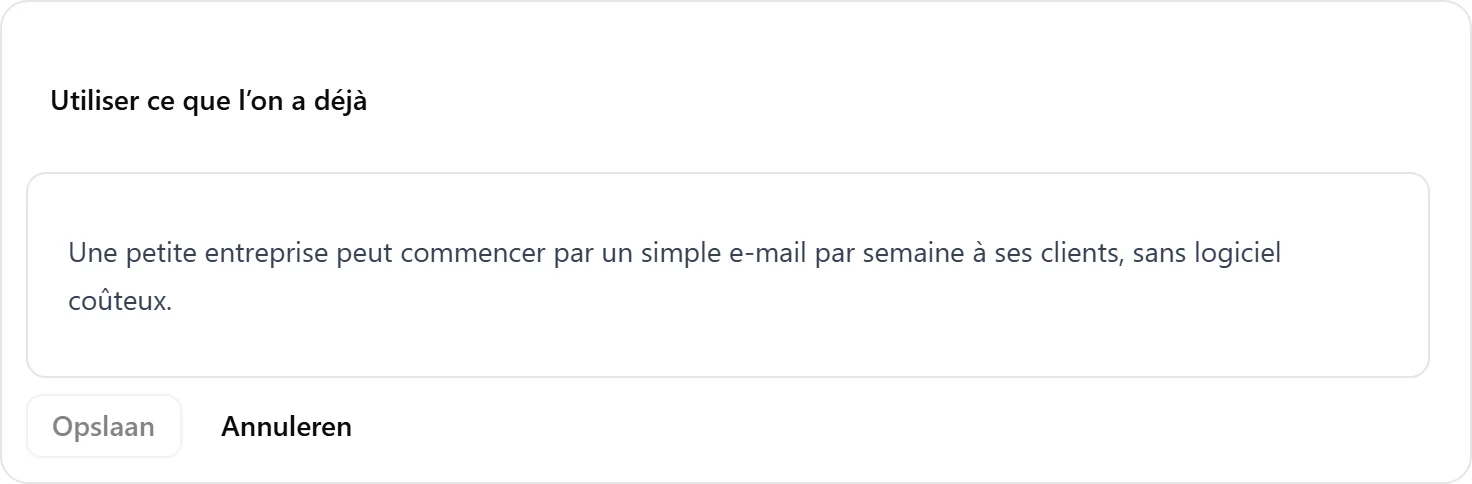
Een bewerkt blok draagt een klein merkteken Door jou bewerkt. Vraag je later om dat blok te herschrijven of opnieuw te genereren, dan vraagt Nolorem eerst om bevestiging, omdat een herschrijving zou overschrijven wat je typte:
Je bewerkte tekst vervangen? Dit blok is op 12 september 2026 met de hand bewerkt. Opnieuw genereren schrijft er een nieuwe versie overheen. Je bewerking blijft niet bewaard.

Wijzigt iemand anders dezelfde editie op hetzelfde moment (in een andere tabblad, of een collega), dan overschrijft Nolorem niets: het zegt dat de editie elders is gewijzigd, toont de nieuwste versie en laat jouw eigen tekst in de editor staan zodat je ze kunt kopiëren.
De URL-slug kun je alleen bewerken zolang de editie nog niet openbaar is: zodra ze live staat op je publieke blog, is dat adres waar zoekmachines en links al naar wijzen, dus het wordt vergrendeld en het paneel legt uit waarom.
Een editie exporteren en verwijderen
De knoppen voor één taal staan op haar tabblad: Deze editie herschrijven, de taal opnieuw maken, Exporteren (een map met een markdownbestand, een JSON-bestand en de afbeeldingen), Kopiëren en de taal Verwijderen. Alle talen exporteren geeft één archief met een map per taal. Een geëxporteerde editie draagt haar eigen focus- en ondersteunende zoekwoorden en haar eigen woordaantal.
Opnieuw maken schrijft de hele tekst van die taal opnieuw vanuit het bronartikel, op de achtergrond, zoals een nieuwe taal. Wat je voor de taal besliste, blijft: je keuze per afbeelding, vertaalde afbeeldingen, de tekst in je afbeeldingen en je blokken die alleen in deze taal bestaan. Tekst die je in deze taal met de hand bewerkte, wordt vervangen, en de bevestiging zegt dat voor er iets begint. Een taal opnieuw maken telt als een van de drie keer dat je een taal voor een artikel kunt aanmaken, dezelfde telling als verwijderen en opnieuw toevoegen (zie hieronder). Bij een gepubliceerd artikel komt de nieuwe tekst meteen op je publieke blog, en ook dat zegt de bevestiging. Deze editie herschrijven is de lichtere keuze: die herschrijft alleen de blokken waarvan de bron veranderde en laat de rest staan. Het webadres (de URL) van de editie blijft hetzelfde als je ze opnieuw maakt, zodat links naar die editie blijven werken.
Een taal die je niet meer wilt, kun je definitief verwijderen:
De Spaans-versie verwijderen? Dit verwijdert de Spaans-versie definitief. Ze verdwijnt ook van de publieke blog en uit de content-API. Je kunt tot drie keer een vertaling aanmaken. Als je een vertaling verwijdert, dan is dat meteen definitief.
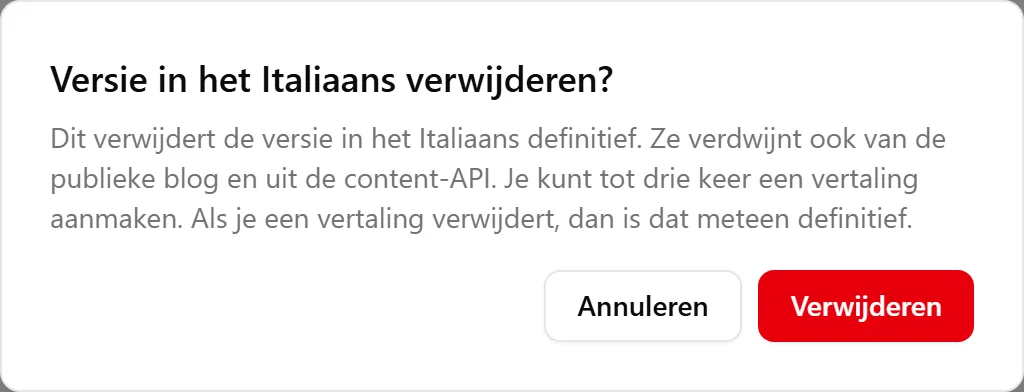
Verwijderen gebeurt meteen en er is geen prullenbak voor één taal: de prullenbak van Nolorem bevat alleen hele posts. Een taal verwijderen haalt voor die taal ook je keuze per afbeelding, vertaalde afbeeldingen, de tekst in je afbeeldingen en je eigen blokken weg; wil je de tekst opnieuw laten schrijven en die behouden, gebruik dan Opnieuw maken. Wat je al betaalde, blijft betaald: dezelfde taal opnieuw aanmaken na een verwijdering kost niets, tot drie keer per post en taal, zodat een vergissing geen tweede kost wordt. Daarna kost opnieuw aanmaken een nieuwe post van je maandelijkse toelage, zoals elke andere nieuwe taal.
Wat je krijgt
Het paneel begint met het doelzoekwoord en waarom het gekozen is, zodat je in één oogopslag ziet rond welke zoekterm de versie geschreven is.
Daaronder: de SEO-score van de gelokaliseerde versie naast die van de bron, ter vergelijking, en de interne links waar het artikel naar verwijst.
Een interne link in een gelokaliseerde versie volgt je originele artikel: een link die uit het origineel is weggehaald, is ook uit de vertaling weg. Op je Nolorem-blog wijst een link naar de versie van het doelartikel in dezelfde taal als die versie openbaar is. Op je eigen site kent Nolorem het adres van een vertaling niet, dus daar wijst de link naar het originele artikel, en een adres wordt nooit geraden. Een export is ongewijzigd: hij bevat de links zoals ze in de versie staan, dus vervang ze door het equivalent in de doeltaal wanneer je de tekst plaatst.
Exporteer één taal als een map met een markdown-bestand, een JSON-bestand en de afbeeldingen, of exporteer alle talen tegelijk als één archief met een map per taal.
Een los woord uit de brontaal
Een gelokaliseerde tekst hoort geen woord uit de brontaal te bevatten waar de doeltaal een eigen woord heeft. Voor een korte lijst bekende gevallen (nu het Engelse woord "claim" in een Franse tekst) merkt Nolorem het woord op in de openingsalinea, de inleiding, de conclusie en de secties, vraagt het nog een keer met dat woord erbij en houdt daarna de tekst, hoe de tweede poging ook afloopt. Een lokalisatie wordt hierdoor dus nooit geweigerd. Koppen en tekst die je met de hand hebt aangepast vallen buiten deze controle.
Waar Nolorem stopt
Nolorem publiceert een gelokaliseerde versie niet naar je website of CMS, en er is geen koppeling met meertalige WordPress-plug-ins (WPML of Polylang) of met de vertaalmodules van Drupal. De gelokaliseerde tekst op je site plaatsen, als nieuwe pagina, vertaalde post of hoe je CMS meerdere talen ook structureert, is je eigen werk, met de export hierboven als vertrekpunt. Het is werk dat je bij elke vertaling had moeten doen, nu vertrekkend van een versie die al geschreven is voor de echte zoektermen van die markt in plaats van een letterlijke vertaling van de jouwe, en meteen te corrigeren op de plek zelf als er iets kleins moet veranderen.
Gerelateerde artikelen
Was dit artikel nuttig?
Nog hulp nodig?
Vind je niet wat je zoekt? Open je supportportaal voor livechat en tickets. Meld je aan met je Nolorem-account.
Supportportaal openen