Inhoud van een andere dienst insluiten
Sluit een pdf, een presentatie of een video van YouTube, Google Drive, Google Docs, Scribd, Issuu, Calameo, Google Slides of Canva in een post in. Plak een link, zie het echte frame in de editor, kies per taaleditie of het getoond wordt, en lees wat er gebeurt in WordPress, Webflow, Ghost, de Content API en je exports.
Bijgewerkt op 27 okt 2026
Een insluiting zet een document, een presentatie of een video van een andere dienst in je post, zodat lezers het kunnen bekijken zonder je pagina te verlaten. In de editor is het een eigen blok, naast je tekstsecties.
Wat je kunt insluiten
Nolorem accepteert inhoud van deze diensten:
- Video: YouTube.
- Pdf en documenten: Google Drive, Google Docs, Scribd, Issuu en Calameo.
- Presentaties: Google Slides en Canva.
Een link van een andere dienst wordt geweigerd, en de melding noemt de diensten die wel werken. De lijst ligt met opzet vast: elke dienst wordt eerst uitgeprobeerd voor hij erbij komt, want een insluiting is een frame dat de dienst zelf vult.
Zo voeg je er een toe
- Ga met de muis tussen twee secties staan, of boven de inleiding, en kies Insluiting van een andere dienst. De knop staat naast de plusknop die een tekstsectie toevoegt.
- Plak de link van het bestand of de video in Link of insluitcode en druk op Enter. Je kunt ook de insluitcode van de dienst plakken: Nolorem leest er alleen het adres uit en negeert de rest, dus een geplakte code voert nooit iets uit op je pagina.
- Het blok toont het echte frame zoals lezers het zien, en eronder een veld Titel. Een korte titel helpt lezers die een schermlezer gebruiken, en het is de tekst van de link op plekken waar een frame niet getoond kan worden (zie hieronder).
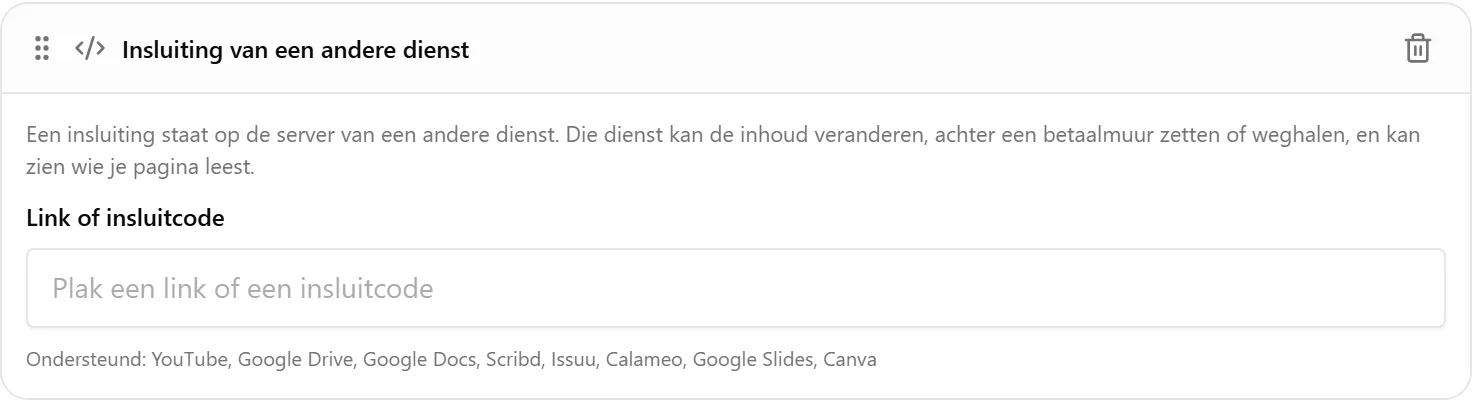
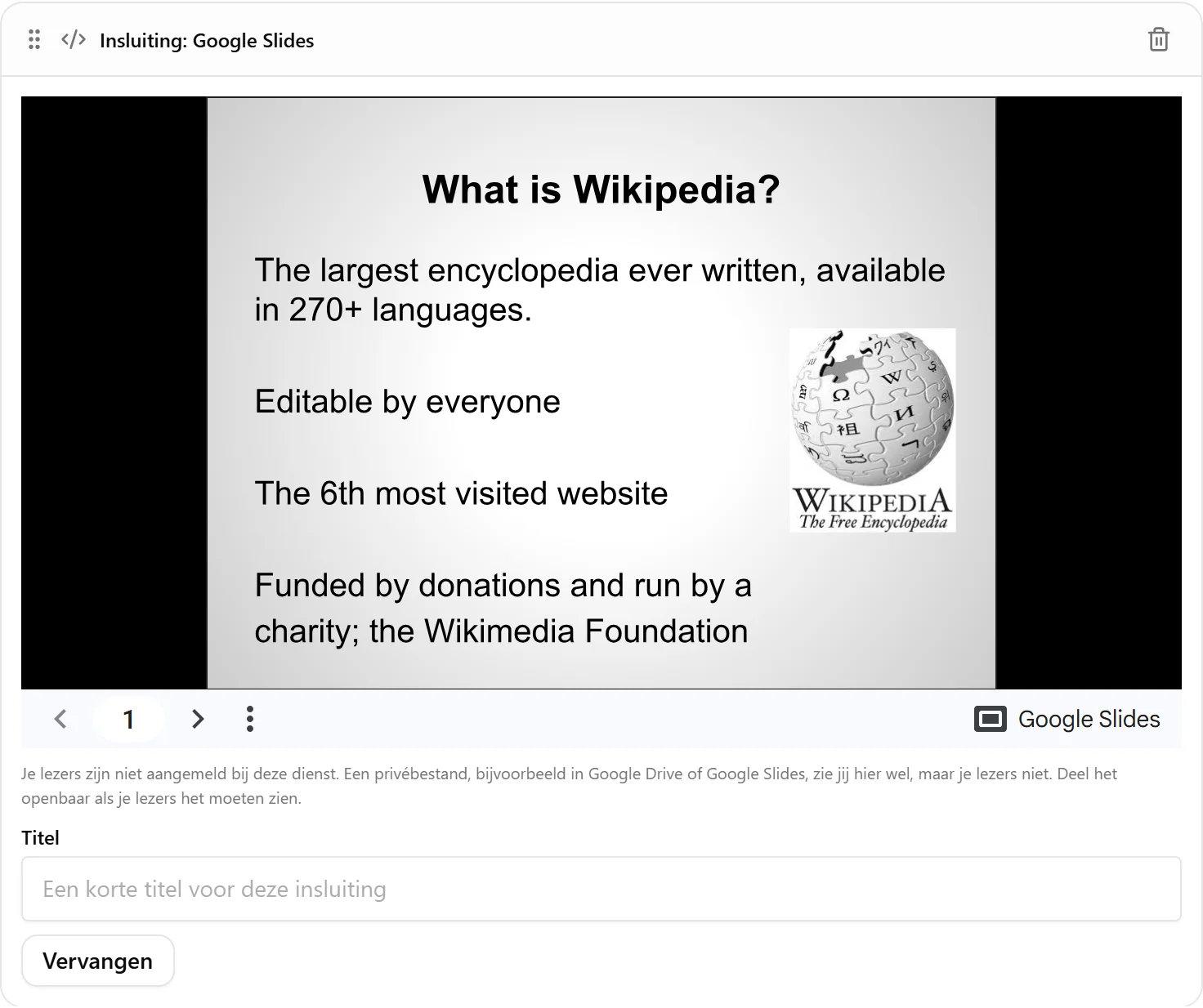
Met Vervangen plak je een andere link op dezelfde plek, en met de prullenbak verwijder je het blok, na een bevestiging. Wordt een link geweigerd, dan zegt het blok in gewone woorden waarom en wordt er niets opgeslagen. Een link van een ondersteunde dienst in een vorm die Nolorem niet herkent (bijvoorbeeld een Google Slides-link die niet de gewone deellink is) vraagt je om de deellink of de publicatielink te gebruiken.
De knop is er voor iedereen die de post kan bewerken, bij elk abonnement. Een post die voor jou alleen-lezen is, toont het frame maar niet de knoppen.
Deel het bestand eerst openbaar
Lezers zijn niet aangemeld bij de dienst. Een privébestand in Google Drive of Google Slides zie jij in de editor, omdat jij wel bent aangemeld, maar lezers krijgen een inlogvraag of niets. De editor zegt dat onder elk frame. Open de link voor je publiceert in een privévenster: wat je daar ziet, ziet een lezer. Google Docs sluit alleen een document in dat op het web is gepubliceerd, en Canva een ontwerp met een openbare weergavelink.
Wat een insluiting betekent voor je lezers
Het frame is geen kopie: het is de eigen pagina van de dienst, geladen in jouw pagina. Dat heeft gevolgen die je moet kennen, en het blok noemt de eerste drie ervan telkens als je er een toevoegt:
- De dienst kan de inhoud veranderen, achter een betaalmuur zetten of weghalen. De insluiting op je pagina verandert mee.
- De dienst kan zien wie je pagina leest. De browser van de lezer neemt contact met de dienst op zodra de pagina laadt, en sommige diensten plaatsen cookies of laden hun eigen advertenties of analyse. Bij onze test laadden Calameo en Scribd daar het meeste van, YouTube (via het privacyvriendelijke adres), Issuu en Google Slides het minste. Moeten je lezers of je eigen privacyverklaring het weten, noem dan de diensten die je insluit.
- Links in het frame die een nieuw venster openen, openen niet bij YouTube, Google Drive, Issuu, Calameo, Google Slides en Canva (bijvoorbeeld "Watch on YouTube"): het frame is met opzet afgeschermd. In een frame van Google Docs of Scribd opent zo'n link wel, in een nieuw venster.
Nolorem voegt geen klik-om-te-laden-stap toe: het frame laadt mee met de pagina.
Een insluiting per taaleditie
Een insluiting verschijnt niet uit zichzelf in een taaleditie, want een Nederlandse presentatie is meestal niet wat een Duitse lezer moet zien. Open het taaltabblad (zie Een post lokaliseren) en zoek Insluitingen in de taal. Elke insluiting heeft drie keuzes:
- Weglaten is wat elke insluiting doet tot je anders kiest.
- Ook tonen in de taal toont dezelfde insluiting in deze editie.
- Mijn eigen insluiting gebruiken neemt een eigen link of insluitcode van een ondersteunde dienst, bijvoorbeeld de Duitse versie van de presentatie.
De keuze wordt per insluiting en per taal bewaard. Een tekstwijziging in de bron zet een insluiting nooit aan in een editie, en een insluiting maakt een editie nooit onvolledig.
Waar een insluiting heen gaat als je publiceert
| Waar | Wat lezers krijgen |
|---|---|
Je Nolorem-blog, de Content API (veld html) | Het frame. De Content API geeft de insluitingen ook terug als lijst, met de dienst, het adres en de titel. |
| WordPress | Een WordPress-insluitblok voor YouTube, Scribd, Issuu en Canva, en een HTML-blok met het frame voor Google Drive, Google Docs, Calameo en Google Slides. WordPress kan een frame uit een HTML-blok halen als de auteur geen recht heeft om ongefilterde HTML te publiceren, dus controleer de eerste post die je pusht (zie Publiceren naar WordPress). |
| Webflow | Een link met de titel van de insluiting, geen frame. |
| Ghost | Het frame, in een HTML-kaart. |
| HTML-export | Het frame. |
| Markdown- en pdf-export | Een link met de titel en de naam van de dienst, omdat die bestanden geen frame kunnen bevatten. |
| JSON-export | De insluitingen als lijst, en de volledige HTML. |
Wat Nolorem niet met een insluiting doet
Een insluiting heeft geen eigen tekst, dus de schrijver herschrijft haar nooit, de taalmodellen zien haar niet en ze hoort niet bij de bronnencontrole. Ze voegt niets toe aan de SEO-score en geen woorden aan het aantal woorden (zie SEO-scores). Wat het document of de video zegt, wordt niet getoetst aan je bronnen: dat beoordeel je zelf, want de inhoud is van de andere dienst.
Gerelateerde artikelen
Was dit artikel nuttig?
Nog hulp nodig?
Vind je niet wat je zoekt? Open je supportportaal voor livechat en tickets. Meld je aan met je Nolorem-account.
Supportportaal openen