Mettere il tuo logo sulle immagini generate
Carica i tuoi logo una sola volta, poi scegli quello che compare sulle nuove immagini e sui nuovi video generati dall'IA, nell'angolo e con la dimensione che preferisci, senza costi per toglierlo.
Aggiornato il 13 ott 2026
Nolorem può posizionare uno dei tuoi logo sulle immagini e sui video che genera, così ciò che pubblichi sembra già uscito dal tuo brand. Non compare nulla finché non lo attivi.
Un brand per blog
Il tuo brand appartiene al blog in cui stai lavorando: i suoi colori, i suoi logo, la sua identità visiva, le sue regole per le immagini e questa impostazione del logo. Cambia blog nella barra laterale e la sezione Brand mostra il brand di quel blog. Un campo che lasci vuoto su un blog resta vuoto e non prende mai in prestito un valore da un altro blog.
Quando crei un blog, Nolorem lo fa partire dal brand del blog in cui ti trovavi, così non cominci da zero. Nella finestra del nuovo blog puoi scegliere un altro blog di origine, oppure disattivare quella copia e partire da vuoto. Dopo, i blog sono indipendenti: modificare uno non cambia mai l'altro.
Un post social non appartiene a nessun blog, quindi lì scegli il brand di quale blog porta l'immagine e, separatamente, se il logo ci va sopra. Vedi Generare immagini con l'IA.
Dove trovarlo
Vai su Impostazioni, Brand. Due sezioni lavorano insieme:
- Logo del brand: dove carichi i file.
- Logo sulle immagini generate: dove scegli quale usare e dove.
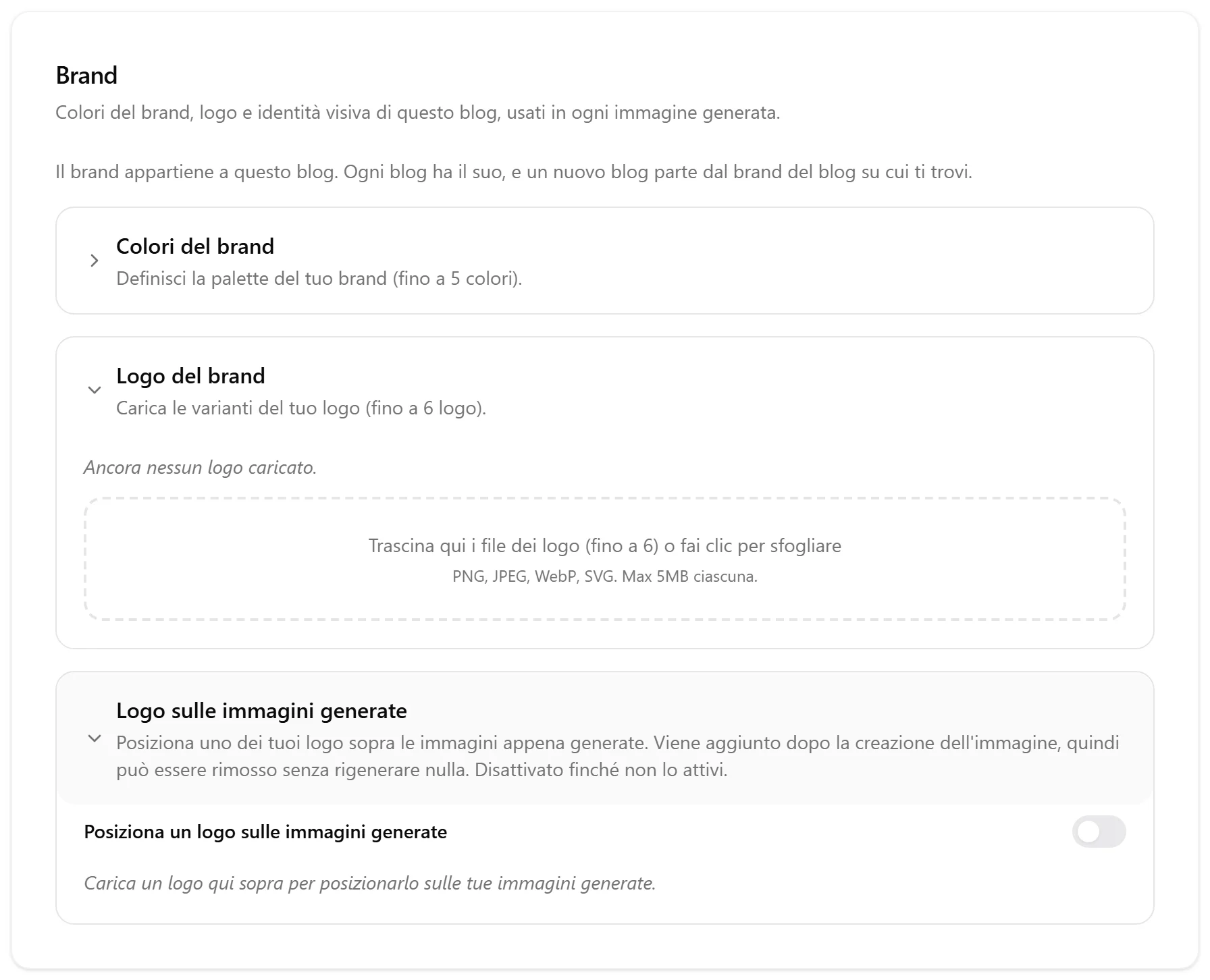
Caricare i tuoi logo
Trascina uno o più file di logo sull'area di rilascio, oppure cliccaci per sfogliare: puoi aggiungerne diversi insieme. Nolorem accetta file PNG, JPEG, WebP e SVG fino a 2 MB ciascuno, e puoi conservarne al massimo 6 alla volta.
Un logo appena caricato non ha un nome suo. Nolorem non indovina che cosa sia un logo (etichette come "Con slogan" o "Solo icona" non esistono più). Se un nome ti è utile, scrivilo tu. Serve solo come tuo riferimento e non viene mai mostrato ai lettori.
Rimuovere un logo
Clicca il pulsante di rimozione su un logo in Logo del brand e il logo esce subito dal tuo brand: non viene più proposto per le nuove immagini e, se era il tuo logo predefinito per tutto il blog, quel predefinito viene cancellato con lo stesso salvataggio.
Il file in sé viene conservato per 30 giorni e poi rimosso automaticamente. Nolorem non distrugge un file del brand nel momento del clic, così una svista non ti costa l'originale. Passati i 30 giorni il file viene eliminato, a meno che un'altra parte di Nolorem lo usi ancora (per esempio il brand di un altro blog che condivide lo stesso logo): in quel caso resta finché viene usato. Un logo rimosso non finisce nel cestino e non ha un pulsante di ripristino. Se ne hai rimosso uno per errore, caricalo di nuovo oppure contatta l'assistenza entro i 30 giorni indicando il logo.
Nolorem non salva mai per sbaglio nemmeno un elenco di logo vuoto. Se la sezione Brand non riesce a caricare il tuo brand salvato, te lo dice e offre Riprova invece di mostrare un elenco vuoto, e lascia in pace i tuoi logo salvati finché non ci riesce.
Scegliere dove compare
In Logo sulle immagini generate, attiva l'interruttore, poi scegli:
- Quale logo: tra quelli che hai caricato.
- Angolo: in alto a sinistra, in alto a destra, in basso a sinistra o in basso a destra.
- Dimensione: piccolo, medio o grande.
È disattivato in modo predefinito. Una volta attivo, vale per le immagini generate da quel momento in poi, sia del blog sia social, e per ogni video che esegui il rendering.
Toglierlo non costa nulla
Nolorem conserva l'immagine originale, senza il logo, accanto alla versione con il logo. Disattivare il logo per una singola immagine, o toglierlo dal tuo predefinito per tutto il blog, riporta subito a quell'originale. Non viene rigenerato nulla e non si consuma nulla della tua quota di generazione immagini.
Se mettere un logo su una certa immagine lo rendesse difficile da leggere (per esempio un logo chiaro su una foto chiara), Nolorem te lo dice e suggerisce un altro angolo o un altro logo. Non disegna mai uno sfondo dietro il tuo logo per farlo stare. È una decisione sul tuo brand che lascia a te.
Aggiornare le immagini già generate
Attivare il logo riguarda solo le nuove immagini da quel momento. Se vuoi aggiungerlo a immagini generate prima, usa Applica alle immagini esistenti nella stessa sezione. Prima ti dice quante immagini toccherebbe e quante di queste appartengono a un post già pubblicato altrove: per queste il cambiamento avviene dentro Nolorem, ma l'immagine già presente sul tuo sito online non si aggiorna da sola. Solo dopo che hai visto questi numeri e confermato, esegue davvero le modifiche.
Cosa viene dopo
La scansione del sito può anche trovare un logo direttamente sul tuo sito web e proporre di aggiungerlo qui. Vedi Scansiona il tuo sito web per compilare le impostazioni. E vedi la panoramica delle impostazioni del blog per capire come la sezione Brand si inserisce accanto alle altre impostazioni.
Articoli correlati
Questo articolo è stato utile?
Ti serve ancora aiuto?
Non trovi ciò che cerchi? Apri il tuo portale di supporto per chat dal vivo e ticket. Accedi con il tuo account Nolorem.
Apri il portale di supporto