La libreria dei documenti
Aggiungi un documento con un file, un indirizzo pubblico, o entrambi in un'unica finestra, lascia che Nolorem legga e tagghi ciò che carichi, e usa i tuoi documenti come materiale quando scrivi.
Aggiornato il Sep 1, 2026
Nolorem conserva i documenti nella stessa libreria multimediale delle tue immagini, video e audio. Apri la libreria da Media Library, poi usa il filtro Type e scegli Documents per vedere solo i documenti caricati.
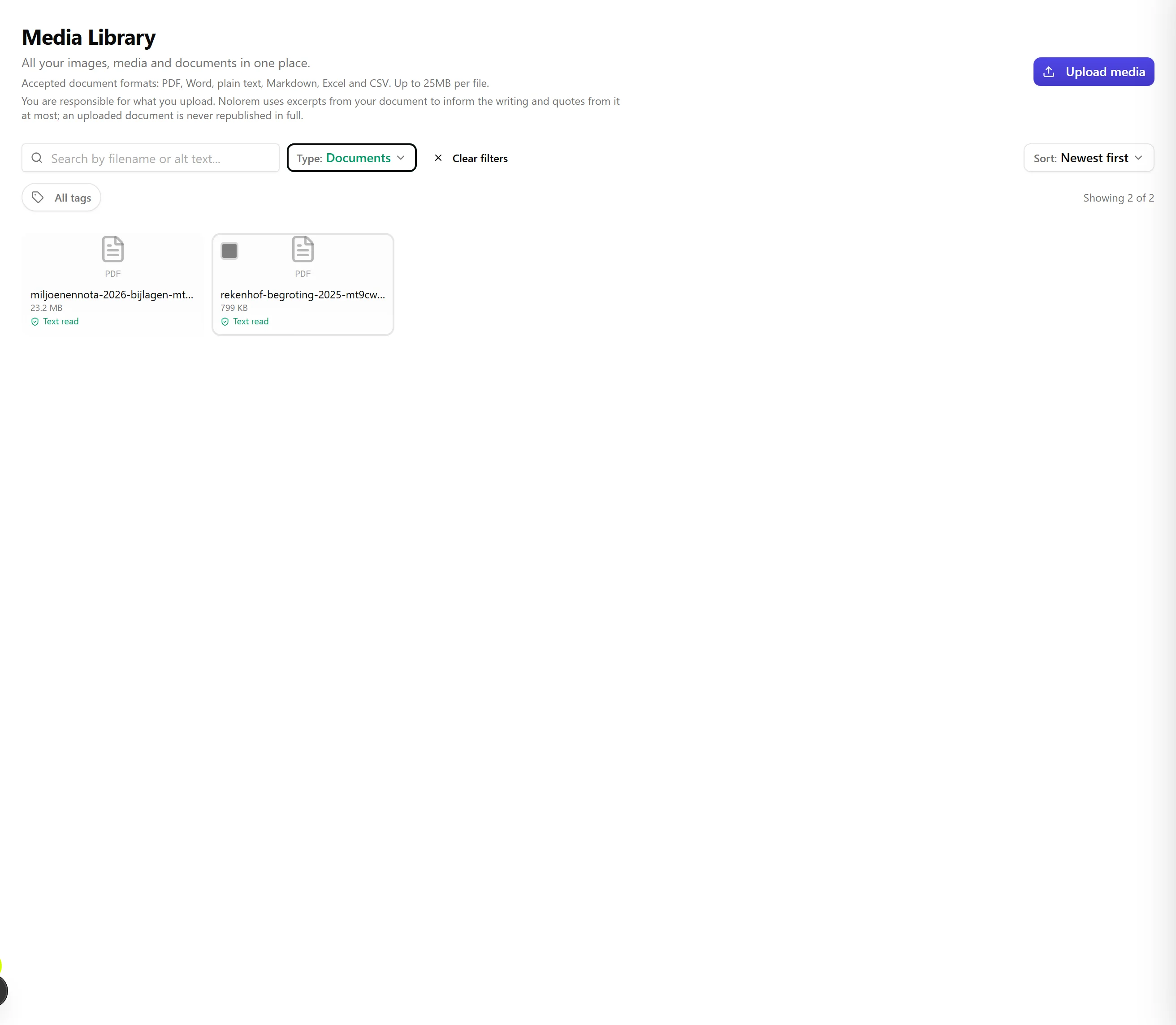
Un solo pulsante, un file e un indirizzo
Clicca su Add media nella barra degli strumenti della libreria. Si apre un'unica finestra con una dropzone e un campo per l'indirizzo pubblico affiancati, perché sono due scelte indipendenti, non due finestre.
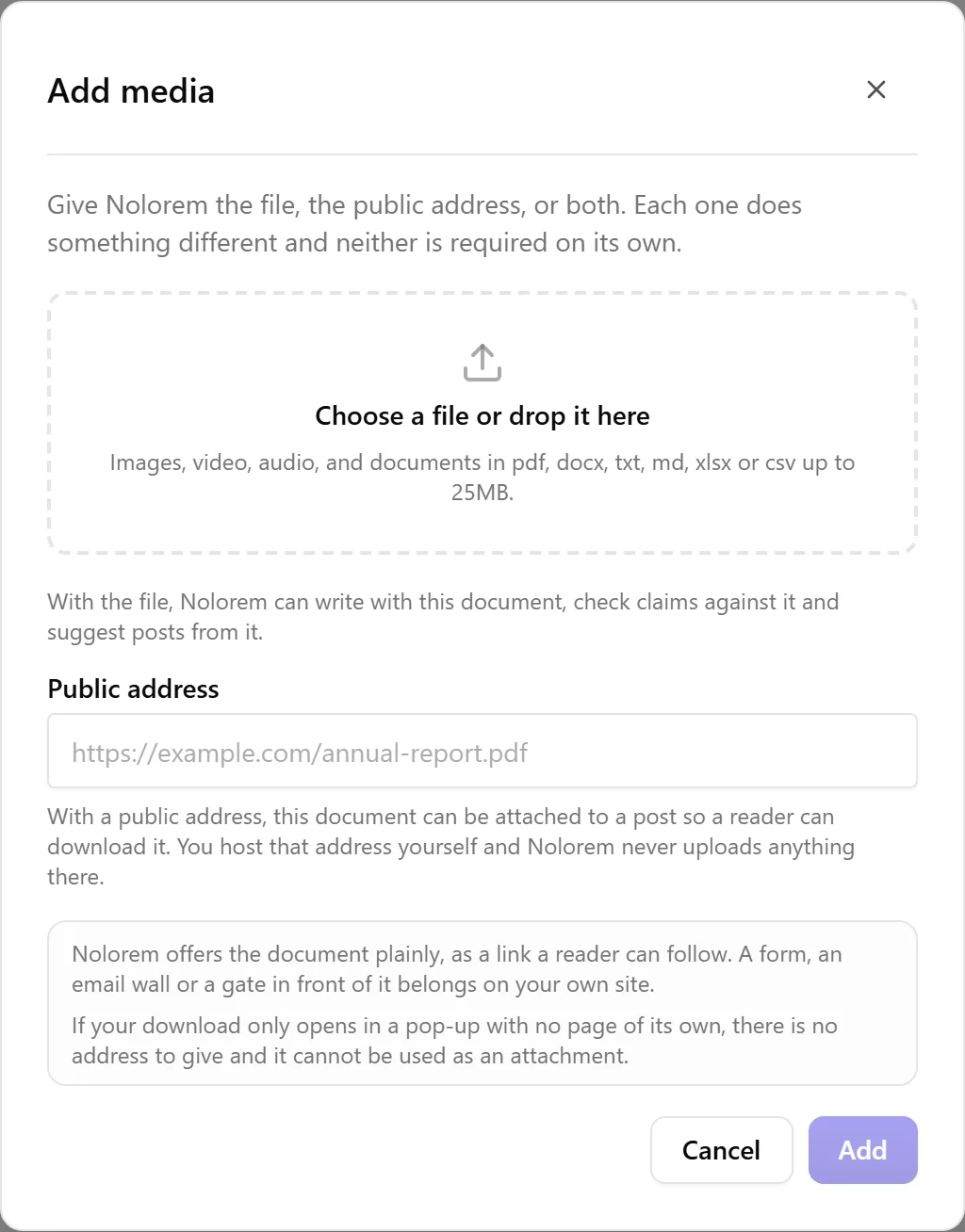
Dai un file, un indirizzo, o entrambi. Nessuno dei due è obbligatorio da solo, e la finestra lo dice se provi a inviarla senza uno dei due: un documento senza nessuno dei due occupa solo spazio, perché Nolorem non ha potuto leggerlo né offrirlo.
Il file lascia che Nolorem lavori con il documento: scriva con esso, verifichi un'affermazione rispetto ad esso, e lo proponga come materiale per un futuro post.
L'indirizzo permette di allegare il documento a un articolo del blog o a un post social, così un lettore può scaricarlo. Se anche il file è presente, il documento viene anche citato per nome nell'elenco delle fonti dell'articolo pubblicato; senza file, Nolorem non lo ha mai letto, quindi non può nemmeno citarlo.
Ospiti quell'indirizzo tu stesso, sul tuo sito o in uno spazio condiviso come Dropbox, OneDrive o Google Drive. Nolorem non carica mai nulla lì al posto tuo: l'indirizzo resta tuo da mantenere.
Prima di metterti a cercare un indirizzo, c'è un caso in cui non ce n'è uno da dare. Se il download di un documento si apre solo in un pop-up senza una pagina propria, non ha indirizzo, e non può essere usato come allegato su un articolo del blog o un post social. Nulla dal lato di Nolorem può cambiare questo; la soluzione, se esiste, sta sul tuo sito.
Formati accettati e dimensione
Nolorem accetta file PDF, Word, testo semplice, Markdown, Excel e CSV, fino a 25 MB ciascuno. La dropzone te lo indica prima che tu scelga un file, così non scopri mai il limite provando.
Lo stesso file due volte
Se carichi un file che la libreria ha già, Nolorem si ferma e chiede, invece di creare in silenzio una seconda copia. Ti dice di quale documento si tratta già e il giorno in cui è arrivato, e ti offre due risposte: aggiungilo comunque, oppure annulla.
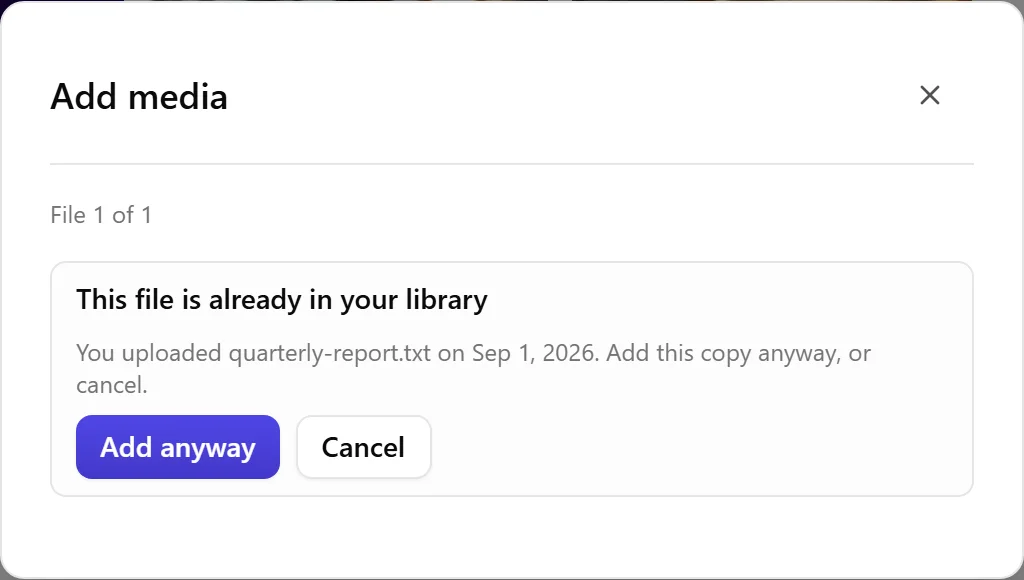
Se annulli non succede assolutamente nulla. Nessuna riga, nessun file salvato, niente letto, niente sottratto al tuo spazio. Se lo aggiungi comunque ottieni un vero secondo documento, perché ci sono buone ragioni per volerlo.
Il confronto riguarda il file in sé, non il suo nome. Rinomina un file sul tuo computer e caricalo di nuovo: Nolorem lo riconosce ancora. Cambiaci anche un solo carattere e non più: una versione corretta è un altro documento ed entra direttamente, che è esattamente ciò che vuoi quando ricarichi una relazione rivista.
Il confronto resta all'interno del tuo spazio di lavoro. Nolorem non ti dice mai che un'altra organizzazione ha lo stesso file, e non tratta mai la loro copia come la tua.
Privato per impostazione predefinita
Il file in sé resta sempre privato. Solo il tuo workspace può vederlo, e Nolorem non lo carica da nessuna parte e non lo offre a nessuno al di fuori della tua organizzazione. Allegare un documento a un post non pubblica mai il file: offre solo l'indirizzo che hai indicato, quello che ospiti tu stesso.
Se un documento non ha ancora un indirizzo e vuoi renderlo disponibile pubblicamente, aprilo dalla libreria e aggiungine uno. Quell'indirizzo, non qualcosa salvato in Nolorem, è ciò che vedono i tuoi lettori e ciò che un articolo può citare.
Aggiungere o togliere un lato più avanti
Modificare un documento già esistente apre la stessa finestra con cui lo hai aggiunto. Aggiungi un indirizzo a un documento che hai caricato, oppure dai il file a un documento che hai aggiunto tramite indirizzo, e diventa la stessa voce con entrambi, non una seconda.
Puoi anche togliere il file salvato da un documento che ha un indirizzo, se non vuoi più che Nolorem lo conservi. Nolorem chiede prima una conferma e dice con chiarezza cosa costa toglierlo: il file sparisce, il testo che Nolorem ne aveva letto sparisce con lui, e il tuo spazio di archiviazione si libera. Il documento resta nella tua libreria con il suo indirizzo, quindi può ancora essere allegato a un post; smette solo di guidare la scrittura.
Vedi Allegati nei post per cosa succede una volta che un documento viene allegato, compreso ciò che mostra un selettore quando un documento non può ancora essere offerto.
Tag
Aggiungi tag a un documento per descrivere cosa è: un business plan, i dati di vendita dell'anno scorso, un deliverable per un cliente. Digita un tag e Nolorem suggerisce tag già esistenti nel tuo workspace, così non finisci con quasi-duplicati come "vendita" e "vendite".
Dopo aver caricato un documento, Nolorem lo legge e propone i propri tag, mostrati separatamente come suggerimenti. Nulla viene aggiunto automaticamente. Un suggerimento diventa un tag vero solo quando lo mantieni; puoi mantenerne uno, mantenerli tutti, oppure scartare quelli che non vuoi.
Quando un documento non può essere letto
La maggior parte dei documenti viene letta automaticamente, così il loro contenuto è disponibile per l'AI. Alcuni documenti, il più delle volte un PDF scansionato che in realtà è la foto di una pagina stampata, non contengono alcun testo leggibile. In quel caso vedrai Nessun testo trovato su quel documento. Non è un errore e il documento non è danneggiato: resta nella tua libreria e puoi comunque allegarlo e taggarlo, ma l'AI non può leggerne il contenuto.
Scrivere con i tuoi documenti
Un documento dotato di file può essere più di un archivio. Nella schermata di generazione scegli i documenti a cui Nolorem può attingere mentre scrive, così un articolo poggia sul tuo rapporto, sulla tua policy o sul tuo listino invece che solo su ciò che dice il web aperto.
Quali piani lo includono. Scrivere con i tuoi documenti è disponibile su Pro e Premium. L'archiviazione dei documenti resta inclusa in ogni piano, quindi un abbonamento Basic conserva una libreria completa e la usa ovunque altro nel prodotto. È il loro uso come materiale per scrivere che inizia da Pro. Pro allega fino a 3 documenti a un articolo, Premium fino a 6.
Se il documento viene nominato. Questo decide che cosa vedono i tuoi lettori, e ora dipende da entrambi i lati insieme, non solo dall'indirizzo.
Se Nolorem ha letto il documento e ha un indirizzo pubblico:
Nolorem ha letto questo documento e ha un indirizzo pubblico, quindi compare nell'elenco delle fonti dell'articolo pubblicato.
Se Nolorem ha letto il documento ma non ha un indirizzo pubblico:
Nolorem ha letto questo documento e non ha un indirizzo pubblico, quindi guida la scrittura senza comparire. Aggiungi un indirizzo per farlo comparire.
Se Nolorem non ha alcun file per il documento, solo un indirizzo:
Nolorem non ha alcun file per questo documento, quindi non guida la scrittura e non compare mai in un elenco di fonti. Può comunque essere allegato a un post, e il tuo lettore lo scarica dal tuo indirizzo.
Un documento interno può quindi alimentare un articolo senza comparire come fonte che i lettori potrebbero andare a cercare, e un documento che ospiti soltanto non viene mai confuso con uno che ha guidato la scrittura.
La scelta si fa per singolo articolo. I documenti scelti per un articolo non passano al successivo. Ogni articolo parte senza allegati, così un documento usato una volta non continua a comparire di nascosto negli articoli seguenti.
Chiedere all'assistente di un documento
Scrivere con un documento è un uso. Farci una domanda è un altro, e non richiede alcuna impostazione: apri il Content Advisor da qualsiasi pagina e chiedi. "Cosa dice la relazione annuale sui nostri costi?" dà una risposta tratta da quella relazione, con il documento nominato e cliccabile.
Valgono gli stessi piani della scrittura: Pro, Premium e le prove. Ogni domanda attinge al massimo a 3 documenti con Pro, 6 con Premium e 2 durante una prova. Se l'assistente non trova nulla, ti dice se non hai alcun documento, nessuno su quell'argomento, oppure uno che non è riuscito a leggere.
Disattivare Usa per i suggerimenti di post non nasconde un documento all'assistente. Quell'interruttore impedisce soltanto a Nolorem di proporre post di propria iniziativa; chiederlo esplicitamente continua a funzionare. Vedi Il Content Advisor per il quadro completo.
Un documento può proporre un post da solo
Nella pagina Create, accanto alle idee che Nolorem costruisce dalle tue parole chiave e dai tuoi pubblici, una delle sei schede di suggerimento può invece provenire da un documento della tua libreria: un post scritto a partire da qualcosa che hai già caricato, invece che da un termine di ricerca.
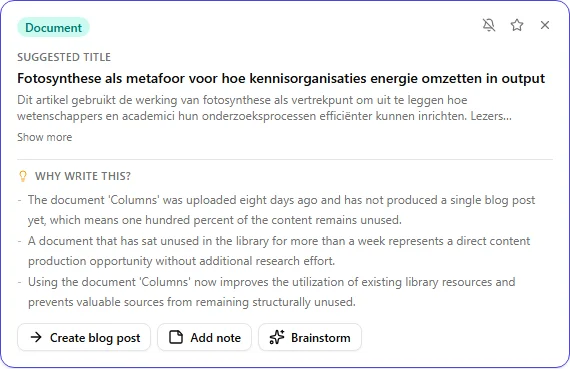
Cosa rende probabile la proposta di un documento. Un documento che sta nella tua libreria da un po', con materiale da cui ancora non si è scritto nulla. Più ne resta inutilizzato, più risalta come candidato; una volta che un post ha attinto alla maggior parte del suo contenuto, quel documento fa un passo indietro e cede il posto a un'altra scheda. Può comparire al massimo una scheda documento tra le sei, e solo quando uno dei tuoi documenti soddisfa davvero i requisiti.
Due modi per fermarlo. Disattiva l'interruttore nella libreria, come sopra, oppure usa l'icona della campanella direttamente sulla scheda che lo ha proposto: fai clic, conferma, e quel documento smette di proporre post di propria iniziativa. Entrambi scrivono sullo stesso identico interruttore, quindi non importa quale usi. Nessuno dei due ti impedisce di chiedere all'assistente informazioni sul documento, né di sceglierlo tu stesso nella scheda Research quando avvii un post.
Cosa non fa mai una scheda documento. Nolorem non pubblica mai il documento in sé, e non lo mette mai da nessuna parte pubblicamente a tuo nome. Cliccando sulla scheda arrivi alla pagina di generazione con quel documento già scelto come materiale, esattamente come se lo avessi selezionato tu stesso; se vuoi che il documento in sé sia raggiungibile dai tuoi lettori, gli dai tu stesso un indirizzo pubblico, esattamente come descritto sopra.
Spazio di archiviazione
Lo spazio di archiviazione dei tuoi documenti viene conteggiato separatamente dagli altri media. Quanto ne hai dipende dal tuo abbonamento: Trial ti dà 50 MB per provare, Basic ti dà 200 MB, Pro ti dà 1 GB e Premium ti dà 5 GB. Senza un abbonamento attivo, lo spazio per i documenti non è incluso, e dovrai scegliere un piano prima di poter caricare documenti.
Se ti avvicini al tuo limite, Nolorem ti mostra esattamente quanto stai usando e quanto ne hai a disposizione, con un link per vedere i piani con più spazio. Puoi anche eliminare un documento che non ti serve più per liberare spazio.
Eliminare un documento
Eliminare rimuove la voce dalla tua libreria, il file stesso e il suo indirizzo insieme. Questa azione non può essere annullata, quindi assicurati di non averne più bisogno. Se il documento è allegato a un post pubblicato, staccalo prima da lì.
Articoli correlati
Domande frequenti
Questo articolo è stato utile?
Ti serve ancora aiuto?
Non trovi ciò che cerchi? Apri il tuo portale di supporto per chat dal vivo e ticket. Accedi con il tuo account Nolorem.
Apri il portale di supporto