Allegati nei post
Offri ai tuoi lettori un documento da scaricare da un articolo del blog o da un post social. Il file resta al tuo indirizzo, un documento caricato diventa allegabile non appena ne ha uno anche lui, e ogni canale lo mostra nella forma che gli è propria.
Aggiornato il Aug 28, 2026
Un allegato è un documento che il tuo lettore può scaricare: un listino prezzi, un whitepaper, un modello, una relazione. Lo aggiungi a un articolo del blog o a un post social, e il lettore riceve un link per raggiungerlo.
Dove sta il file
Al tuo indirizzo. Nolorem non ospita mai un documento per il mondo. Il file resta dove lo hai messo, e Nolorem conserva solo l'indirizzo e ciò che vi ha trovato.
Se hai un sito tuo, mettici il file. Se non ce l'hai, un link pubblico da Dropbox, OneDrive o Google Drive va bene lo stesso. Ciò che conta è che chiunque possa aprire il link senza fare accesso.
Nolorem offre il documento in modo semplice, come un link che il lettore può seguire, e non offre nient'altro oltre a questo. Un modulo davanti al download, una barriera via email, o qualsiasi altro cancello appartiene al tuo sito: Nolorem non ne costruisce uno, ed è una decisione su cosa sia un allegato, non una funzione mancante. Se vuoi proteggere un documento con un cancello, mettilo sul tuo sito e dai a Nolorem l'indirizzo della pagina dietro di esso, quella che contiene davvero il file.
Aggiungere un documento
Apri la Media Library e clicca su Add media. Un'unica finestra prende un file, un indirizzo pubblico, o entrambi, perché un allegato ha bisogno solo dell'indirizzo; il file è ciò che in più lascia scrivere Nolorem insieme al documento.
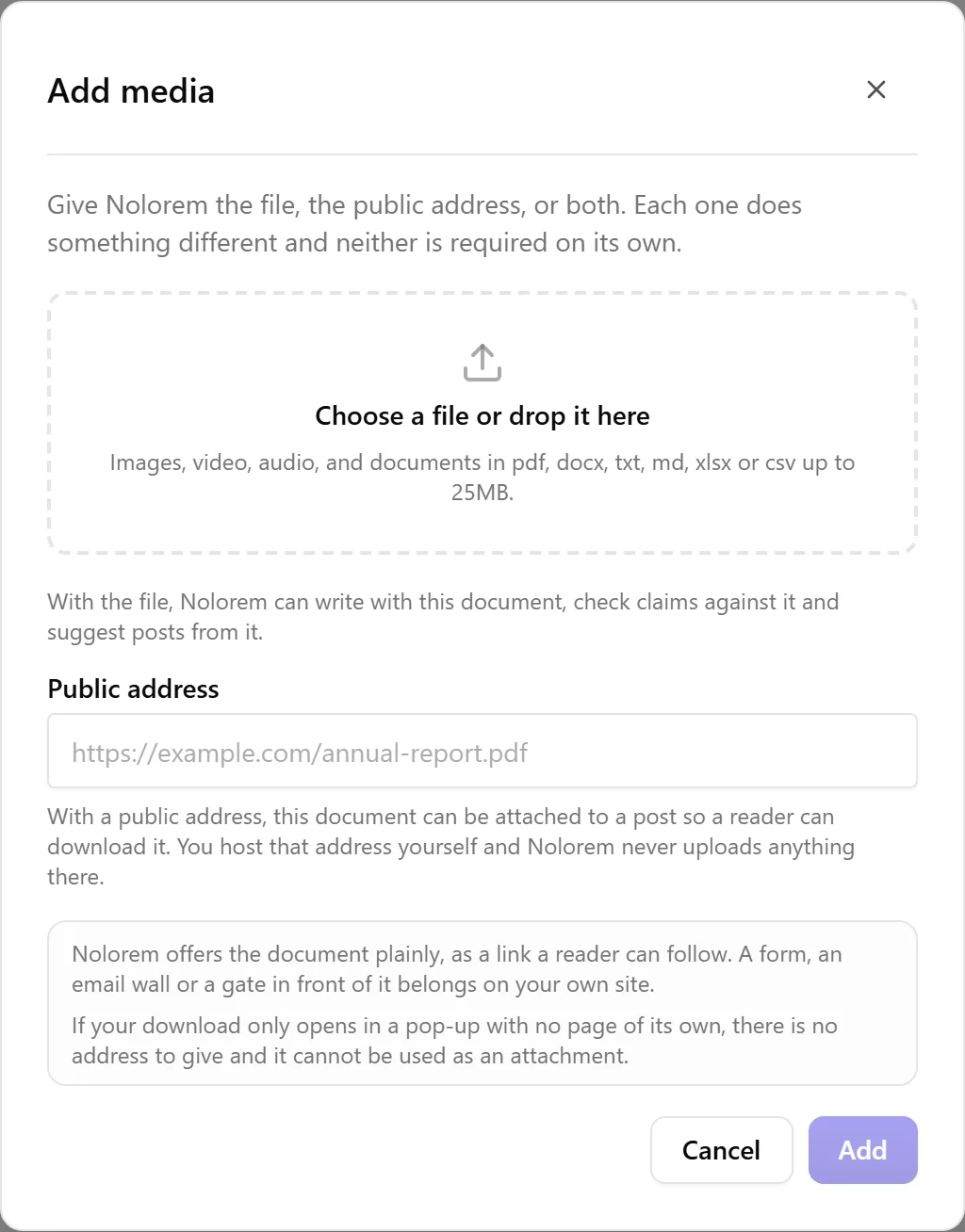
Nolorem apre il link una volta sola, nel momento in cui lo aggiungi o lo modifichi, per sapere il tipo di file e la sua dimensione. Non copia nulla e non legge nulla dall'indirizzo stesso: ciò che il lettore scarica viene sempre dal tuo server, mai da Nolorem.
Anche un documento che hai già caricato può diventare allegabile. Aprilo dalla libreria e aggiungi un indirizzo pubblico; non deve essere una voce nuova, e conserva tutto ciò che Nolorem ne aveva già letto.
Se Nolorem non riesce ad aprire il link, semplicemente quel lato non viene accettato, e la finestra ti dice perché: l'indirizzo non era raggiungibile, il tipo di file non è tra quelli accettati, oppure il file supera i 25MB. Se nello stesso passaggio hai dato anche un file, quel file resta comunque, così un errore di battitura in un indirizzo non ti costa mai un caricamento.
Un caso coglie di sorpresa, quindi vale la pena nominarlo: alcuni siti bloccano le visite automatiche anche se il link si apre benissimo nel tuo browser. Il controllo di Nolorem assomiglia a una visita automatica, e quei siti lo rifiutano. Se succede, ospita il file da qualche parte che consenta un link diretto, per esempio un link da uno spazio condiviso o un semplice file sul tuo server, e aggiungi quell'indirizzo al suo posto.
Una volta aggiunto, il documento sta nella tua libreria come qualsiasi altro. Puoi assegnargli tag, ritrovarlo per tag e usarlo su quanti post vuoi. Vedi l'articolo La libreria dei documenti per la spiegazione completa di cosa portano un file e un indirizzo, e per l'unico caso in cui un documento non ha un indirizzo da dare.
Scegliere un documento da allegare
Apri il selettore del post, dalla graffetta nella barra delle icone dell'editor per un articolo del blog, oppure dalla graffetta del compositore per un post social. Compare ogni documento nella tua libreria, non solo quelli già allegabili.
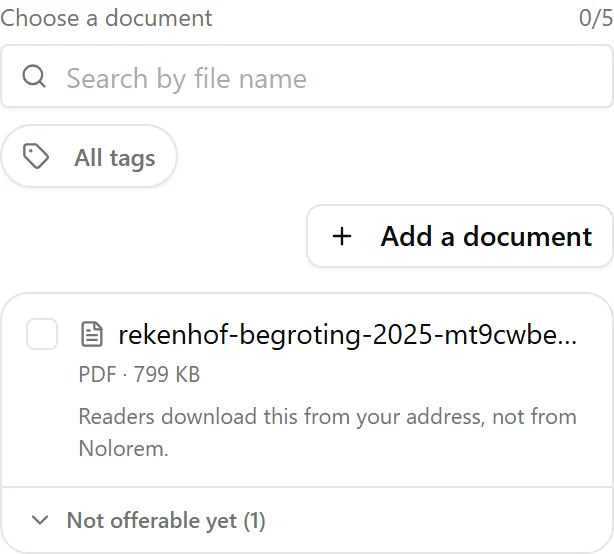
I documenti allegabili oggi compaiono per primi. Il resto sta chiuso sotto un titolo che indica il numero, per esempio "Not offerable yet (3)", così l'elenco resta breve in una libreria con molti documenti, e nulla manca semplicemente senza spiegazione.
Apri quel titolo e ogni documento indica il proprio motivo: ancora nessun indirizzo pubblico, l'indirizzo non era raggiungibile, il file a quell'indirizzo è di un tipo che Nolorem non accetta per quel documento, oppure è troppo grande. Accanto al motivo c'è un pulsante che apre la stessa finestra su quel documento esatto, così puoi aggiungere o correggere il suo indirizzo senza lasciare il post. Sistemarlo non ti costa il tuo posto nel post: il documento viene offerto non appena il suo indirizzo viene accettato.
Su un articolo del blog
Scegli fino a cinque documenti. Ognuno ha un campo link text: sono le parole su cui il tuo lettore clicca. Se lo lasci vuoto, viene mostrato il nome del file.
Gli allegati compaiono come un blocco di download sotto l'articolo, dopo le fonti, nella lingua dell'articolo. Un articolo in olandese riceve un titolo in olandese anche se usi l'applicazione in italiano, perché il lettore è il tuo lettore, non tu.
Il blocco viaggia con l'articolo ovunque vada: verso il tuo CMS, verso le esportazioni e verso la Content API per un sito che preleva i contenuti da Nolorem.
Su un post social
Alleghi un documento, e ogni scheda ti dice cosa ne fa il suo canale:
- LinkedIn mostra un vero post documento, di quelli che i lettori sfogliano nel feed. LinkedIn accetta solo PDF, quindi un file Word o Excel lì viene rifiutato con il motivo indicato. Non esiste alcun passaggio di conversione: un file convertito di solito viene male, e un rifiuto onesto è meglio.
- Bluesky mostra una scheda link che punta al documento.
- Pinterest fa puntare il pin al documento, così un clic sul pin lo apre. L'immagine resta com'è.
- X, Instagram, Facebook e Threads non mostrano nulla. Un link nudo nel testo lì aggiunge rumore invece che aiuto, quindi la scheda lo dice e lascia stare il post.
Su LinkedIn e Bluesky un post può mostrare un'immagine oppure un documento, non entrambi. Se la scheda porta già un'immagine, Nolorem ti chiede quale tenere invece di scartarne una in silenzio.
Scegliere un documento su una scheda lo propone sulle altre schede che possono usarlo. Ogni scheda mantiene la propria scelta, quindi puoi toglierlo da una senza toccare le altre.
L'unica cosa che può andare storta
Poiché il file sta al tuo indirizzo, un post che parte dipende dal fatto che il tuo indirizzo risponda in quel momento. Se il tuo server o il tuo spazio non è raggiungibile quando parte un post programmato, quel post fallisce e ti viene detto perché, invece di far uscire un post con un link verso il nulla.
Nolorem non controlla nemmeno i tuoi link a intervalli regolari. Un link che funziona oggi e sparisce l'anno prossimo resta sotto un articolo pubblicato finché non lo cambi tu. Se sposti o elimini un file, aggiorna o rimuovi anche il documento nella tua libreria.
La responsabilità di ciò che offri è tua
Allegare un documento ci indirizza i tuoi lettori. Nolorem mostra il link e non conserva alcuna copia del file, quindi avere il diritto di offrire quel documento è cosa tua. L'editor e il compositore lo dicono entrambi nel momento in cui ne alleghi uno.
Articoli correlati
Questo articolo è stato utile?
Ti serve ancora aiuto?
Non trovi ciò che cerchi? Apri il tuo portale di supporto per chat dal vivo e ticket. Accedi con il tuo account Nolorem.
Apri il portale di supporto