Generare immagini AI
Scegli i preset di stile, aggiungi istruzioni per le immagini in linguaggio semplice, genera immagini per post del blog e contenuti social, e crea un preset Custom Brand a partire dalle tue immagini di riferimento.
Aggiornato il Sep 18, 2026
Nolorem genera immagini utilizzando modelli AI di Fal.ai. Ogni post del blog può avere un'immagine in evidenza e immagini per sezione, tutte generate in modo da corrispondere a uno stile visivo coerente attraverso i preset.
Scegliere un preset di stile
Quando crei o modifichi un post del blog, apri le impostazioni delle immagini per selezionare un preset. Ogni preset controlla lo stile visivo di ogni immagine generata per quel post. Puoi visualizzare un'anteprima di ciascuna opzione nel selettore di stile.
Puoi anche impostare un valore predefinito valido per tutto il blog in Impostazioni, sotto Stili immagine, così i nuovi post partono dal tuo look preferito.
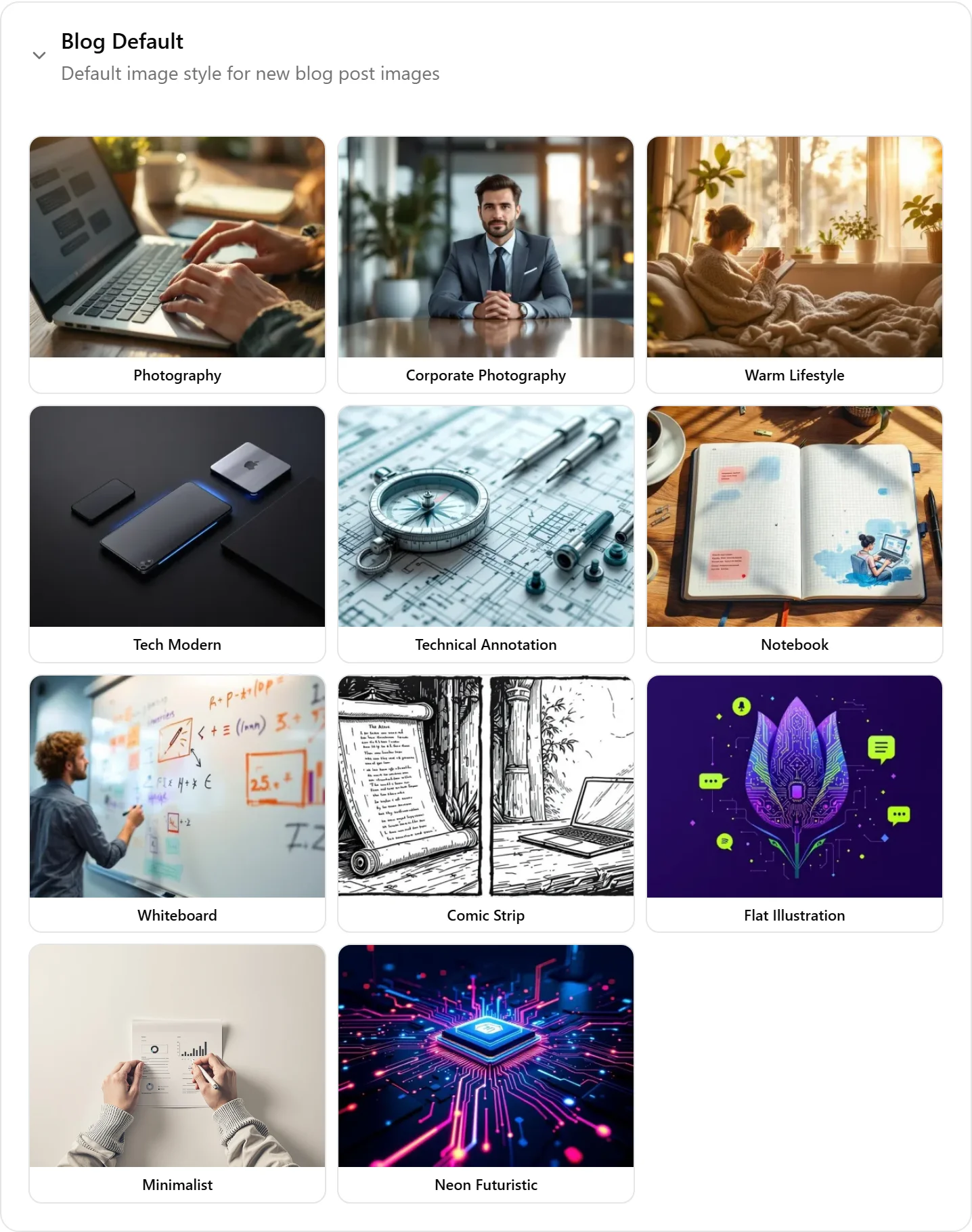
Preset disponibili
- Photography: fotografia naturale, di tutti i giorni, con profondità di campo ridotta
- Corporate Photography: immagini aziendali professionali, ambienti d'ufficio puliti
- Warm Lifestyle: illuminazione da golden hour, texture naturali, effetto grana pellicola 35mm
- Tech Modern: sfondi scuri ed eleganti, alluminio spazzolato, minimale e pulito
- Neon Futuristic: estetica sci-fi con accenti al neon ed elementi olografici
- Technical Annotation: progetto tecnico su carta a griglia con frecce di annotazione
- Notebook: schizzi manoscritti in un quaderno aperto con luce naturale
- Whiteboard: lavagna bianca da professore con diagrammi a pennarello cancellabile colorato
- Comic Strip: vignette di fumetto in bianco e nero, estetica retrò da giornale
- Flat Illustration: illustrazione vettoriale piatta, palette di colori limitata
- Minimalist: un singolo oggetto con molto spazio negativo, monocromatico
Come funzionano i preset
Alcuni preset usano la modalità template, in cui l'AI sceglie soggetti metaforici e il sistema assembla il prompt finale dell'immagine da un template bloccato. Questo previene la deriva di stile tra le immagini dello stesso post.
Altri preset usano la modalità libera, in cui l'AI scrive prompt completi per le immagini guidata dalle istruzioni di stile del preset e da prompt di esempio.
Istruzioni per le immagini
I preset controllano l'aspetto complessivo. Le istruzioni per le immagini ti permettono di aggiungere le tue regole personali in linguaggio semplice, in qualsiasi lingua, che l'AI rispetta quando scrive ogni prompt di immagine. Usale per aspetti che un preset non copre: composizione, inquadratura, atmosfera dell'illuminazione, soggetti da evitare o un trattamento cromatico specifico.
Esistono due livelli.
A livello di blog (si applica a ogni post). Vai su Impostazioni, apri la sezione dello stile immagine e usa il campo Istruzioni, che accetta fino a 4000 caratteri e li conta mentre scrivi. Qualsiasi cosa scrivi qui diventa una regola per ogni immagine generata in quel blog. Ad esempio: "profondità di campo ridotta, aspetto da obiettivo fisso 50mm, luce realistica; evitare il look aziendale da foto stock; garantire diversità quando compaiono persone." Le modifiche vengono salvate automaticamente.
Per singolo post (si applica a un post). Apri un post del blog, vai al pannello Immagini ed espandi Impostazioni immagine per questo post del blog. Le istruzioni qui si applicano a ogni immagine di quel singolo post e si aggiungono alle regole a livello di blog. Ad esempio: "non mostrare mai primi piani di mani; preferire inquadrature larghe; luce naturale calda."
I colori del tuo marchio nelle immagini generate
Ogni blog ha un interruttore che decide se i colori del tuo marchio entrano nelle immagini che Nolorem genera. Lo trovi in Impostazioni, nella sezione dello stile immagine, subito sotto il campo Istruzioni. È attivo per impostazione predefinita.
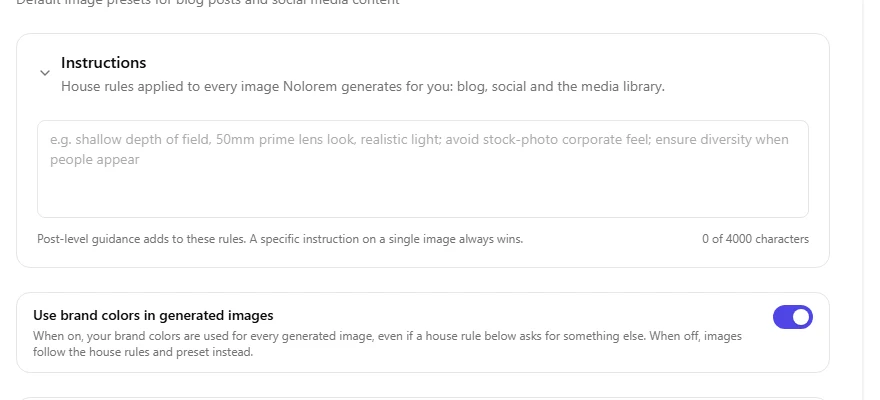
Attivo significa che i colori del tuo marchio vengono usati, anche quando una regola della casa più in basso chiede altro. È proprio questo il senso dell'interruttore: è l'unica impostazione che sul colore vince sempre. Se le tue regole della casa chiedono il bianco e nero e vuoi che sia quello a succedere, disattivalo per quel blog. Due blog che chiedevano già il bianco e nero sono stati disattivati per te.
Un blog senza una propria tavolozza di marchio non ha nulla da commutare, quindi il comando appare disattivato e lo dice, invece di non fare nulla in silenzio.
Puoi deciderlo anche per singola immagine. Apri un'immagine nell'editor o nella libreria multimediale e ritrovi la stessa scelta per quella sola immagine: segui l'impostazione del blog, attivo, o disattivo. Parte da "segui l'impostazione del blog" e ti mostra come è impostato il blog. Tornare a "segui l'impostazione del blog" è gratuito e non rigenera nulla.
Quanto i colori si vedano dipende dallo stile. Un'illustrazione piatta viene disegnata nella tua tavolozza, quindi si nota chiaramente. Una fotografia porta i tuoi colori su abbigliamento, attrezzature, oggetti di scena, segnaletica o superfici verniciate, cosicché si leggano come materiali reali e non come una mazzetta di colori. Questa differenza è voluta, non un difetto.
Quale istruzione prevale
Le istruzioni si combinano dal generale allo specifico, e quella più specifica prevale sempre:
- Le istruzioni a livello di blog stabiliscono la base per ogni post.
- Le istruzioni per singolo post si aggiungono (e possono avere la meglio sulle) regole a livello di blog per quell'unico post.
- Un'istruzione specifica che digiti quando rigeneri una singola immagine batte entrambe.
Poiché le istruzioni vengono applicate mentre l'AI compone ogni prompt, anziché incollate grezze, una modifica mirata su un'immagine può prevalere su una regola generale in conflitto senza che tu debba modificare le impostazioni a livello di blog.
Le tue regole di stile valgono sempre. Descrivere tu stesso un'immagine dice a Nolorem di che cosa parla l'immagine; non disattiva il tuo stile aziendale. Le tue istruzioni e i colori del tuo marchio accompagnano ogni immagine generata dalla piattaforma: le immagini scritte a partire dall'articolo, un'immagine che descrivi tu, un'immagine rigenerata, un file della libreria multimediale che rigeneri e un'immagine per i social. Cede solo la parte di una regola che contraddice quello che hai appena scritto.
Un'immagine social sceglie il suo marchio
Un post social non appartiene a nessun blog, quindi quando generi un'immagine per esso scegli tu quale marchio porta. Accanto a quella scelta c'è un interruttore separato per decidere se il tuo logo finisce sull'immagine; parte da quello che fa il blog scelto, e puoi impostarlo diversamente per questa immagine. Se non scegli nessun marchio, Nolorem genera senza colori del marchio e senza regole della casa. Scegliere un marchio propone anche lo stile immagine di quel blog: scegli il blog il cui preset di stile è Photography e il selettore passa a Photography. È una proposta e non un blocco, quindi puoi ancora scegliere un altro stile per questa immagine.
I trattamenti cromatici funzionano in qualsiasi lingua
Se le tue istruzioni richiedono un trattamento cromatico specifico, come bianco e nero, monocromo, seppia, una palette in duotone o "senza colore", Nolorem lo rileva e lo applica al posto dei colori del preset e dei colori del tuo brand. Questo funziona in qualsiasi lingua, quindi "noir et blanc", "schwarzweiss", "blanco y negro", "zwart-wit" e "monochroom" vengono tutti compresi.
Preset Custom Brand
Carica una o più immagini di riferimento che rappresentano l'identità visiva del tuo brand. L'AI le analizza ed estrae le caratteristiche di stile (palette di colori, composizione, atmosfera, illuminazione). Il preset Custom Brand risultante genera immagini che corrispondono al tuo brand in modo coerente. Disponibile con i piani Pro e Premium.
Generazione di immagini per i social
Le immagini per i post social funzionano allo stesso modo ma usano proporzioni specifiche per piattaforma (1:1 per Instagram e Threads, 16:9 per X e Bluesky, 1.91:1 per LinkedIn e Facebook, 2:3 per Pinterest).
Testo alternativo
Ogni immagine generata dall'AI riceve un testo alternativo automatico per l'accessibilità e la SEO. Puoi modificare il testo alternativo nell'editor del post del blog o nel compositore social.
Generare non ti blocca più
Quando generi una singola immagine (l'immagine in evidenza, o un'immagine dell'articolo), questo non blocca più il resto del post mentre lavora. Nel pannello Immagini appare una scheda che mostra che la generazione è in corso, e nel frattempo puoi continuare a scrivere, modificare altre sezioni o lavorare altrove nel post. Il pannello stesso è più largo ora e puoi trascinarlo per ridimensionarlo.
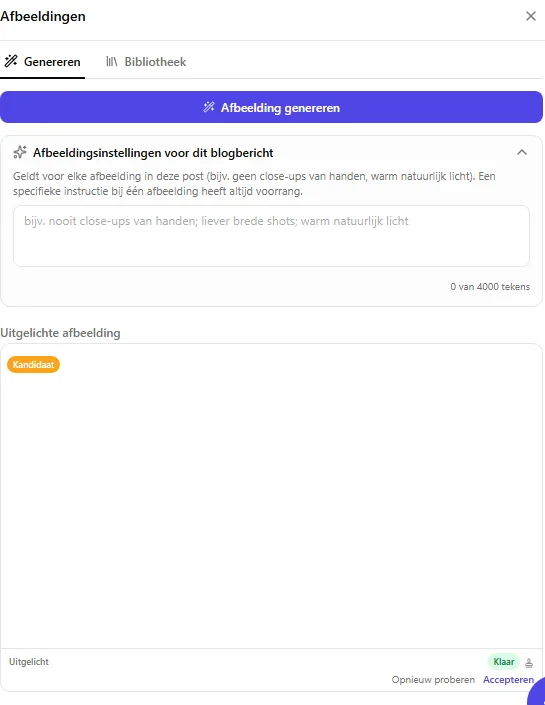
Un risultato è una proposta finché non lo accetti
Un'immagine appena generata non sostituisce subito la tua immagine attuale. Appare nel pannello come una proposta, con tre azioni possibili:
- Accetta la rende l'immagine del post (o di quel punto dell'articolo). Se stai sostituendo un'immagine in evidenza esistente, quella vecchia non viene scartata -- resta nella tua libreria multimediale, solo non più collegata a questo post.
- Riprova rifiuta la proposta e la manda nel cestino, dove resta recuperabile per trenta giorni, come tutto ciò che elimini. Nel tuo post non cambia nulla.
- Annulla, mentre la generazione è ancora in corso, ferma l'esecuzione. Ciò che l'AI aveva già prodotto fino a quel momento conta comunque nel tuo totale mensile di immagini -- annullare impedisce solo che diventi l'immagine del tuo post, non annulla la generazione in sé.
Se chiudi il pannello con una proposta ancora non decisa, non perdi nulla: è ancora lì, con Accetta e Riprova, la prossima volta che apri il pannello.
Sostituire un'immagine che hai già
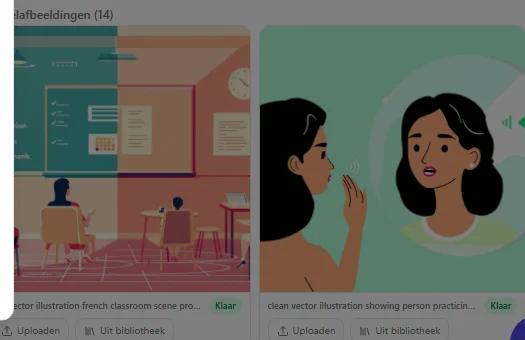
Ogni posizione immagine, piena o vuota, porta gli stessi due pulsanti: Carica un tuo file, oppure scegli Dalla libreria un'immagine che hai già. Usare uno dei due su una posizione piena scambia l'immagine al suo posto senza scartare quella vecchia -- resta nella tua libreria multimediale, scollegata.
Rigenerare le immagini
Se un'immagine non corrisponde alle tue aspettative, fai clic sul pulsante di rigenerazione su quella specifica immagine. Ogni rigenerazione conta ai fini del tuo limite mensile di generazione immagini. L'immagine precedente viene sostituita sia nel post sia nella libreria multimediale. Quando la sostituzione riesce, il file vecchio viene rimosso dall'archiviazione -- Annulla resta disponibile subito dopo una rigenerazione, e usarlo riporta indietro il file vecchio e scarta quello nuovo; questa finestra di annullamento si chiude non appena rigeneri di nuovo o chiudi il pannello.
Quando un'immagine non riesce
Un'immagine può non riuscire. In quel caso la scheda resta nel pannello e lo dice, con l'etichetta Non riuscito e il motivo sotto. Non viene nascosto nulla e nessuna immagine non riuscita sparisce in silenzio dall'elenco.
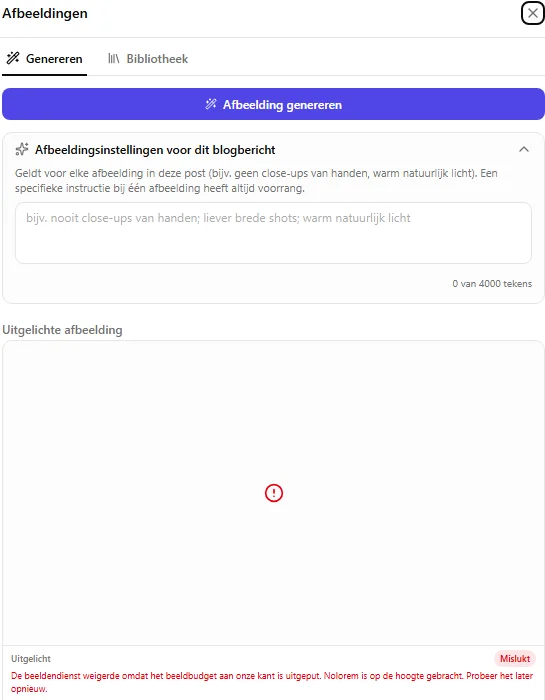
Il motivo del fallimento si legge prima nella tua lingua -- una frase su cui puoi agire, come un problema di saldo, un rifiuto di sicurezza o un problema di rete dal nostro lato -- con il testo originale del fornitore di immagini sotto come dettaglio tecnico, mai scartato.
Usa Riprova sulla scheda stessa. È la via economica: viene rigenerata solo quell'immagine, e poiché ora segue lo stesso percorso accetta-o-rifiuta descritto sopra, il tentativo fallito finisce nel cestino invece di restare per sempre sulla scheda. Il pulsante su una riga di campagna ricostruisce l'intero articolo e costa molto di più.
Se tutte le immagini non sono riuscite
Quando un articolo o un elemento di campagna si conclude con tutte le immagini non riuscite, non si dichiara più semplicemente completato:
-
La riga di campagna porta un contrassegno rosso Immagini non riuscite, visibile senza aprire l'elemento.
-
Ricevete una notifica nella campanella per quell'articolo. Una, non una per immagine.
-
Non vi viene inviata alcuna email in proposito.
Se non sono riuscite solo alcune immagini, l'elemento conta come normalmente completato: nessun contrassegno e nessuna notifica. La scheda non riuscita resta visibile e potete riprovarla.
Un nuovo tentativo riuscito rimuove il contrassegno, così come disattivare le immagini per quell'elemento.
Le vostre immagini esistenti restano
Se un articolo aveva già delle immagini e una rigenerazione completa non riesce, quelle immagini restano. Un tentativo fallito non può portarsi via le immagini che avete.
Articoli correlati
Domande frequenti
Questo articolo è stato utile?
Ti serve ancora aiuto?
Non trovi ciò che cerchi? Apri il tuo portale di supporto per chat dal vivo e ticket. Accedi con il tuo account Nolorem.
Apri il portale di supporto