La bibliothèque de documents
Ajoutez un document avec un fichier, une adresse publique, ou les deux dans une seule fenêtre, laissez Nolorem lire et étiqueter ce que vous téléversez, et utilisez vos propres documents comme matière lors de la rédaction.
Mis à jour le Sep 1, 2026
Nolorem conserve les documents dans la même bibliothèque multimédia que vos images, vidéos et fichiers audio. Ouvrez la bibliothèque via Media Library, utilisez le filtre Type puis choisissez Documents pour n'afficher que vos documents téléversés.
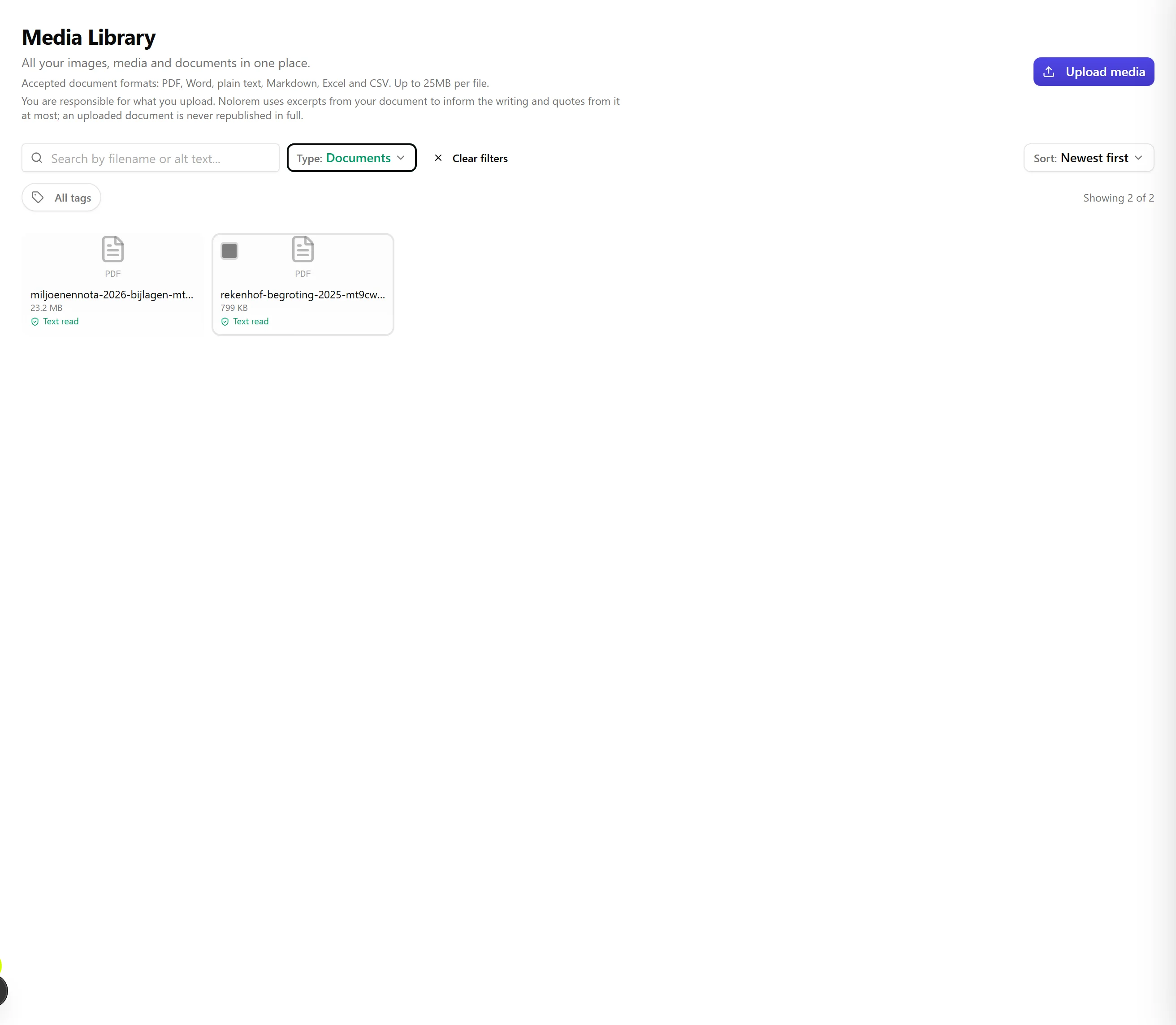
Un seul bouton, un fichier et une adresse
Cliquez sur Add media dans la barre d'outils de la bibliothèque. Une seule fenêtre s'ouvre, avec une zone de dépôt et un champ d'adresse publique côte à côte, car ce sont deux choix indépendants, pas deux fenêtres.
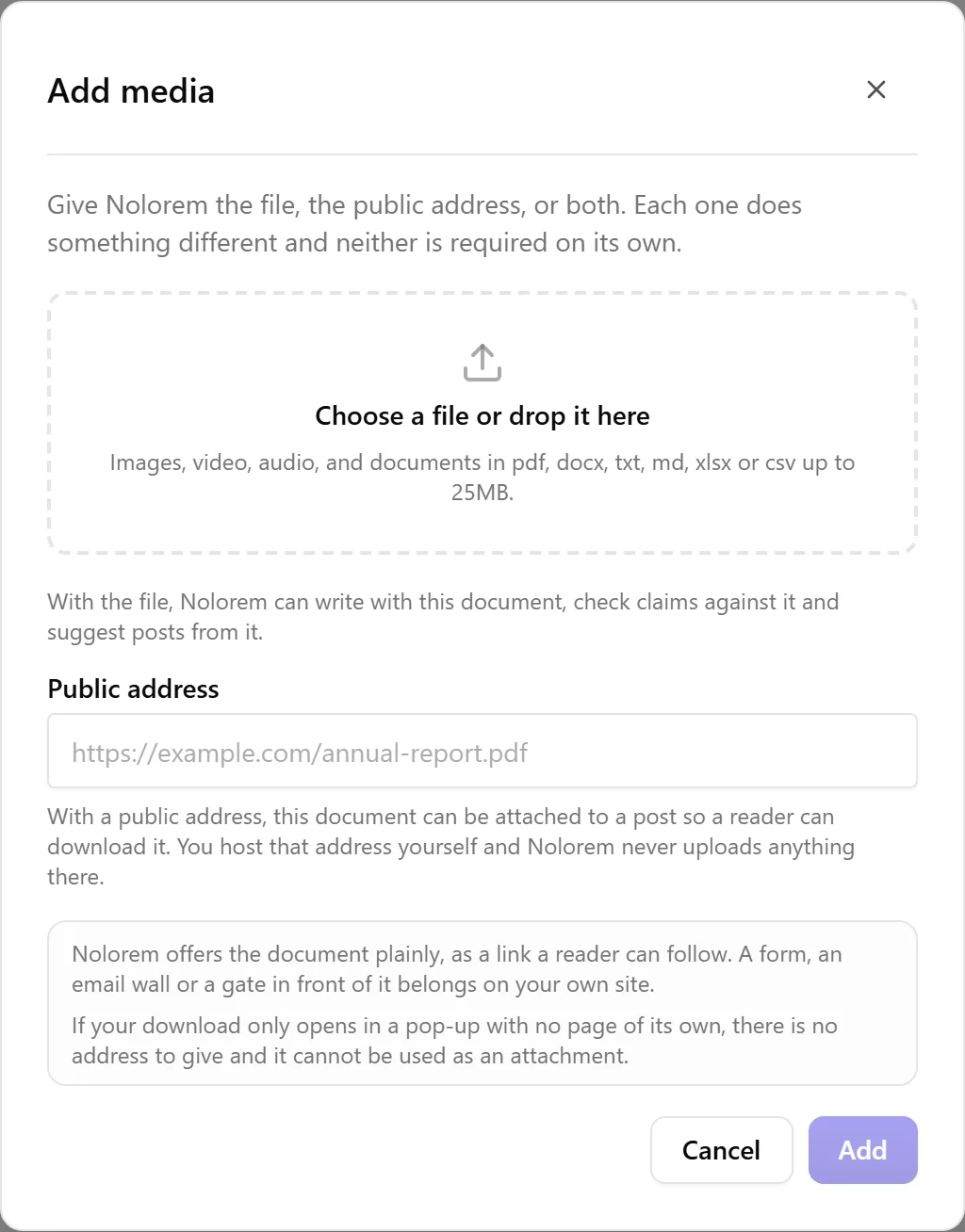
Donnez un fichier, une adresse, ou les deux. Aucun des deux n'est obligatoire à lui seul, et la fenêtre le dit si vous essayez de valider sans l'un ni l'autre : un document sans aucun des deux ne fait qu'occuper de la place, puisque Nolorem n'a pas pu le lire ni le proposer.
Le fichier permet à Nolorem de travailler avec le document : écrire avec, vérifier une affirmation par rapport à lui, et le proposer comme matière pour une prochaine publication.
L'adresse permet de joindre le document à un article de blog ou à une publication sociale, pour que le lecteur puisse le télécharger. Si le fichier est présent aussi, le document est également cité par son nom dans la liste des sources de la publication publiée ; sans fichier, Nolorem ne l'a jamais lu et ne peut donc pas le citer.
Vous hébergez cette adresse vous-même, sur votre propre site ou dans un espace de stockage partagé comme Dropbox, OneDrive ou Google Drive. Nolorem n'y téléverse jamais rien en votre nom : l'adresse reste la vôtre à faire vivre.
Avant de partir à la recherche d'une adresse, il existe un cas où il n'y en a pas à donner. Si le téléchargement d'un document ne s'ouvre que dans une fenêtre surgissante sans page propre, il n'a pas d'adresse, et il ne peut pas servir de pièce jointe sur un article de blog ou une publication sociale. Rien du côté de Nolorem ne peut changer cela ; la solution, s'il y en a une, se trouve sur votre propre site.
Formats acceptés et taille
Nolorem accepte les fichiers PDF, Word, texte brut, Markdown, Excel et CSV, jusqu'à 25 Mo chacun. La zone de dépôt vous l'indique avant que vous ne choisissiez un fichier, afin que vous ne découvriez jamais la limite en essayant.
Le même fichier deux fois
Si vous déposez un fichier que la médiathèque possède déjà, Nolorem s'arrête et vous pose la question, au lieu de créer discrètement une seconde copie. Il vous indique de quel document il s'agit déjà et le jour de son arrivée, et vous propose deux réponses : ajouter quand même, ou annuler.
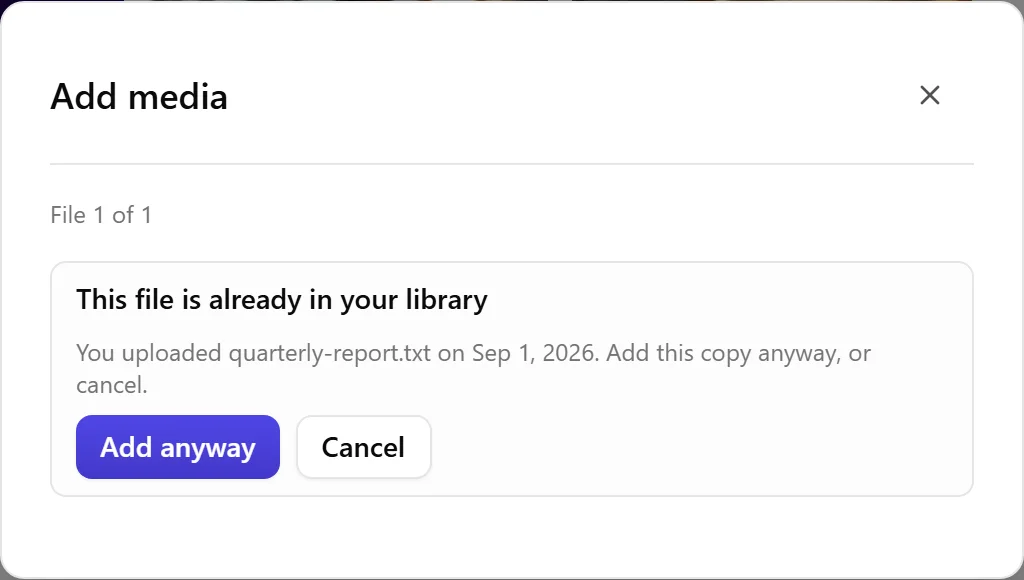
Si vous annulez, il ne se passe absolument rien. Aucune ligne, aucun fichier stocké, rien de lu, rien de décompté de votre espace. Si vous ajoutez quand même, vous obtenez un véritable second document, car il y a de bonnes raisons d'en vouloir un.
La comparaison porte sur le fichier lui-même, pas sur son nom. Renommez un fichier sur votre ordinateur et redéposez-le : Nolorem le reconnaît toujours. Changez-y ne serait-ce qu'un caractère et il ne le reconnaît plus : une version corrigée est un autre document et entre directement, ce qui est exactement ce que vous voulez en redéposant un rapport révisé.
La comparaison reste dans votre propre espace de travail. Nolorem ne vous dit jamais qu'une autre organisation possède le même fichier, et ne traite jamais sa copie comme la vôtre.
Privé par défaut
Le fichier lui-même reste toujours privé. Seul votre espace de travail peut le voir, et Nolorem ne le téléverse nulle part et ne le propose à personne en dehors de votre organisation. Joindre un document à une publication ne publie jamais le fichier : cela propose seulement l'adresse que vous avez indiquée, celle que vous hébergez vous-même.
Si un document n'a pas encore d'adresse et que vous voulez le rendre accessible publiquement, ouvrez-le depuis la bibliothèque et ajoutez-en une. C'est cette adresse, et non quelque chose de stocké dans Nolorem, que voient vos lecteurs et qu'un article peut citer.
Ajouter ou retirer un côté plus tard
Modifier un document existant ouvre la même fenêtre que celle utilisée pour l'ajouter. Ajoutez une adresse à un document que vous avez téléversé, ou donnez le fichier à un document ajouté par son adresse, et cela devient la même entrée avec les deux, pas une seconde.
Vous pouvez aussi retirer le fichier stocké d'un document qui a une adresse, si vous ne voulez plus que Nolorem le conserve. Nolorem vous demande d'abord une confirmation et dit clairement ce que ce retrait coûte : le fichier disparaît, le texte que Nolorem en avait tiré disparaît avec lui, et votre quota de stockage se libère. Le document reste dans votre bibliothèque avec son adresse, il peut donc toujours être joint à une publication ; il n'oriente simplement plus la rédaction.
Voir Pièces jointes aux publications pour ce qui se passe une fois qu'un document est joint, y compris ce qu'affiche un sélecteur quand un document ne peut pas encore être proposé.
Étiquettes
Ajoutez des étiquettes à un document pour décrire ce qu'il est : un plan d'affaires, les chiffres de vente de l'année dernière, un livrable client. Tapez une étiquette et Nolorem suggère des étiquettes existantes de votre espace de travail, afin d'éviter de vous retrouver avec des quasi-doublons comme « vente » et « ventes ».
Après avoir téléversé un document, Nolorem le lit et propose ses propres étiquettes, affichées séparément comme suggestions. Rien n'est ajouté automatiquement. Une suggestion ne devient une véritable étiquette que lorsque vous la conservez ; vous pouvez en conserver une, toutes les conserver, ou en rejeter certaines.
Lorsqu'un document ne peut pas être lu
La plupart des documents sont lus automatiquement, de sorte que leur contenu est disponible pour l'IA. Certains documents, le plus souvent un PDF numérisé qui est en réalité une photo d'une page imprimée, ne contiennent aucun texte lisible. Dans ce cas, vous verrez Aucun texte trouvé sur ce document. Ce n'est pas une erreur et le document n'est pas défectueux : il reste dans votre bibliothèque et vous pouvez toujours l'ajouter et l'étiqueter, mais l'IA ne peut pas lire son contenu.
Rédiger avec vos propres documents
Un document doté d'un fichier peut être plus qu'un fichier stocké. Sur l'écran de génération, vous choisissez les documents dont Nolorem peut s'inspirer pendant la rédaction, pour qu'un article s'appuie sur votre propre rapport, note interne ou grille tarifaire plutôt que sur le seul web ouvert.
Les plans concernés. Rédiger avec vos propres documents est disponible sur Pro et Premium. Le stockage des documents reste inclus dans tous les plans, donc un abonnement Basic conserve une bibliothèque complète et l'utilise partout ailleurs dans le produit. C'est leur utilisation comme matière pour la rédaction qui commence à Pro. Pro permet d'attacher jusqu'à 3 documents à un article, Premium jusqu'à 6.
Si le document est nommé. Ce point décide de ce que vos lecteurs voient, et il dépend désormais des deux côtés ensemble, pas de la seule adresse.
Si Nolorem a lu le document et qu'il a une adresse publique :
Nolorem a lu ce document et il a une adresse publique, il figure donc dans la liste des sources de l'article publié.
Si Nolorem a lu le document mais qu'il n'a pas d'adresse publique :
Nolorem a lu ce document et il n'a pas d'adresse publique, il oriente donc la rédaction sans y être cité. Ajoutez une adresse pour qu'il y soit cité.
Si Nolorem ne dispose d'aucun fichier pour le document, seulement d'une adresse :
Nolorem ne dispose d'aucun fichier pour ce document, il n'oriente donc pas la rédaction et n'est jamais cité dans une liste de sources. Il peut néanmoins être joint à une publication, et votre lecteur le télécharge depuis votre adresse.
Un document interne peut donc nourrir un article sans figurer comme une source que les lecteurs pourraient aller consulter, et un document que vous ne faites qu'héberger n'est jamais confondu avec un document qui a orienté la rédaction.
Le choix se fait article par article. Les documents choisis pour un article ne sont pas repris pour le suivant. Chaque article commence sans pièce jointe, de sorte qu'un document utilisé une fois ne réapparaît pas discrètement dans les articles suivants.
Interroger l'assistant sur un document
Écrire avec un document est un usage. L'interroger en est un autre, et il ne demande aucun réglage : ouvrez le Content Advisor depuis n'importe quelle page et posez votre question. "Que dit le rapport annuel sur nos coûts ?" donne une réponse tirée de ce rapport, avec le document nommé et cliquable.
Les mêmes offres s'appliquent que pour l'écriture : Pro, Premium et les essais. Chaque question puise dans 3 documents au maximum en Pro, 6 en Premium et 2 pendant un essai. Si le conseiller ne trouve rien, il vous dit si vous n'avez aucun document, aucun document sur ce sujet, ou un document qu'il n'a pas pu lire.
Désactiver Utiliser pour les suggestions de publication ne cache pas un document à l'assistant. Ce commutateur empêche seulement Nolorem de proposer des publications de lui-même ; le demander explicitement fonctionne toujours. Voir Le Content Advisor pour le tableau complet.
Un document peut proposer sa propre publication
Sur la page Create, aux côtés des idées que Nolorem construit à partir de vos mots-clés et de vos publics, l'une des six cartes de suggestion peut provenir d'un document de votre bibliothèque à la place : une publication écrite à partir de quelque chose que vous avez déjà déposé, plutôt qu'à partir d'un terme de recherche.
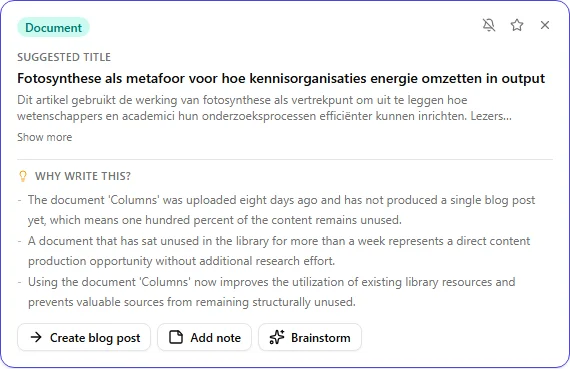
Ce qui rend un document susceptible d'être proposé. Un document qui se trouve dans votre bibliothèque depuis un moment, avec du contenu dont rien n'a encore été écrit. Plus il en reste d'inutilisé, plus il se démarque comme candidat ; une fois qu'une publication en a exploité la majeure partie, ce document s'efface et laisse la place à une autre carte. Une seule carte de document au maximum peut apparaître parmi les six, et seulement lorsqu'un de vos documents remplit vraiment les conditions.
Deux façons de l'arrêter. Désactivez le commutateur dans la bibliothèque, comme ci-dessus, ou utilisez l'icône de cloche directement sur la carte qui l'a proposé : cliquez, confirmez, et ce document ne propose plus de publications de lui-même. Les deux écrivent exactement sur le même commutateur, donc peu importe lequel vous utilisez. Aucun des deux ne vous empêche d'interroger l'assistant sur le document, ni de le choisir vous-même sur la carte Research au début d'une publication.
Ce qu'une carte de document ne fait jamais. Nolorem ne publie jamais le document lui-même, et ne le place jamais nulle part publiquement en votre nom. Cliquer sur la carte vous amène à la page de génération avec ce document déjà choisi comme matière, exactement comme si vous l'aviez coché vous-même ; si vous voulez que le document lui-même soit accessible à vos lecteurs, vous lui donnez vous-même une adresse publique, exactement comme décrit ci-dessus.
Quota de stockage
Le stockage de vos documents est comptabilisé séparément de vos autres médias. La quantité dont vous disposez dépend de votre abonnement : l'essai vous offre 50 Mo pour tester, Basic vous offre 200 Mo, Pro vous offre 1 Go et Premium vous offre 5 Go. Sans abonnement actif, le stockage de documents n'est pas inclus, et vous devrez choisir un abonnement avant de pouvoir téléverser des documents.
Si vous approchez de votre limite, Nolorem vous indique précisément ce que vous utilisez et ce dont vous disposez, avec un lien vers les abonnements offrant plus d'espace. Vous pouvez également supprimer un document dont vous n'avez plus besoin pour libérer de l'espace.
Supprimer un document
La suppression retire l'entrée de votre bibliothèque, le fichier lui-même, et son adresse avec lui. Cette action est irréversible, assurez-vous donc de ne plus en avoir besoin. Si le document est associé à un article publié, détachez-le d'abord.
Articles liés
Questions fréquentes
Cet article vous a-t-il été utile ?
Besoin d'aide supplémentaire ?
Vous ne trouvez pas ce que vous cherchez ? Ouvrez votre portail de support pour le chat en direct et les tickets. Connectez-vous avec votre compte Nolorem.
Ouvrir le portail de support