Pièces jointes aux publications
Proposez à vos lecteurs un document à télécharger depuis un article de blog ou une publication sociale. Le fichier reste à votre propre adresse, un document téléversé devient joignable dès qu'il en reçoit une aussi, et chaque canal l'affiche sous la forme qui lui convient.
Mis à jour le Aug 28, 2026
Une pièce jointe est un document que votre lecteur peut télécharger : un tarif, un livre blanc, un modèle, un rapport. Vous l'ajoutez à un article de blog ou à une publication sociale, et le lecteur reçoit un lien vers lui.
Où se trouve le fichier
À votre propre adresse. Nolorem n'héberge jamais un document pour le public. Le fichier reste là où vous l'avez mis, et Nolorem ne conserve rien de plus que l'adresse et ce qu'il y a trouvé.
Si vous avez votre propre site, déposez-y le fichier. Sinon, un lien public depuis Dropbox, OneDrive ou Google Drive fait tout aussi bien l'affaire. Ce qui compte, c'est que n'importe qui puisse ouvrir le lien sans se connecter.
Nolorem propose le document simplement, comme un lien que le lecteur peut suivre, et rien de plus que cela. Un formulaire devant le téléchargement, une inscription par e-mail, ou toute autre barrière revient à votre propre site : Nolorem n'en construit aucune, et c'est une décision sur ce qu'est une pièce jointe, pas une fonctionnalité manquante. Si vous voulez verrouiller un document, placez cette barrière sur votre propre site et donnez à Nolorem l'adresse de la page derrière elle qui contient réellement le fichier.
Ajouter un document
Ouvrez la Media Library et cliquez sur Add media. Une seule fenêtre prend un fichier, une adresse publique, ou les deux, car une pièce jointe n'a besoin que de l'adresse ; le fichier est ce qui permet en plus à Nolorem d'écrire avec le document.
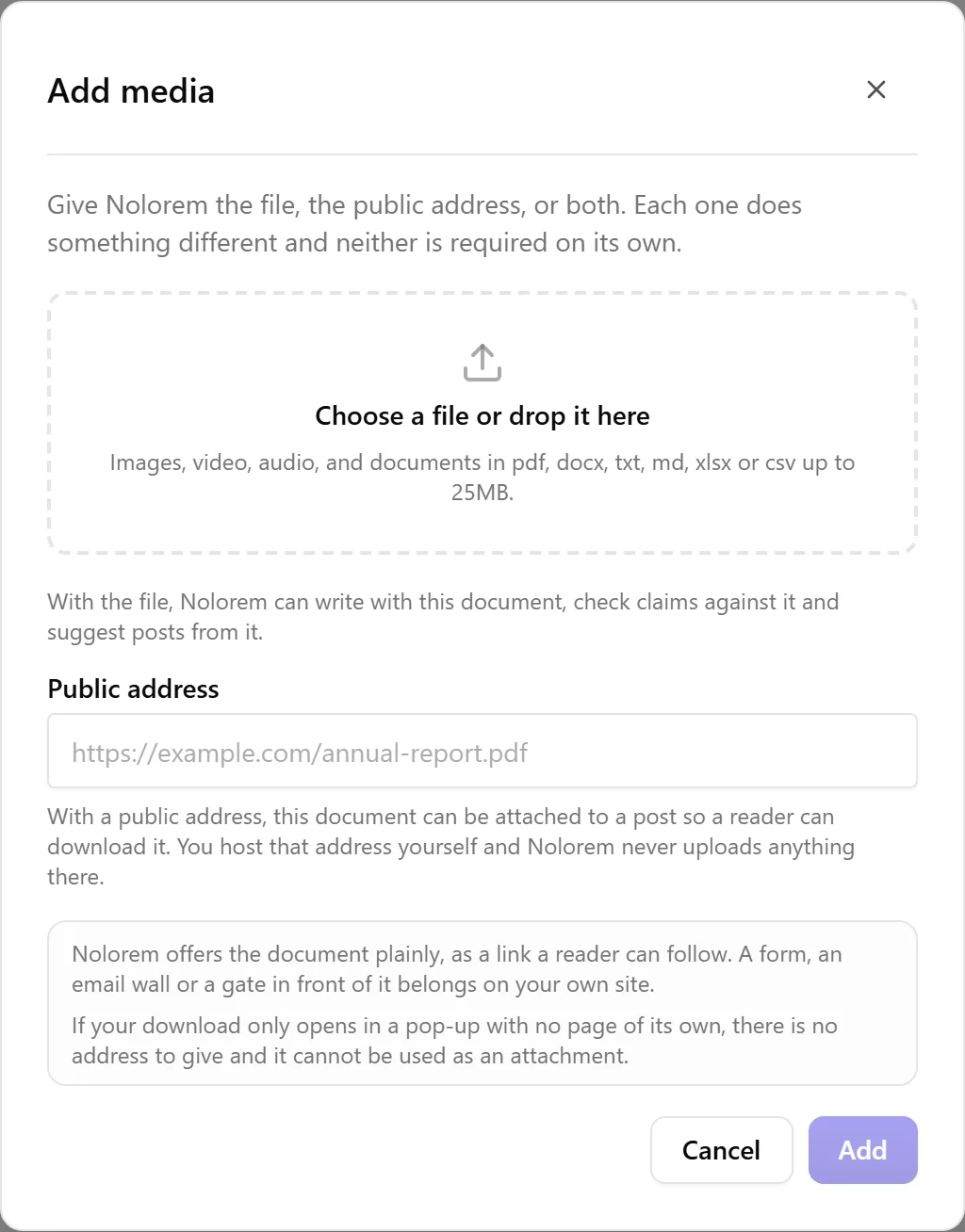
Nolorem ouvre le lien une seule fois, au moment où vous l'ajoutez ou le modifiez, pour connaître le type de fichier et sa taille. Rien n'est copié et rien n'est lu depuis l'adresse elle-même : ce que le lecteur télécharge vient toujours de votre propre serveur, jamais de Nolorem.
Un document que vous avez déjà téléversé peut lui aussi devenir joignable. Ouvrez-le depuis la bibliothèque et ajoutez une adresse publique ; il n'a pas besoin d'être une nouvelle entrée, et il conserve tout ce que Nolorem en avait déjà lu.
Si Nolorem ne parvient pas à ouvrir le lien, c'est simplement ce côté-là qui n'est pas accepté, et la fenêtre vous dit pourquoi : l'adresse était injoignable, le type de fichier n'est pas accepté, ou le fichier dépasse 25MB. Si vous avez aussi donné un fichier dans la même étape, celui-ci est conservé dans tous les cas, de sorte qu'une faute de frappe dans une adresse ne vous coûte jamais un téléversement.
Un cas surprend souvent, il mérite donc d'être nommé : certains sites bloquent les visites automatisées même si le lien s'ouvre parfaitement dans votre navigateur. La vérification de Nolorem ressemble à une visite automatisée, et ces sites la refusent. Dans ce cas, hébergez le fichier ailleurs, à un endroit qui autorise un lien direct, par exemple un lien vers un espace de stockage partagé ou un simple fichier sur votre propre serveur, puis ajoutez cette adresse à la place.
Une fois ajouté, le document figure dans votre bibliothèque comme n'importe quel autre. Vous pouvez l'étiqueter, le retrouver par ses étiquettes et l'utiliser sur autant de publications que vous voulez. Consultez l'article La bibliothèque de documents pour l'explication complète de ce qu'apportent un fichier et une adresse, et pour le seul cas où un document n'a pas d'adresse à donner.
Choisir un document à joindre
Ouvrez le sélecteur de la publication, depuis le trombone dans la barre d'icônes de l'éditeur pour un article de blog, ou depuis le trombone du composeur pour une publication sociale. Chaque document de votre bibliothèque apparaît, pas seulement ceux déjà joignables.
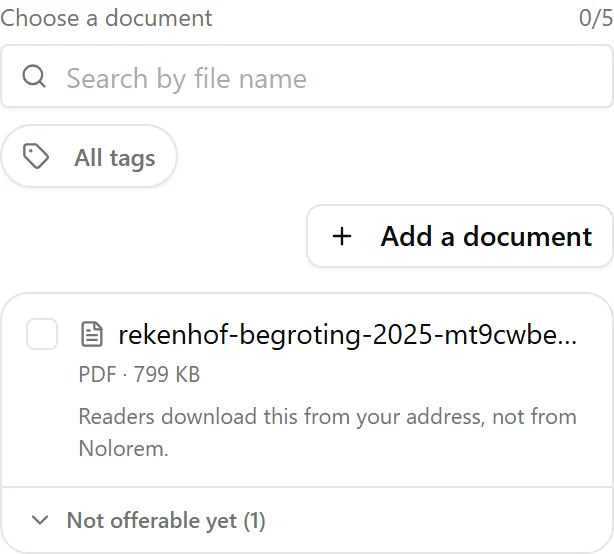
Les documents joignables dès aujourd'hui apparaissent en premier. Le reste se trouve replié sous un titre qui indique le nombre, par exemple « Not offerable yet (3) », pour que la liste reste courte dans une bibliothèque contenant beaucoup de documents, et que rien ne manque simplement sans explication.
Ouvrez ce titre, et chaque document indique sa propre raison : pas encore d'adresse publique, adresse injoignable, le fichier à cette adresse est d'un type que Nolorem n'accepte pas pour ce document, ou il est trop volumineux. À côté de la raison se trouve un bouton qui ouvre la même fenêtre sur ce document précis, pour que vous puissiez ajouter ou corriger son adresse sans quitter la publication. Corriger cela ne vous coûte pas votre place dans la publication : le document est proposé dès que son adresse est acceptée.
Sur un article de blog
Choisissez jusqu'à cinq documents. Chacun reçoit un champ link text : ce sont les mots sur lesquels votre lecteur clique. Laissez-le vide et le nom du fichier est affiché à la place.
Les pièces jointes apparaissent sous forme de bloc de téléchargement sous l'article, après les sources, dans la langue de l'article. Un article néerlandais reçoit un titre néerlandais même si vous utilisez l'application en français, car le lecteur est votre lecteur, pas vous.
Le bloc voyage avec l'article partout où il va : vers votre CMS, vers les exports, et vers la Content API pour un site qui récupère son contenu depuis Nolorem.
Sur une publication sociale
Vous joignez un document, et chaque carte vous dit ce que son propre canal en fait :
- LinkedIn affiche une véritable publication document, de celles que les lecteurs feuillettent dans le fil. LinkedIn accepte uniquement le PDF, un fichier Word ou Excel y est donc refusé avec la raison indiquée. Il n'existe aucune étape de conversion : un fichier converti rend généralement mal, et un refus honnête vaut mieux.
- Bluesky affiche une carte de lien pointant vers le document.
- Pinterest fait pointer l'épingle vers le document, un clic sur l'épingle l'ouvre donc. L'image reste telle quelle.
- X, Instagram, Facebook et Threads n'affichent rien. Un lien nu dans le texte y ajoute du bruit plutôt que de l'aide, la carte le dit donc et laisse la publication telle quelle.
Sur LinkedIn et Bluesky, une publication peut afficher soit une image, soit un document, pas les deux. Si la carte porte déjà une image, Nolorem vous demande lequel garder au lieu d'en écarter un en silence.
Choisir un document sur une carte le propose sur les autres cartes qui peuvent l'utiliser. Chaque carte conserve son propre choix, vous pouvez donc le retirer d'une seule sans toucher aux autres.
La seule chose qui peut mal tourner
Comme le fichier vit à votre adresse, une publication qui part dépend de la réponse de votre adresse à cet instant. Si votre serveur ou votre espace de stockage est injoignable au moment où une publication programmée part, cette publication échoue et vous en connaissez la raison, plutôt qu'une publication qui part avec un lien vers rien.
Nolorem ne vérifie pas non plus vos liens périodiquement. Un lien qui fonctionne aujourd'hui et disparaît l'an prochain reste sous un article publié jusqu'à ce que vous le changiez. Si vous déplacez ou supprimez un fichier, mettez aussi à jour ou retirez le document dans votre bibliothèque.
Vous êtes responsable de ce que vous proposez
Joindre un document y renvoie vos lecteurs. Nolorem affiche le lien et ne conserve aucune copie du fichier : c'est donc à vous de vous assurer que vous avez le droit de proposer ce document. L'éditeur et le composeur le disent tous deux au moment où vous en joignez un.
Articles liés
Cet article vous a-t-il été utile ?
Besoin d'aide supplémentaire ?
Vous ne trouvez pas ce que vous cherchez ? Ouvrez votre portail de support pour le chat en direct et les tickets. Connectez-vous avec votre compte Nolorem.
Ouvrir le portail de support