Générer des images avec l'IA
Choisissez des préréglages de style, ajoutez des instructions d'image en langage courant, générez des images pour vos articles de blog et vos contenus sociaux, et créez un préréglage Marque personnalisée à partir de vos propres images de référence.
Mis à jour le Sep 18, 2026
Nolorem génère des images à l'aide de modèles d'IA de Fal.ai. Chaque article de blog peut comporter une image à la une et des images par section, toutes générées pour respecter un style visuel cohérent grâce aux préréglages.
Choisir un préréglage de style
Lorsque vous créez ou modifiez un article de blog, ouvrez les paramètres d'image pour sélectionner un préréglage. Chaque préréglage contrôle le style visuel de toutes les images générées pour cet article. Vous pouvez prévisualiser chaque option dans le sélecteur de style.
Vous pouvez également définir une valeur par défaut valable pour l'ensemble du blog dans les Paramètres, sous Styles d'image, afin que les nouveaux articles partent de l'apparence que vous préférez.
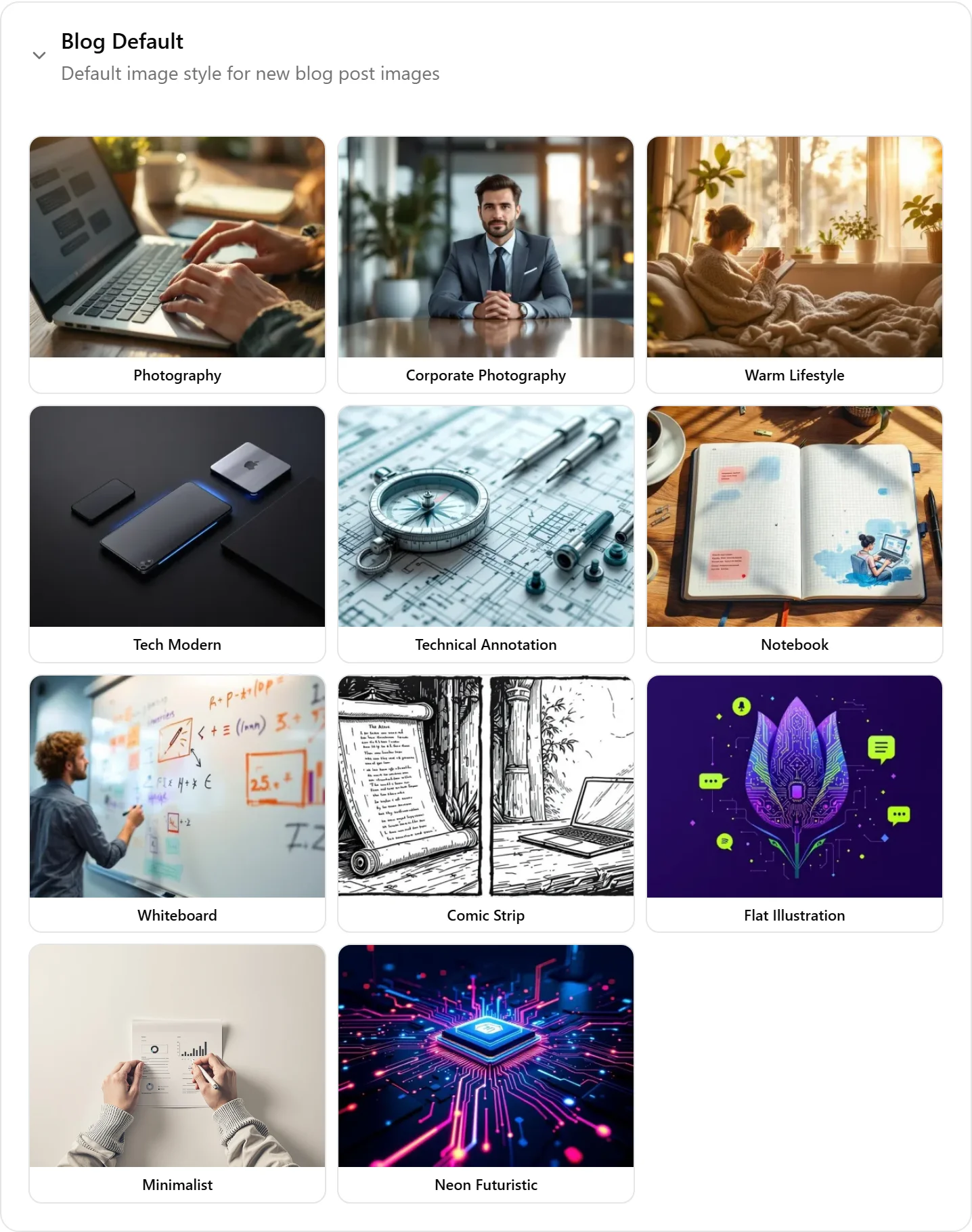
Préréglages disponibles
- Photography : photographie naturelle et quotidienne avec une faible profondeur de champ
- Corporate Photography : imagerie d'entreprise professionnelle, environnements de bureau épurés
- Warm Lifestyle : lumière d'heure dorée, textures naturelles, rendu grain de film 35mm
- Tech Modern : arrière-plans sombres et élégants, aluminium brossé, minimaliste et épuré
- Neon Futuristic : esthétique science-fiction avec des touches néon et des éléments holographiques
- Technical Annotation : plan d'ingénierie sur papier quadrillé avec flèches d'annotation
- Notebook : croquis manuscrits dans un carnet ouvert sous une lumière naturelle
- Whiteboard : tableau blanc de professeur avec des schémas au marqueur effaçable de couleur
- Comic Strip : cases de bande dessinée en noir et blanc, esthétique rétro de journal
- Flat Illustration : illustration vectorielle plate, palette de couleurs limitée
- Minimalist : un seul objet avec beaucoup d'espace négatif, monochrome
Comment fonctionnent les préréglages
Certains préréglages utilisent le mode modèle, où l'IA choisit des sujets métaphoriques et le système assemble le prompt d'image final à partir d'un modèle verrouillé. Cela évite les dérives de style entre les images d'un même article.
D'autres préréglages utilisent le mode libre, où l'IA rédige des prompts d'image complets guidés par les instructions de style du préréglage et par des exemples de prompts.
Instructions d'image
Les préréglages contrôlent l'apparence générale. Les instructions d'image vous permettent d'ajouter vos propres règles maison en langage courant, dans n'importe quelle langue, que l'IA respecte lorsqu'elle rédige chaque prompt d'image. Utilisez-les pour ce qu'un préréglage ne couvre pas : composition, cadrage, ambiance lumineuse, sujets à éviter ou un traitement de couleur particulier.
Il existe deux niveaux.
Niveau blog (s'applique à tous les articles). Accédez aux Paramètres, ouvrez la section de style d'image et utilisez le champ Instructions, qui accepte jusqu'à 4000 caractères et les compte pendant que vous tapez. Tout ce que vous saisissez ici devient une règle maison pour chaque image générée sur ce blog. Par exemple : « faible profondeur de champ, rendu objectif 50mm à focale fixe, lumière réaliste ; éviter l'aspect corporate de photo de stock ; assurer la diversité lorsque des personnes apparaissent. » Les modifications sont enregistrées automatiquement.
Niveau article (s'applique à un seul article). Ouvrez un article de blog, allez dans le panneau Images et déployez Paramètres d'image pour cet article de blog. Les instructions saisies ici s'appliquent à chaque image de ce seul article et s'ajoutent à vos règles au niveau du blog. Par exemple : « ne jamais montrer de gros plans de mains ; privilégier les plans larges ; lumière chaude et naturelle. »
Les couleurs de votre marque dans les images générées
Chaque blog dispose d'un interrupteur qui décide si les couleurs de votre marque entrent dans les images que Nolorem génère. Vous le trouvez dans les Paramètres, dans la section de style d'image, juste sous le champ Instructions. Il est activé par défaut.
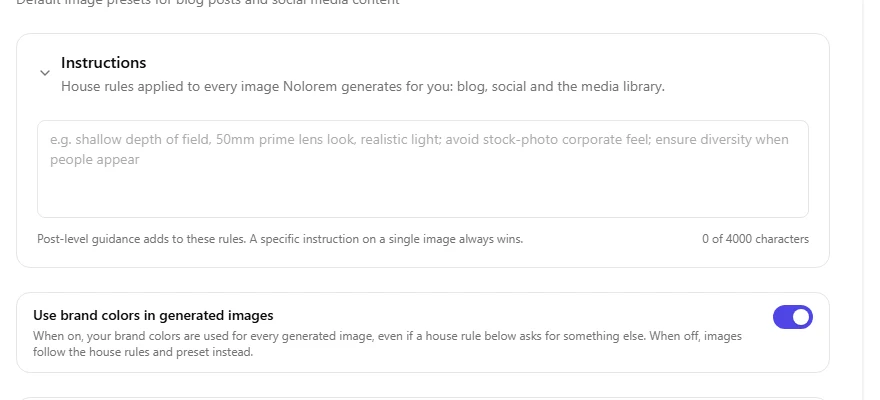
Activé signifie que vos couleurs de marque sont utilisées, même lorsqu'une règle maison en dessous demande autre chose. C'est tout l'intérêt de cet interrupteur : c'est le seul réglage qui l'emporte toujours sur la couleur. Si vos règles maison demandent du noir et blanc et que vous voulez que ce soit le résultat, désactivez-le pour ce blog. Deux blogs qui demandaient déjà du noir et blanc ont été désactivés pour vous.
Un blog sans palette de marque propre n'a rien à commuter : la commande y est grisée et le dit, au lieu de ne rien faire en silence.
Vous pouvez aussi décider image par image. Ouvrez une image dans l'éditeur ou dans la médiathèque et vous retrouvez le même choix pour cette seule image : suivre le réglage du blog, activé, ou désactivé. Il démarre sur "suivre le réglage du blog" et vous montre où en est le blog. Revenir à "suivre le réglage du blog" est gratuit et ne régénère rien.
L'intensité avec laquelle les couleurs apparaissent dépend du style. Une illustration plate est dessinée dans votre palette, on la voit donc clairement. Une photographie porte vos couleurs sur les vêtements, le matériel, les accessoires, la signalétique ou les surfaces peintes, de sorte qu'elles se lisent comme de vraies matières et non comme un nuancier. Cette différence est voulue, ce n'est pas un défaut.
Quelle instruction l'emporte
Les instructions se combinent du plus général au plus spécifique, et la plus spécifique l'emporte toujours :
- Les instructions au niveau du blog établissent la référence pour chaque article.
- Les instructions au niveau de l'article s'ajoutent aux règles du blog (et peuvent les remplacer) pour ce seul article.
- Une instruction précise que vous saisissez lors de la régénération d'une seule image l'emporte sur les deux.
Comme les instructions sont appliquées pendant que l'IA compose chaque prompt, plutôt que collées telles quelles, une modification ciblée sur une image peut remplacer une règle maison contradictoire sans que vous ayez à modifier vos paramètres au niveau du blog.
Vos règles maison s'appliquent toujours. Décrire une image vous-même indique à Nolorem ce que l'image représente ; cela ne désactive pas votre style maison. Vos instructions et vos couleurs de marque accompagnent chaque image que la plateforme génère : les images écrites à partir de l'article, une image que vous décrivez vous-même, une image régénérée, un fichier de la médiathèque que vous régénérez et une image pour les réseaux sociaux. Seule la partie d'une règle qui contredit ce que vous venez d'écrire s'efface.
Une image sociale choisit sa marque
Une publication sociale n'appartient à aucun blog, donc quand vous générez une image pour elle, vous choisissez la marque qu'elle porte. À côté de ce choix se trouve un interrupteur distinct pour savoir si votre logo apparaît sur l'image ; il démarre sur ce que fait le blog choisi, et vous pouvez le régler autrement pour cette image. Si vous ne choisissez aucune marque, Nolorem génère sans couleurs de marque et sans règles maison. Choisir une marque propose aussi le style d'image de ce blog : choisissez le blog dont le préréglage de style est Photography et le sélecteur passe sur Photography. C'est une proposition et non un verrou, vous pouvez donc encore choisir un autre style pour cette image.
Les traitements de couleur fonctionnent dans toutes les langues
Si vos instructions demandent un traitement de couleur particulier, comme le noir et blanc, le monochrome, le sépia, une palette bichrome ou « sans couleur », Nolorem le détecte et l'impose au détriment des couleurs du préréglage et des couleurs de votre marque. Cela fonctionne dans n'importe quelle langue : « noir et blanc », « schwarzweiss », « blanco y negro », « zwart-wit » et « monochroom » sont tous compris.
Préréglage Marque personnalisée
Téléversez une ou plusieurs images de référence qui représentent l'identité visuelle de votre marque. L'IA les analyse et en extrait des caractéristiques de style (palette de couleurs, composition, ambiance, éclairage). Le préréglage Marque personnalisée qui en résulte génère des images conformes à votre marque de manière cohérente. Disponible avec les forfaits Pro et Premium.
Génération d'images pour les réseaux sociaux
Les images des publications sociales fonctionnent de la même façon, mais utilisent des rapports d'aspect propres à chaque plateforme (1:1 pour Instagram et Threads, 16:9 pour X et Bluesky, 1.91:1 pour LinkedIn et Facebook, 2:3 pour Pinterest).
Texte alternatif
Chaque image générée par l'IA reçoit un texte alternatif automatique pour l'accessibilité et le SEO. Vous pouvez modifier ce texte alternatif dans l'éditeur d'article de blog ou dans le compositeur social.
Générer ne vous bloque plus
Quand vous générez une seule image (l'image mise en avant, ou une image d'article), cela ne bloque plus le reste de l'article pendant que ça travaille. Une vignette apparaît dans le panneau Images pour montrer que la génération est en cours, et vous pouvez continuer à écrire, modifier d'autres sections, ou travailler ailleurs dans l'article en même temps. Le panneau lui-même est plus large et vous pouvez le glisser pour le redimensionner.
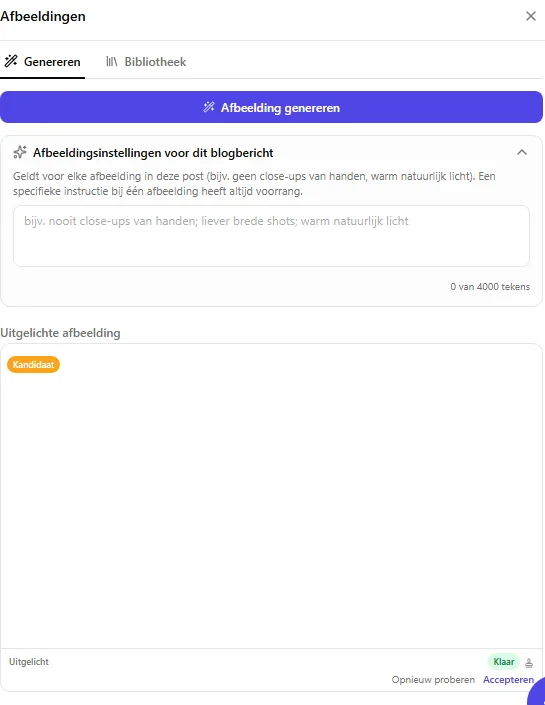
Un résultat est une proposition tant que vous ne l'acceptez pas
Une image nouvellement générée ne remplace pas votre image actuelle immédiatement. Elle apparaît dans le panneau comme une proposition, avec trois actions possibles :
- Accepter en fait l'image de l'article (ou de cet emplacement dans l'article). Si vous remplacez une image mise en avant existante, l'ancienne n'est pas jetée -- elle reste dans votre bibliothèque multimédia, simplement détachée de cet article.
- Réessayer rejette la proposition et la met à la corbeille, où elle reste récupérable pendant trente jours, comme tout ce que vous supprimez. Rien ne change dans votre article.
- Annuler, pendant que la génération est encore en cours, arrête l'exécution. Ce que l'IA avait déjà produit à ce moment-là compte toujours dans votre total mensuel d'images -- annuler empêche seulement que le résultat devienne l'image de votre article, cela n'annule pas la génération elle-même.
Si vous fermez le panneau avec une proposition encore en attente, rien n'est perdu : elle est toujours là, avec Accepter et Réessayer, la prochaine fois que vous ouvrez le panneau.
Remplacer une image que vous avez déjà
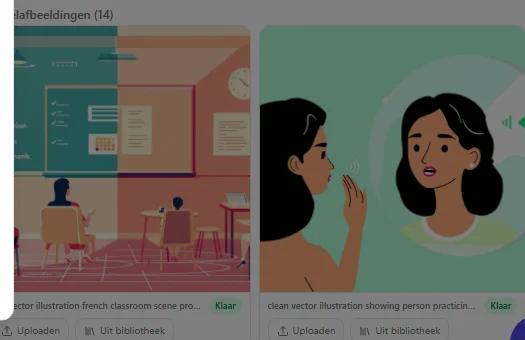
Chaque emplacement d'image, rempli ou vide, porte les deux mêmes boutons : Uploader votre propre fichier, ou choisir Depuis la bibliothèque une image que vous possédez déjà. Utiliser l'un ou l'autre sur un emplacement rempli échange l'image en place sans jeter l'ancienne -- elle reste dans votre bibliothèque multimédia, détachée.
Régénérer des images
Si une image ne correspond pas à vos attentes, cliquez sur le bouton de régénération de cette image précise. Chaque régénération compte dans votre limite mensuelle de génération d'images. L'image précédente est remplacée à la fois dans l'article et dans la bibliothèque multimédia. Une fois le remplacement réussi, l'ancien fichier est retiré du stockage -- Annuler reste disponible juste après une régénération, et l'utiliser ramène l'ancien fichier et supprime le nouveau ; cette fenêtre d'annulation se ferme dès que vous régénérez à nouveau ou fermez le panneau.
Quand une image échoue
Une image peut échouer. Dans ce cas, la carte reste dans le panneau et l'indique, avec la mention Échoué et la raison en dessous. Rien n'est masqué et aucune image échouée ne disparaît discrètement de la liste.
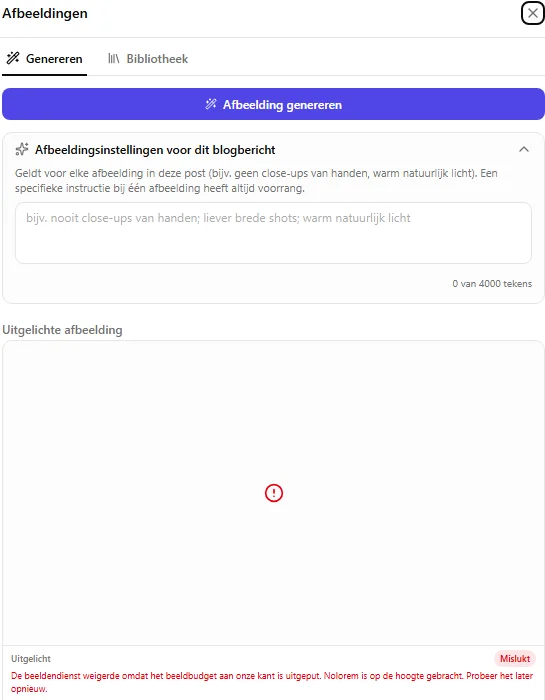
La raison de l'échec se lit d'abord dans votre propre langue -- une phrase sur laquelle vous pouvez agir, comme un problème de solde, un refus de sécurité, ou un problème réseau de notre côté -- avec le texte original du fournisseur d'images conservé en dessous comme détail technique, jamais supprimé.
Utilisez Réessayer sur la carte elle-même. C'est la voie économique : seule cette image est régénérée, et comme cela suit désormais le même circuit accepter-ou-rejeter que ci-dessus, la tentative échouée part à la corbeille au lieu de rester indéfiniment sur la carte. Le bouton sur une ligne de campagne reconstruit l'article entier et coûte bien plus cher.
Si toutes les images ont échoué
Quand un article ou un élément de campagne se termine alors que toutes ses images ont échoué, il ne se déclare plus simplement terminé :
-
La ligne de campagne porte un marqueur rouge Images en échec, visible sans ouvrir l'élément.
-
Vous recevez une notification dans la cloche pour cet article. Une seule, pas une par image.
-
Aucun e-mail ne vous est envoyé à ce sujet.
Si seules certaines images ont échoué, l'élément est terminé normalement : pas de marqueur, pas de notification. La carte en échec reste visible et vous pouvez la réessayer.
Une nouvelle tentative réussie retire le marqueur, tout comme le fait de désactiver les images pour cet élément.
Vos images existantes sont conservées
Si un article avait déjà des images et qu'une régénération complète échoue, ces images restent. Une tentative ratée ne peut pas emporter vos images actuelles.
Articles liés
Questions fréquentes
Cet article vous a-t-il été utile ?
Besoin d'aide supplémentaire ?
Vous ne trouvez pas ce que vous cherchez ? Ouvrez votre portail de support pour le chat en direct et les tickets. Connectez-vous avec votre compte Nolorem.
Ouvrir le portail de support