Campagnes de communication
Transformez un objectif en un plan coordonné d'articles de blog et de publications sociales, planifié pour vous. Une fonctionnalité Premium construite autour de ce que Nolorem peut honnêtement mesurer.
Mis à jour le Sep 23, 2026
Les campagnes de communication transforment un objectif en un plan coordonné d'articles de blog et de publications sociales, planifié pour vous. Vous nommez la campagne et définissez son objectif, l'AI propose un plan de contenu daté couvrant votre blog et vos canaux sociaux connectés, vous le passez en revue et l'ajustez, puis Nolorem génère et planifie l'ensemble.
Les campagnes sont une capacité Premium. Elles sont entièrement organiques : le plan porte sur ce qu'il faut publier, quand, et sur quels canaux.
Comment tout s'articule
Une stratégie est le contexte permanent d'un blog, que Nolorem considère comme une seule marque : vos objectifs, votre voix de marque et vos piliers de contenu, ainsi que les audiences que vous tenez à jour sous Paramètres > Entreprise. Elle est en grande partie renseignée à partir des paramètres de votre blog, si bien que vous la confirmez au lieu de la construire de zéro. Une seule stratégie est active à la fois par blog, et vous pouvez consulter chaque version antérieure, revenir à une ancienne et supprimer celle dont vous ne voulez plus. La version active à un instant donné ne peut jamais être supprimée.
Une campagne se déroule sous cette stratégie pendant une période définie. Chaque campagne comporte un objectif, une période, une cadence et le plan daté d'éléments de blog et sociaux qu'elle produit.
Lancer une campagne
- Ouvrez la page Campagnes depuis la barre latérale (elle suit votre blog actif).
- Cliquez sur Nouvelle campagne et donnez-lui un nom.
- Choisissez un type de campagne dans la bibliothèque de 36 types documentés, regroupés selon leur finalité : se faire connaître, bâtir une autorité, convertir, fidéliser, animer une communauté et saisir les moments. Chaque carte vous dit à quoi elle vous engage avant même votre choix : la durée, l'effort demandé, et le nombre d'articles de blog et de publications sociales par semaine. Si aucun ne convient, ouvrez Décrivez votre propre objectif et rédigez le vôtre. Un type de campagne et un objectif rédigé sont des alternatives : dès que vous écrivez le vôtre, le type sélectionné est abandonné.
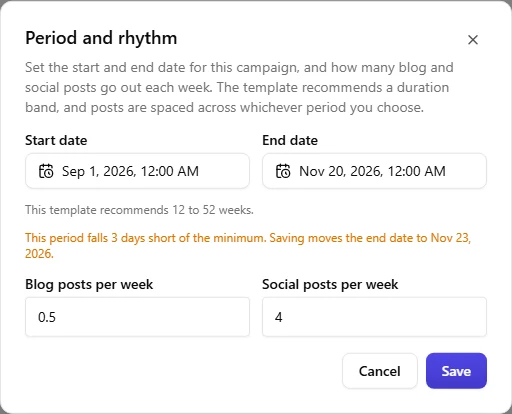
- Fixez la période. Le type propose un début et une fin sensés, et le calendrier montre sa plage recommandée. Les dates nettement en dessous du minimum du type ne sont pas sélectionnables, mais les trois derniers jours avant ce minimum le sont : choisissez-en un et Nolorem vous dit, avant l'enregistrement, que la date de fin sera repoussée juste assez pour atteindre le minimum. Les dates au-delà de la plage restent disponibles mais sont signalées, pour que vous voyiez que vous étirez la campagne.
- Vous arrivez sur la page de la campagne et l'AI Assistant s'ouvre automatiquement, connaissant déjà les audiences et la voix de votre blog, ainsi que le type de campagne choisi. Confirmez ce contexte et, si vous avez plusieurs audiences, dites-lui à laquelle cette campagne s'adresse.
- L'assistant propose l'audience, les canaux et la cadence, et explique pourquoi. Appliquez sa proposition, puis générez le plan.
- Choisissez un objectif de stratégie et, en option, un ou plusieurs piliers de la stratégie de votre blog auxquels cette campagne doit contribuer, en plus de son propre objectif. Si la stratégie n'a pas encore d'objectifs ni de piliers, la campagne le signale et vous renvoie d'abord vers la stratégie, car il n'y a alors rien à choisir.
Choisir un type de campagne propose aussi un rythme : combien de publications de blog et sociales par semaine, fondé sur sa propre recherche. Les deux chiffres peuvent être modifiés sur place avant de générer quoi que ce soit, et ce que vous y réglez est ce que le plan doit réaliser. Sous les champs du rythme, une ligne se met à jour pendant que vous tapez : « Cela représente environ 6 articles de blog sur cette période », pour que vous voyiez le total réel avant d'enregistrer, sans avoir à faire le calcul vous-même.
Si vous nommez une nouvelle audience dans la conversation, ou en ajoutez une depuis le briefing d'une campagne (plus bas), Nolorem l'ajoute à cette même liste sous les paramètres, et la campagne la sélectionne. Ajouter une audience revient à un administrateur ou à un éditeur ; un contributeur choisit parmi les audiences déjà présentes dans la liste.
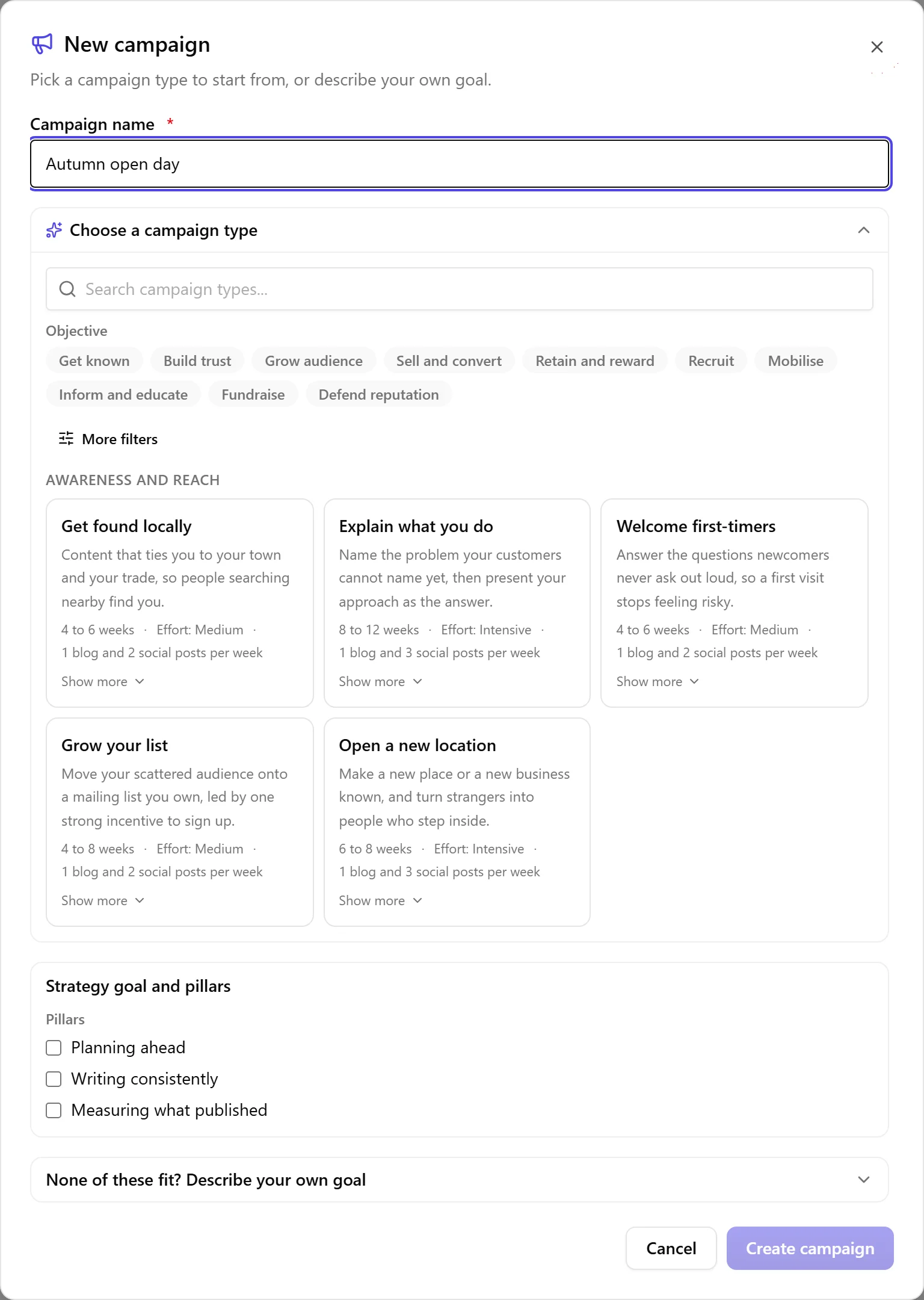
Si vous fermez l'assistant à mi-parcours, par accident ou volontairement, ce que vous avez saisi n'est pas perdu : rouvrez Nouvelle campagne sur le même blog et votre nom, votre modèle ou votre objectif, et vos dates sont toujours là. Seul un clic sur Annuler, ou la finalisation de la campagne, efface tout. Une fois le plan demandé, sa composition prend quelques secondes pour une campagne courte ; une campagne plus longue peut demander quelques minutes, et une très longue campagne de plusieurs mois davantage. Vous pouvez laisser cet onglet ouvert et revenir plus tard.
Combien de publications une campagne peut promettre
Une campagne ne porte pas de limite propre. Ses publications de blog et sociales puisent dans les mêmes quotas mensuels dont votre compte dispose déjà, comparés mois par mois sur toute la durée de la campagne. Si la période et la cadence que vous définissez demandaient ce mois-ci plus de publications de blog ou sociales qu'il ne vous en reste, la création de la campagne, ou plus tard l'élargissement de sa période ou de sa cadence, est refusée plutôt qu'enregistrée. Le message indique quel côté manque, combien de publications il faut et combien votre quota mensuel autorise pour ce mois, pour que vous sachiez exactement quoi réduire. Renommer une campagne ou changer sa couleur ne déclenche jamais ce contrôle ; changer la période ou la cadence le déclenche toujours. Si la campagne a déjà un plan généré, le contrôle pèse ce que le changement va réellement produire, le rythme réel que les publications finissent par suivre, plutôt qu'une simple multiplication des nouvelles dates par les anciens chiffres : allonger une période n'est donc jamais refusé pour demander plus qu'il ne le fait, et raccourcir une période est jugé sur le rythme qu'elle produit vraiment, réparti sur chaque mois calendaire que la période raccourcie touche. Voir « Modifier la période d'une campagne déjà en cours » plus bas.
Nolorem planifie une campagne d'environ 54 semaines au maximum à la fois. Définir une période plus longue n'est jamais refusé : la campagne est créée et son plan couvre les 54 premières semaines, avec une ligne sous les champs du rythme qui le dit clairement, plutôt que de s'arrêter en silence. Une fois cette première période en cours, vous pouvez faire générer un nouveau plan pour la suite. C'est une limite sur la portée d'un plan aujourd'hui, pas sur la durée que peut avoir une campagne elle-même.
Pourquoi un type de campagne a une durée minimale
Chaque type porte une durée que sa recherche soutient, et les deux extrémités se comportent différemment, à dessein.
Juste en dessous du minimum, Nolorem vous donne les jours plutôt que le refus. Une période à laquelle il manque jusqu'à trois jours est enregistrée, avec une date de fin repoussée jusqu'à atteindre le minimum. Vous en êtes averti deux fois : l'éditeur de période nomme la nouvelle date de fin pendant que vous décidez encore, et la confirmation après l'enregistrement nomme la date réellement stockée. Rien d'autre ne bouge. Votre date de début, votre cadence et vos canaux restent exactement tels que vous les avez posés.
Plus bas encore, Nolorem refuse toujours, et l'explique dans les termes du type plutôt que comme une erreur de validation. Une campagne de changement de comportement demande au moins six semaines, parce que changer ce que les gens font exige de la répétition : d'abord la prise de conscience, puis l'obstacle réel, puis une norme sociale, puis une démonstration, et seulement ensuite la demande. Deux semaines ne le font pas mal, elles ne le font pas du tout. Trois jours sont un écart d'arrondi sur une campagne de six semaines, quatre semaines sont une autre campagne : voilà pourquoi la marge s'arrête là.
Au-dessus du maximum, Nolorem enregistre la campagne et vous avertit. Une campagne trop longue est une campagne plus faible, pas une campagne impossible : le choix vous appartient.
L'AI Assistant suit la même règle, marge comprise. Demandez-lui de raccourcir une campagne d'un jour ou deux sous son minimum et il l'applique avec la date de fin repoussée, et sa confirmation nomme la date de fin réellement enregistrée plutôt que celle qu'il avait proposée. Demandez-lui quelque chose de bien inférieur au minimum et il refuse, en vous proposant la version la plus courte qui fonctionne, plutôt que de construire en silence celle qui ne fonctionnera pas.
Dès qu'une campagne n'est plus un brouillon, changer sa période exige le droit de publier. Déplacer les dates sous des publications qui ont déjà leur place au calendrier est une décision de publication et non une modification rédactionnelle : un contributeur peut fixer et changer la période d'un brouillon, un éditeur ou un administrateur peut encore la changer ensuite. Et lorsqu'un tel changement est de ceux qui repoussent la date de fin jusqu'au minimum, Nolorem vous demande d'abord de confirmer, en indiquant combien de publications programmées se trouvent dans la période que vous déplacez.
Un objectif qui nomme son origine
Vous pouvez monter une campagne en discutant avec le Content Advisor plutôt qu'en remplissant vous-même le formulaire. Si le but provient d'un document que vous avez déposé, l'objectif proposé emporte ce document avec lui : le fichier qu'il a lu, et la phrase dont il a tiré l'objectif.
Les deux figurent sur la carte avant que vous n'appliquiez quoi que ce soit, de sorte que vous voyez sur quoi repose la proposition au lieu de devoir lui faire confiance. Une fois appliquée, les deux restent sur la campagne, le nom du document servant de lien vers sa ligne dans la médiathèque.
La citation est vérifiée avant d'être enregistrée. Nolorem cherche cette phrase dans le document dont elle est censée provenir. Si elle n'y figure pas, l'objectif est bien enregistré mais sa source est écartée : une provenance que vous lisez a passé le contrôle, ce n'est pas une simple affirmation de l'IA. Lorsqu'un document est trop vague pour donner un objectif, le conseiller le dit et vous demande ce que la campagne doit accomplir, au lieu d'inventer un but et d'y accrocher un document.
Supprimez ensuite le document et l'objectif garde sa citation, avec la mention qu'il provient d'un document qui ne se trouve plus dans votre médiathèque. Ce que vous avez décidé reste lisible, même quand le fichier derrière a disparu.
Quels canaux une campagne utilise
Un type de campagne sait quel GENRE de canal il lui faut, pas quelle marque. Le leadership d'opinion demande un réseau professionnel, un lancement visuel demande un canal visuel, et ainsi de suite. Nolorem confronte cela à ce que vous avez réellement connecté, de sorte qu'un même type atterrit chaque fois sur le même genre de canal au lieu de se disperser différemment à chaque génération.
Cela veut dire qu'un canal rattaché à une campagne n'est pas toujours utilisé, et Nolorem le dit quand c'est le cas :
- Si rien de ce que vous avez connecté ne convient au type, le plan se limite au blog et l'indique.
- Si le genre de canal souhaité manque, Nolorem nomme celui qu'il voulait et celui qu'il utilise à la place.
- Si un canal est rattaché à la campagne mais ne convient pas à ce type, il est précisé qu'aucune publication n'y sera envoyée.
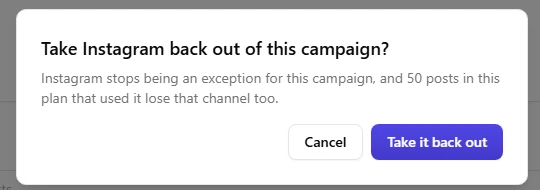
Ce dernier cas, vous pouvez le renverser, et cela tient. L'avis porte un bouton qui prend malgré tout le canal dans cette campagne. Appuyez dessus et trois choses arrivent à la fois : le choix est inscrit sur la campagne elle-même, chaque publication sociale déjà au plan reçoit ce canal, et l'avis dit désormais combien de publications de ce plan y vont. Demandez ensuite un nouveau plan et le canal est toujours utilisé. C'est précisément ce qui échouait en silence : un canal posé à la main sur des cartes isolées disparaissait à la régénération suivante sans un mot.
Rien ne change tant que vous n'appuyez pas, donc le choix de canaux du type de campagne reste la règle par défaut. Vous ne pouvez prendre qu'un canal réellement connecté et réellement rattaché à cette campagne, et si le plan n'y place tout de même aucune publication, l'avis le dit aussi, au lieu de vous laisser compter.

L'assistant ne nomme que des canaux que vous possédez réellement. Il ne promet pas une plateforme que vous n'avez pas connectée, et pour une plateforme que Nolorem ne prend pas en charge du tout, comme TikTok ou YouTube, il le dit franchement au lieu de vous envoyer chercher une page pour la connecter.
Retirer un canal
Si vous changez d'avis après avoir intégré un canal, ce même avis porte un second bouton, Le retirer. Il demande d'abord confirmation en indiquant combien de publications du plan perdront ce canal ; une fois que vous confirmez, l'exception et l'usage de ce canal dans ces publications disparaissent tous les deux. Réintégrez le canal ensuite et tout fonctionne exactement comme la première fois : les deux boutons forment un vrai interrupteur, pas une porte à sens unique.
Qui peut faire quoi
Le travail sur les campagnes suit les mêmes rôles que le reste de votre espace de travail.
- Les contributeurs traitent une campagne comme une publication ordinaire : ils créent des campagnes, les modifient, fixent la période et la cadence tant que la campagne est un brouillon, et génèrent le plan et son contenu. Ils ne peuvent pas approuver une publication, déplacer la période d'une campagne qui n'est plus un brouillon, mettre en pause ou annuler une campagne, en supprimer une, changer la stratégie de communication, ni ajouter une nouvelle audience à la liste sous Paramètres > Entreprise. Ils choisissent parmi les audiences qui s'y trouvent déjà.
- Les éditeurs et les administrateurs peuvent tout cela.
Les commandes qu'un rôle ne peut pas utiliser sont masquées plutôt qu'affichées en grisé, pour que personne ne clique sur quelque chose qui sera de toute façon refusé.
Lire la carte d'une campagne
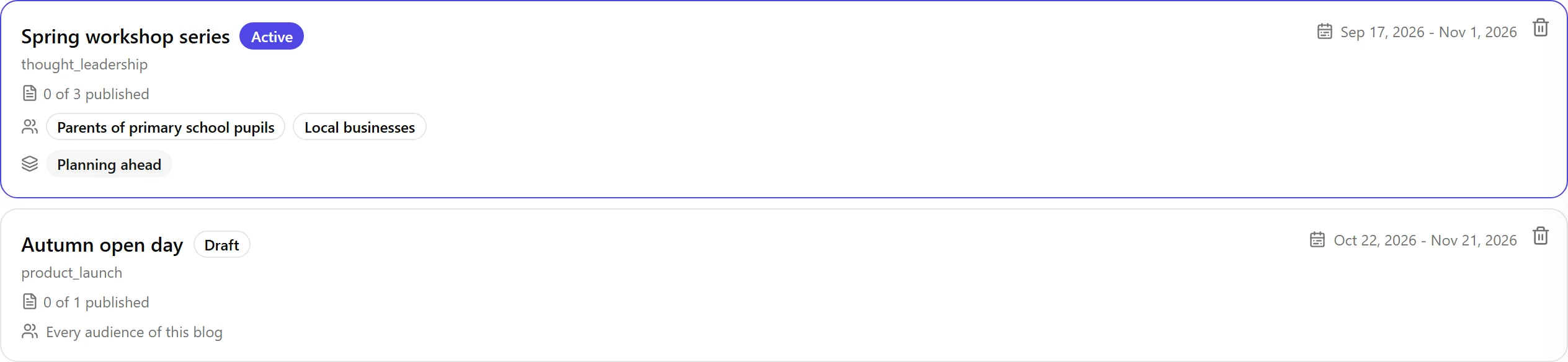
Chaque campagne de la liste affiche N sur M publiés : combien de ses publications sont vraiment en ligne en ce moment, sur le nombre total de publications de la campagne. Une publication sociale ne compte comme publiée qu'une fois que chacune de ses publications par canal est en ligne ; une publication qui a échoué ne compte pas. Ce n'est pas le nombre de publications générées, seulement le nombre qui est vraiment sorti, si bien qu'une campagne dont le plan vient de finir de se générer peut honnêtement afficher « 0 sur 12 publiés » pendant un moment, jusqu'à ce que la première publication programmée passe en ligne.
Sous le compteur, de petites étiquettes montrent les audiences ciblées par la campagne, ou Chaque public de ce blog si vous ne l'avez pas restreinte. Si la campagne est aussi liée à un ou plusieurs piliers de la stratégie de votre blog, ils apparaissent en dessous sur une seconde ligne, uniquement s'il y en a. Les deux lignes sont en lecture seule ici ; modifiez-les depuis le briefing de la campagne (ci-dessous).
Modifier le briefing d'une campagne
Le crayon en haut à droite de la carte de campagne ouvre une fenêtre à quatre onglets : Objectifs, Audiences, Stratégie, et Période et rythme. Les quatre sont enregistrés ensemble avec un seul bouton Enregistrer.
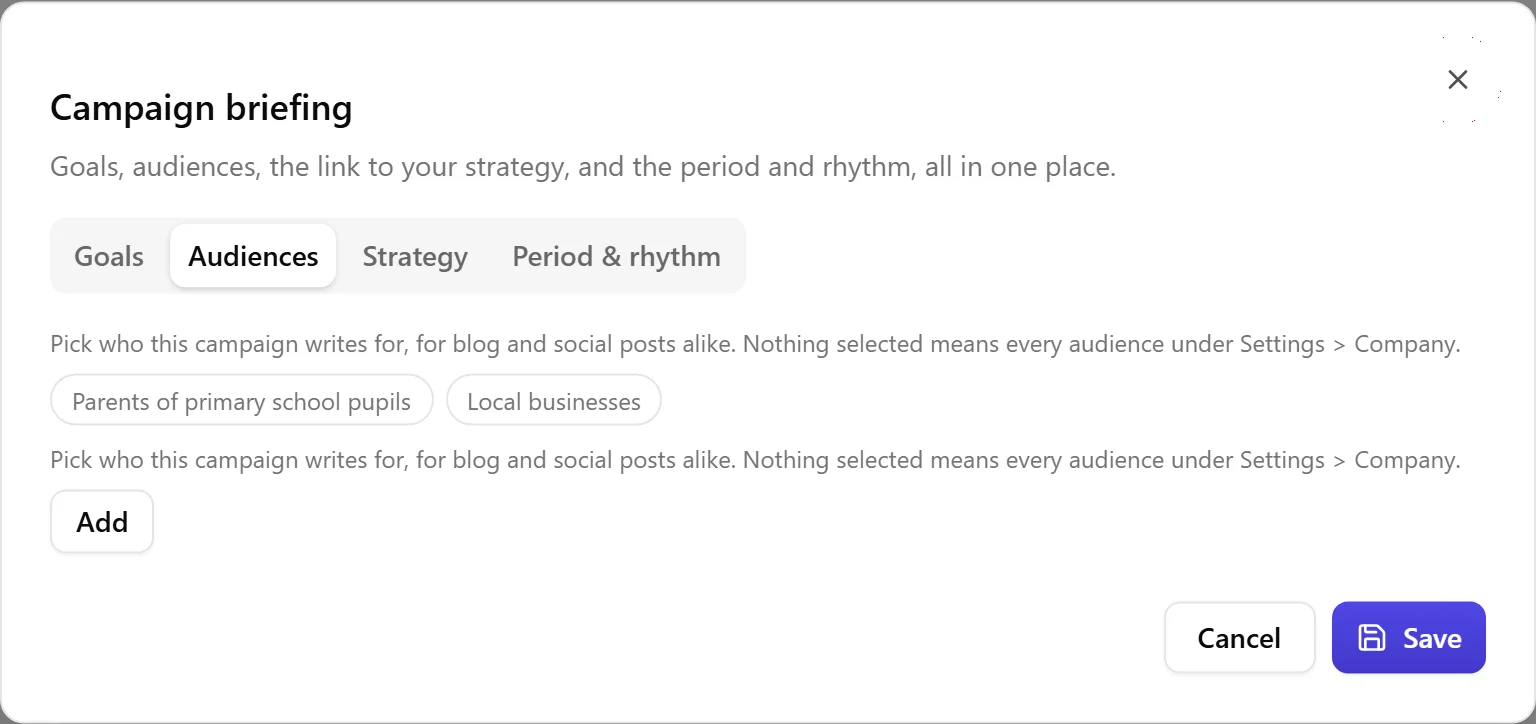
- Objectifs sont les objectifs propres à la campagne. Un objectif issu d'un document importé conserve cette source, exactement comme avant.
- Audiences sont choisies dans le pool que vous tenez à jour sous Paramètres > Entreprise ; un administrateur ou un éditeur peut en ajouter une nouvelle ici même, sans quitter la fenêtre. Votre sélection pilote à la fois les publications de blog et les publications sociales de cette campagne. Ne rien sélectionner signifie toutes, et la liste en compte 10 au maximum.
- Stratégie relie la campagne à un objectif de stratégie et aux piliers que vous choisissez, en plus des objectifs propres à la campagne. Si la stratégie n'a pas encore d'objectifs ni de piliers, cet onglet vous renvoie d'abord vers la stratégie. Renommez un objectif ou un pilier dans la stratégie et chaque campagne qui y est liée garde ce lien ; retirez-en un de la stratégie et il disparaît de chaque campagne qui l'avait choisi.
- Période et rythme est le même éditeur de période et de cadence que décrit plus haut.
Tant que la campagne génère ses publications, le briefing ne peut pas être enregistré ; réessayez une fois la génération terminée.
Modifier la période d'une campagne déjà en cours
Ce que l'enregistrement d'une période ou d'une cadence modifiée fait dépend de l'avancement de la campagne.
Sur un brouillon, enregistrer reconstruit le plan. Le bouton Enregistrer le dit lui-même : il affiche alors « Enregistrer et régénérer le plan », avec un avertissement juste au-dessus indiquant que les modifications manuelles apportées à des cartes individuelles seront perdues. Enregistrer une période ou une cadence qui n'a pas réellement changé, ou l'un des trois autres onglets, reste un enregistrement ordinaire qui ne touche à rien d'autre.
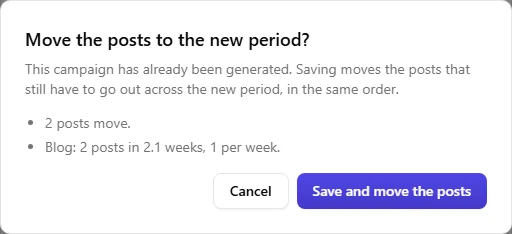
Si la campagne a déjà un plan généré, Nolorem déplace les publications qui ne sont pas encore parties, plutôt que de les laisser où elles sont. Avant que quoi que ce soit ne se déplace, une confirmation indique précisément ce qui va se passer :
- combien de publications se déplacent, et selon quel rythme (par exemple « Social : 10 publications en 4,4 semaines. Une fois enregistré, le rythme affichera 2,18 par semaine (prévu : 1,63). »), suivi d'une ligne qui dit dans quel sens va le rythme par rapport à celui d'avant le changement ; raccourcir une période l'augmente et l'allonger le diminue, et ni l'un ni l'autre n'est refusé pour cette seule raison ;
- combien de publications restent exactement là où elles sont parce qu'elles sont déjà publiées ou en cours d'envoi ;
- combien de publications restent parce qu'elles sont déjà planifiées sur le calendrier de votre propre site (un article de blog déjà programmé pour publier à une heure fixe garde cette heure, indépendamment de la campagne) ;
- combien de publications restent parce que leur date est déjà passée, ou qu'elles ont échoué (relancer une publication échouée reste une action propre à cette publication) ;
- et qu'un article de blog et ses publications de promotion se déplacent toujours comme un tout ; une publication de promotion n'atterrit jamais avant l'article de blog qu'elle promeut, même si cet article de blog relève lui-même de l'un des groupes ci-dessus.
Confirmez, et Nolorem l'exécute ; le message qui suit indique combien de publications se sont réellement déplacées. Le rythme affiché sur cet onglet est en lecture seule dès qu'une campagne a un plan généré : il montre ce que vos publications font réellement, pas un chiffre qui piloterait encore quoi que ce soit. Régler le rythme vous-même ne compte plus qu'à la création de la campagne ou tant qu'elle est un brouillon, voir « Lancer une campagne » plus haut.
Raccourcir une période peut toujours être refusé pour dépassement de votre quota mensuel, le même quota que celui décrit dans « Combien de publications une campagne peut promettre » plus haut, pesé face au rythme que la période raccourcie produit réellement, réparti sur chaque mois calendaire que la période touche plutôt que sur le seul mois où les publications atterrissent. Allonger une période n'ajoute jamais une seule publication, elle ne coûte donc jamais rien de ce quota.
Demander à l'AI Assistant de changer la période ou le rythme d'une campagne en cours exécute exactement la même chose, avec exactement la même confirmation.
Sur une campagne en pause, une nouvelle période déplace aussi les publications en pause. Si reprendre plus tard devait repousser le calendrier rétabli au-delà de la nouvelle date de fin, Nolorem ne coupe pas simplement les publications après cette date : il répartit ce qui reste sur le temps restant, et le dit, aussi bien avant (en nommant la date à partir de laquelle cela ne rentre plus) qu'après (en indiquant combien de publications ont été réparties et jusqu'à quelle date de fin).
Sur une campagne terminée ou annulée, il n'y a plus rien à déplacer, donc changer la période ne change que la période ; Nolorem le dit d'emblée plutôt que de laisser croire que quelque chose va se déplacer.
Passer le plan en revue
La page de détail de la campagne affiche le plan proposé sous la forme d'une liste datée de cartes légères : date, canal, titre et accroche, résumé et pilier de contenu. Vous pouvez l'ajuster de deux façons :
- De manière conversationnelle, en demandant à l'assistant de modifier des éléments.
- Directement, en modifiant le titre d'une carte, en changeant sa date ou ses canaux, ou en la supprimant. La liste reste toujours triée par date : pour déplacer une carte, il suffit de changer sa date.
Rien n'est encore généré intégralement. Ce sont des ébauches. Dès que vous confirmez, le plan se verrouille pendant la génération.
Combien de fois vous pouvez générer un plan
Construire ou reconstruire un plan dispose de son propre quota mensuel, distinct de vos compteurs de publications de blog et sociales : 30 fois par mois en Premium, 5 fois par mois pendant votre essai. Chaque tentative compte, y compris une qui échoue, car le travail derrière elle est déjà dépensé au moment où vous en voyez le résultat. Lorsque vous atteignez la limite, le message vous dit combien vous en avez utilisé et quand le compteur repart, et vous pouvez toujours modifier le plan existant, générer ses publications et travailler dans vos autres campagnes en attendant.
Une campagne ne peut par ailleurs avoir qu'une seule génération de plan en cours à la fois. Si vous, ou l'Assistant IA en votre nom, demandez un nouveau plan alors qu'un autre est déjà en route, la seconde demande est refusée avec un message vous invitant à attendre la fin de la première.
Quand un nouveau plan compte moins de publications que l'actuel
Une régénération ou un ajustement revient parfois avec moins de publications de blog ou sociales que le plan n'en a déjà, par exemple parce que vous avez raccourci la période ou restreint une demande à l'assistant. Nolorem n'écrase alors pas ce que vous avez. Il demande d'abord, en montrant exactement combien de publications de blog et sociales vous avez maintenant face à ce que le nouveau plan vous laisserait, et vous ouvre deux voies : Garder ce qui existe, qui écarte la nouvelle proposition sans coût supplémentaire, ou Remplacer quand même, qui l'enregistre sans la générer une seconde fois.
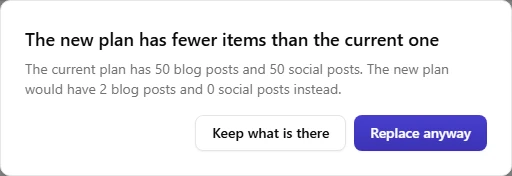
Remplacer quand même peut aussi ajuster votre rythme, seulement à la baisse, et seulement quand vous l'avez vous-même demandé. Si le plan que vous conservez contient vraiment moins que ce que votre rythme demande, le plus souvent parce que vous avez demandé à l'assistant d'en produire moins, Nolorem met à jour le rythme dans les réglages de votre campagne pour qu'il corresponde à ce que le plan livre réellement, et affiche une ligne calme, informative : « Vous aviez d'abord demandé 3 articles de blog par semaine. Comme ce plan en contient moins, nous avons mis à jour la fréquence dans vos réglages à 2 par semaine. Vous pouvez toujours la remettre vous-même comme avant. » Ce n'est pas un avertissement, et cela n'augmente jamais un rythme que vous avez fixé vous-même, seulement le baisse pour correspondre au plan que vous choisissez de garder. Le total sous le champ du rythme, décrit plus haut, se met à jour aussitôt.
Si le plan n'a pas pu être généré
Il arrive que l'IA derrière le plan ne puisse pas répondre du tout, le plus souvent parce qu'elle est indisponible ou refuse la demande. Plutôt qu'une erreur générique, Nolorem nomme en langage clair laquelle d'une poignée de causes il s'agissait, avec le nombre de parties du plan demandées et le nombre revenues avant que cela n'arrive. Rien n'est enregistré, le plan que vous aviez reste donc exactement tel quel, mais la tentative compte bien dans vos générations de plan mensuelles, pour la même raison que ci-dessus : les parties qui ont répondu sont déjà payées. Le message précise si réessayer a des chances d'aider ou s'il vaut mieux contacter le support. La seule exception est un échec survenu avant que l'IA n'ait été sollicitée ; il est rare, le dit en toutes lettres, ne vous coûte rien et ne compte pas.
Quand le plan ne correspond plus à la campagne
Un plan ne suit pas la campagne tout seul. Changez la période, la cadence, la sélection d'audiences, un objectif ou le lien avec la stratégie après coup et le plan à l'écran décrit encore la campagne d'avant. Nolorem le dit désormais au lieu de vous laisser le remarquer : un avis ambre au-dessus du plan nomme la raison, chiffres à l'appui. Il compare ce pour quoi le plan a été généré avec ce que dit la campagne maintenant.
L'avis porte l'un de trois titres, et chacun ne dit que ce qui est vraiment vrai. Si le plan ne couvre simplement pas assez bien le rythme de la campagne (il contient moins de publications par semaine que la cadence demandée, ou le dernier élément s'arrête bien avant la fin de la période), le titre lit « Ce plan ne couvre pas encore entièrement la campagne », jamais une affirmation qu'un changement a eu lieu, car dans ce cas rien n'a forcément changé. Si la période a été déplacée depuis la création du plan, le titre lit « Ce plan a été créé pour une autre période ». Si l'audience, un objectif ou le lien stratégique a changé, chacun reçoit sa propre ligne sous le titre « Le briefing a changé depuis la création de ce plan », précédée d'un libellé (Public(s) cible(s), Objectif(s), Objectif stratégique, Piliers stratégiques) et suivie de ce qui a été ajouté ou retiré. Quand plusieurs de ces cas sont vrais en même temps, le titre de couverture prend le dessus, puis la période, puis le briefing, car un plan qui ne couvre pas le rythme est le seul fait qui ne dépend jamais de ce qui a changé par ailleurs.
Sur un brouillon, cet avis porte le bouton Générer un nouveau plan, qui demande d'abord confirmation, car un nouveau plan remplace entièrement celui qui est à l'écran. Une fois les vraies publications créées, le bouton disparaît et seule la raison demeure : à ce stade, régénérer jetterait du travail déjà rédigé. Les dates sont lues dans le fuseau horaire de votre espace de travail, de sorte que l'avis ne s'évapore pas le soir du dernier jour de la période, précisément quand vous en avez encore besoin.

Garder ce plan figure à côté de cet avis, sur n'importe quel statut de la campagne, brouillon ou déjà en cours. Cliquez dessus et Nolorem demande d'abord confirmation : les titres et accroches existants restent exactement tels qu'ils ont été écrits, et seuls les éléments encore à rédiger reprennent automatiquement le nouveau briefing. Rien n'est généré quand vous cliquez dessus. Cela nécessite le droit de modifier et un abonnement Premium. Lorsqu'un objectif ou un pilier pour lequel le plan a été créé est retiré de la stratégie, l'avis le signale une fois ; si la campagne se retrouve ainsi sans pilier, il précise qu'elle suit désormais tous les piliers. Garder ce plan efface cette ligne comme n'importe quelle autre.
Ce que dit la carte du plan après une génération
Sous le plan lui-même, jusqu'à trois lignes discrètes rapportent ce que Nolorem a constaté lors de la dernière génération ou régénération de ce plan, chacune n'apparaissant que si elle s'applique :
- Un élément restant qui ressemble fortement à un autre. Nolorem vérifie un plan fraîchement généré à la recherche d'éléments qui disent presque la même chose (dans chacune des sept langues de la plateforme) et demande un élément différent en cas de correspondance, jusqu'à quelques essais ; une ligne ici signifie qu'un cas a tout de même échappé au contrôle, avec une invitation à l'ajuster à la main ou à régénérer le plan.
- Moins d'éléments que le rythme n'en demandait, quand la dernière génération n'a pas pu remplir chaque place malgré ses propres tentatives.
- Que le contrôle de ressemblance lui-même n'a pas pu fonctionner cette fois, le plus souvent un bref incident technique, pour que l'absence de la première ligne ci-dessus ne soit pas lue comme une garantie.
Cette ligne et le titre de couverture ci-dessus couvrent le même sujet sous deux angles, donc quand l'avis ambre affiche déjà le titre de couverture, cette carte reste silencieuse sur le même manque plutôt que de répéter le même chiffre ; les lignes de ressemblance n'ont rien à voir avec la couverture et s'affichent toujours quand elles s'appliquent.
La limite honnête. Sur une campagne très longue ou très fréquente, Nolorem peut manquer de temps dans une seule requête pour résoudre entièrement chaque ressemblance restante, et la carte le dit plutôt que de garder le silence. Nolorem ne s'arrête jamais discrètement de travailler ici ; un plan qui s'arrête court à cet endroit précise toujours sur quoi.
Ce que répond le champ Ajuster
Tapez une instruction dans le champ Ajuster et Nolorem compte ensuite ce qui s'est passé, puis vous le dit dans un court bloc sous le champ :
- combien d'articles de blog et de publications sociales le plan contient maintenant, et combien il en contenait avant,
- quel canal est passé de combien de publications à combien,
- quel canal est rattaché à cette campagne mais n'a pas pu être utilisé, quoi que vous ayez demandé, avec un renvoi vers l'avis juste en dessous où vous pouvez l'y prendre,
- et, si rien n'a bougé, que rien n'a bougé.
Chaque nombre y est compté à partir du plan lui-même. Rien n'y est l'IA rendant compte de son propre travail, et c'est justement pour cela que le bloc peut vous dire que votre instruction n'a pas été exécutée. Cette dernière ligne est celle qui change le plus : une instruction que le modèle a ignorée en silence ressemblait exactement à une instruction lente.

Un ajustement conserve les réglages propres d'une publication lorsqu'il le peut. Le ton, le style d'image et les autres réglages survivent au changement tant que Nolorem reconnaît encore la même publication après coup, à sa date et à son titre. Le bloc indique combien de publications ont gardé leurs réglages et combien les ont perdus et utilisent désormais la valeur par défaut de la campagne, pour que rien ne disparaisse en silence et que vous puissiez les redéfinir. Une régénération complète repart toujours de zéro pour chaque publication, puisqu'il ne reste alors aucun plan antérieur permettant de reconnaître quoi que ce soit.
L'étape de confirmation
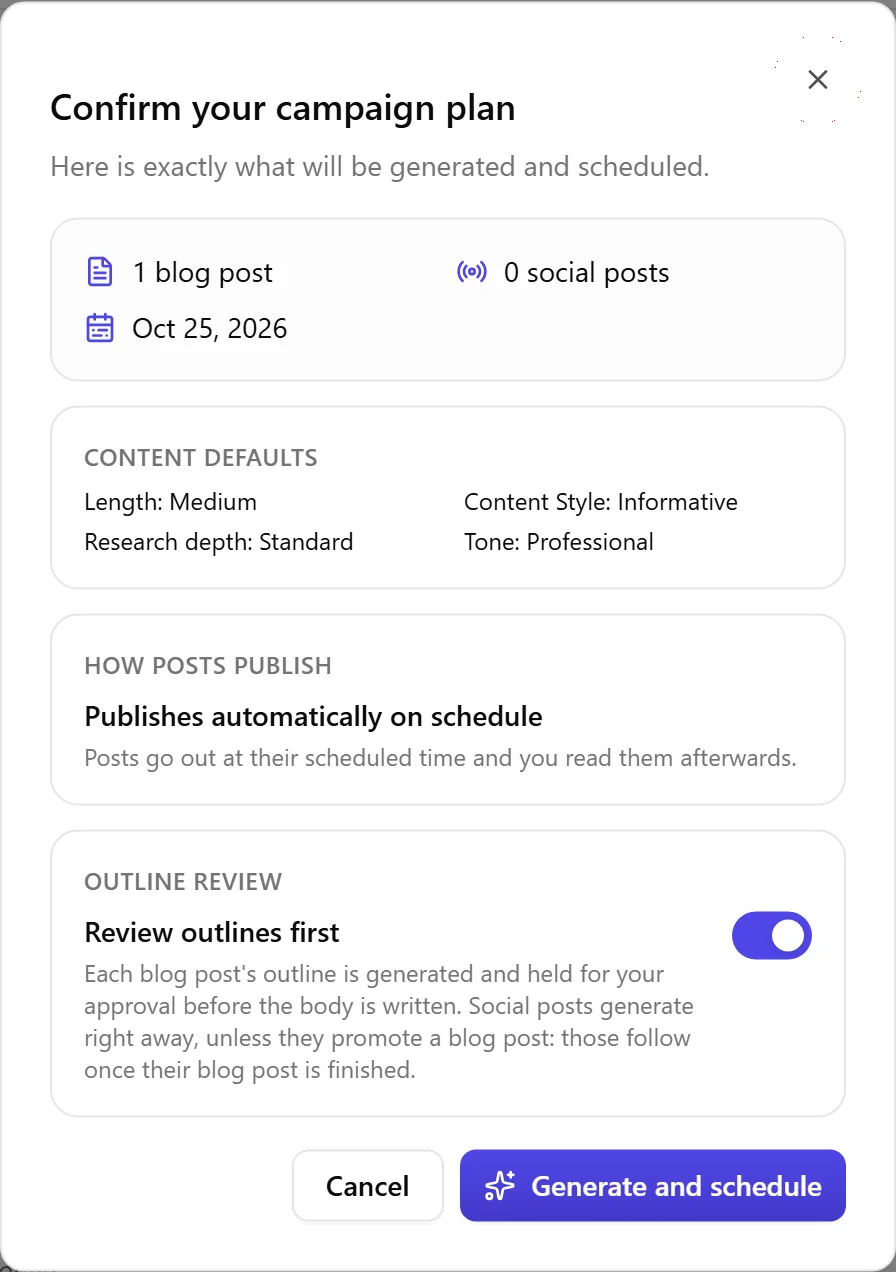
Lorsque vous êtes satisfait, choisissez Confirmer et générer. Une étape de confirmation montre exactement ce qui va se passer : combien d'articles de blog et de publications sociales, la plage de dates et combien de vos crédits de blog mensuels seront utilisés.
La confirmation indique aussi comment la campagne va publier, et cela découle de qui l'a créée plutôt que d'un choix que vous feriez ici : une campagne créée par une personne disposant du droit de publier publie automatiquement selon le calendrier, et vous relisez les publications ensuite ; une campagne créée par une personne sans ce droit retient chaque publication pour approbation. Qui n'a pas le droit de publier voit une note indiquant que publier ne fait pas partie de son rôle, plutôt qu'une commande qui le refuserait.
Un membre de l'équipe disposant du droit de publier peut faire passer une campagne en attente en automatique, une seule fois, depuis la page de la campagne, jamais en arrière. Les publications déjà en attente d'approbation à ce moment-là continuent d'attendre : changer de mode ne les libère pas, et vous continuez de les libérer une par une ou avec Approve all dans le tableau des publications ci-dessous.
Génération et progression
Une fois que vous avez confirmé, la génération s'exécute en arrière-plan et vous restez sur la page de la campagne. Une barre de progression et une liste par élément montrent chaque publication passer de en file d'attente à en cours de génération puis à terminé. Si une publication échoue, Nolorem la relance automatiquement à quelques reprises ; si elle échoue toujours, cet élément affiche Réessayer, Modifier et Ignorer, et le reste de la campagne se poursuit.
Les publications générées sont liées à la campagne et apparaissent dans votre calendrier, où une pastille de campagne colorée vous permet d'afficher ou de masquer uniquement les publications de cette campagne.
Gérer une campagne en cours
Depuis la page de la campagne, vous pouvez :
- Mettre en pause l'ensemble de la campagne. Rien de planifié n'est publié pendant la pause. Les publications qui attendent encore votre approbation, et celles qui ont échoué, restent exactement telles quelles : la pause ne tranche jamais silencieusement une décision qui vous revient encore.
- Reprendre en choisissant une nouvelle date de début. Les publications restantes, déjà planifiées et non publiées, se décalent ensemble vers l'avant, en conservant leur espacement et leur alignement sur les jours de la semaine et en évitant les week-ends. Rien de ce qui a déjà été publié n'est modifié, et une publication qui attend une approbation ou qui a échoué n'est pas concernée par le décalage. Si ce décalage devait pousser des publications au-delà de la date de fin de la campagne, Nolorem les répartit plutôt sur le temps restant et le dit avant et après, voir « Modifier la période d'une campagne déjà en cours » plus haut.
- Annuler le reste, ce qui supprime les publications pas encore publiées et laisse en place celles qui l'ont été.
- Modifier, replanifier ou supprimer toute publication individuelle qui n'a pas encore été publiée.
Relire les publications avant de les approuver
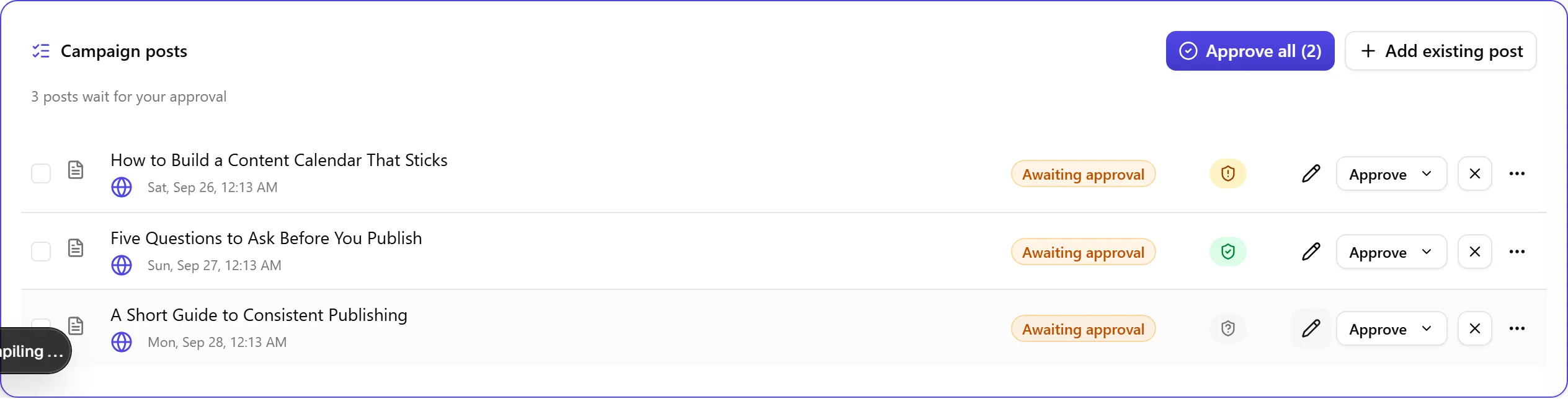
En mode retenir pour revue, le tableau des publications est l'endroit où vous relisez et libérez le travail de la campagne. Quand une campagne comporte à la fois des publications de blog et sociales, un filtre au-dessus du tableau vous permet de le restreindre à Blog ou Social ; en le laissant sur All, vous voyez chaque ligne.
Une ligne est une publication. Un élément social du plan qui part vers LinkedIn et Bluesky, ce sont deux lignes : chacune nomme sa plateforme et le compte qu'elle utilisera, chacune affiche son propre statut, et chacune dispose de son propre bouton Ouvrir vers l'éditeur. En approuver une laisse l'autre où elle était. Cela compte, car ces deux publications ne sont pas le même texte, alors que le tableau n'affichait jusqu'ici qu'une seule ligne pour les deux, avec un seul statut et un seul bouton.
Le titre ouvre un aperçu, pas un résumé. Un article de blog apparaît avec ses titres, ses listes et ses liens intacts, avec l'image mise en avant au-dessus du texte et les autres en dessous. Une publication sociale montre le texte de chaque plateforme avec les images de cette plateforme à côté. C'est la publication elle-même et non la page publiée avec le style de votre propre site : lisez donc la mise en forme comme une approximation et le contenu comme exact. Tout reste modifiable dans l'éditeur de la publication.
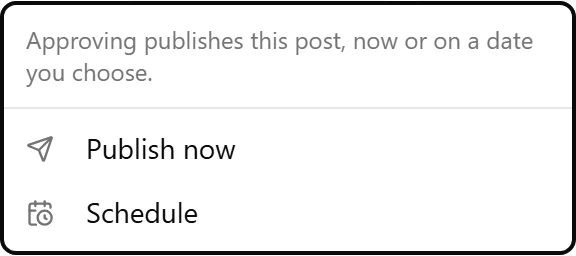
Une publication en attente porte la même commande Approve que votre liste de publications habituelle, avec un menu et un X à côté. Approve ouvre Publish now ou Schedule, pour une date et une heure de votre choix ; le X renvoie la publication à l'état de brouillon. Une publication que la vérification des sources retient l'indique dans ce même menu à la place, avec un lien pour l'ouvrir dans l'éditeur et la résoudre là, jamais un moyen de la publier depuis ce tableau. Une publication dont la campagne est en pause, annulée ou terminée le dit aussi dans ce même menu, et vous renvoie vers la reprise de la campagne plutôt que de vous offrir un détour.
Chaque ligne de blog porte aussi un indicateur de vérification des sources, le même que celui affiché par votre liste de publications habituelle. Le rouge signifie que la vérification a trouvé quelque chose qu'aucune source ne soutient, le vert signifie qu'elle a été vérifiée sans rien de non résolu, et un tiret gris signifie qu'elle n'a pas été vérifiée. Une ligne sociale ne porte aucun indicateur, car la vérification des sources ne s'exécute pas sur les publications sociales. Résoudre un constat se fait toujours dans l'éditeur ; l'indicateur ici dit seulement où en sont les choses.
Une publication qui n'a pas pu être publiée vous dit pourquoi, et vous offre une issue sur sa propre ligne. L'erreur s'affiche en entier, avec un lien vers vos paramètres de canal quand la cause est un canal déconnecté. Depuis le propre menu de nouvelle tentative de la ligne, vous pouvez la publier maintenant, ou, pour une publication sociale dont la date planifiée n'est pas encore passée, réessayer à cette date ; une publication sociale peut aussi être supprimée depuis ce même menu, et un article de blog via le propre menu d'élément de la campagne.
Approuver plusieurs publications à la fois se fait depuis les cases à cocher et le bouton au-dessus du tableau, intitulé Approve all ou Approve selected avec le nombre exact qu'il libérera. Il ignore une publication que la vérification des sources retient et indique combien il en a laissées de côté, car cette décision-là vous appartient publication par publication. Un brouillon est un brouillon : une publication que vous avez rattachée sans la soumettre à revue, ou que vous avez renvoyée avec le X, attend que vous la resoumettiez, pas l'approbation de qui que ce soit ici.
Mesurer les résultats, honnêtement
Le rapport de campagne est construit autour de ce que Nolorem peut réellement mesurer, et il est clair sur ce qu'il ne peut pas mesurer.
- L'exécution et la régularité sont entièrement suivies : combien de publications prévues ont été publiées, à quel point elles étaient à l'heure et quels canaux vous avez couverts.
- L'engagement social provient de vos canaux connectés, par plateforme : impressions, vues, mentions J'aime, commentaires, partages, enregistrements et abonnés. Lorsque vous fixez une cible pour l'un de ces indicateurs, le rapport compare la cible au résultat réel.
- Ce qui n'est pas suivi est indiqué clairement comme étant hors du champ de vision de Nolorem plutôt que comme un zéro : la portée du blog, les clics sur les liens et les conversions ou ventes. Nolorem ne dispose pas de source de données pour ces éléments aujourd'hui, il n'inventera donc jamais de chiffre à leur sujet.
Un résumé AI ouvre le rapport et interprète vos objectifs à travers les métriques qui existent, de sorte que vous obtenez une image honnête plutôt qu'un tableau de bord qui simule une précision. Un bouton Actualiser récupère les derniers chiffres d'engagement.
Cet article vous a-t-il été utile ?
Besoin d'aide supplémentaire ?
Vous ne trouvez pas ce que vous cherchez ? Ouvrez votre portail de support pour le chat en direct et les tickets. Connectez-vous avec votre compte Nolorem.
Ouvrir le portail de support