Le plan annuel
Transformez les mots-clés saisonniers de votre banque de mots-clés en un plan pour les douze prochains mois, avec un article de blog par mot-clé à sa date limite et des publications sociales en saison.
Mis à jour le 19 oct. 2026
Certains mots-clés ont une saison. Nolorem montre déjà quand la demande monte et avant quelle date un article de blog doit être en ligne (voir Constituer votre banque de mots-clés). Le plan annuel va plus loin : il lit tous les mots-clés saisonniers de votre banque et les transforme en un plan pour les douze prochains mois, avec un article de blog par mot-clé à sa propre date limite et des publications sociales tant que l'intérêt est là.
Un plan annuel est une campagne. Il se trouve sur la page Campagnes, apparaît dans le calendrier et suit les mêmes règles que toute autre campagne, y compris l'interrupteur d'approbation.
Qui peut en créer un
Le plan annuel fait partie des campagnes ; il est donc disponible partout où les campagnes le sont : avec le plan Premium et pendant votre essai de 14 jours. Si votre abonnement n'inclut pas les campagnes, la page Campagnes affiche une carte de mise à niveau à la place des campagnes, et le bouton Créer un plan annuel n'apparaît pas.
Démarrer un plan annuel fixe une année de publications ; il demande donc la même autorisation que publier : les administrateurs et les éditeurs peuvent en démarrer un. Les contributeurs ne voient pas le bouton Créer un plan annuel. Le blog a aussi d'abord besoin d'une stratégie de communication. S'il n'en a pas, la boîte de dialogue le dit et vous renvoie vers sa création ; le plan annuel ne crée jamais de stratégie à votre place.
Créer un plan annuel
- Ouvrez la page Campagnes et cliquez sur Créer un plan annuel à côté de Nouvelle campagne.
- La boîte de dialogue affiche une ligne pour chaque mot-clé saisonnier de la banque du blog dans lequel vous travaillez, avec la date de son article de blog, la fenêtre sociale et une petite courbe de saison avec les lignes Saison et Tendance. Cliquez sur l'icône Statistiques de recherche d'une ligne pour ouvrir la fenêtre de statistiques de ce mot-clé : le mois typique, chaque année dans un tableau et le pays dans lequel les chiffres sont mesurés (voir Constituer votre banque de mots-clés).
- Cliquez sur Démarrer le plan annuel. Vous arrivez sur la page de campagne de votre nouveau plan.
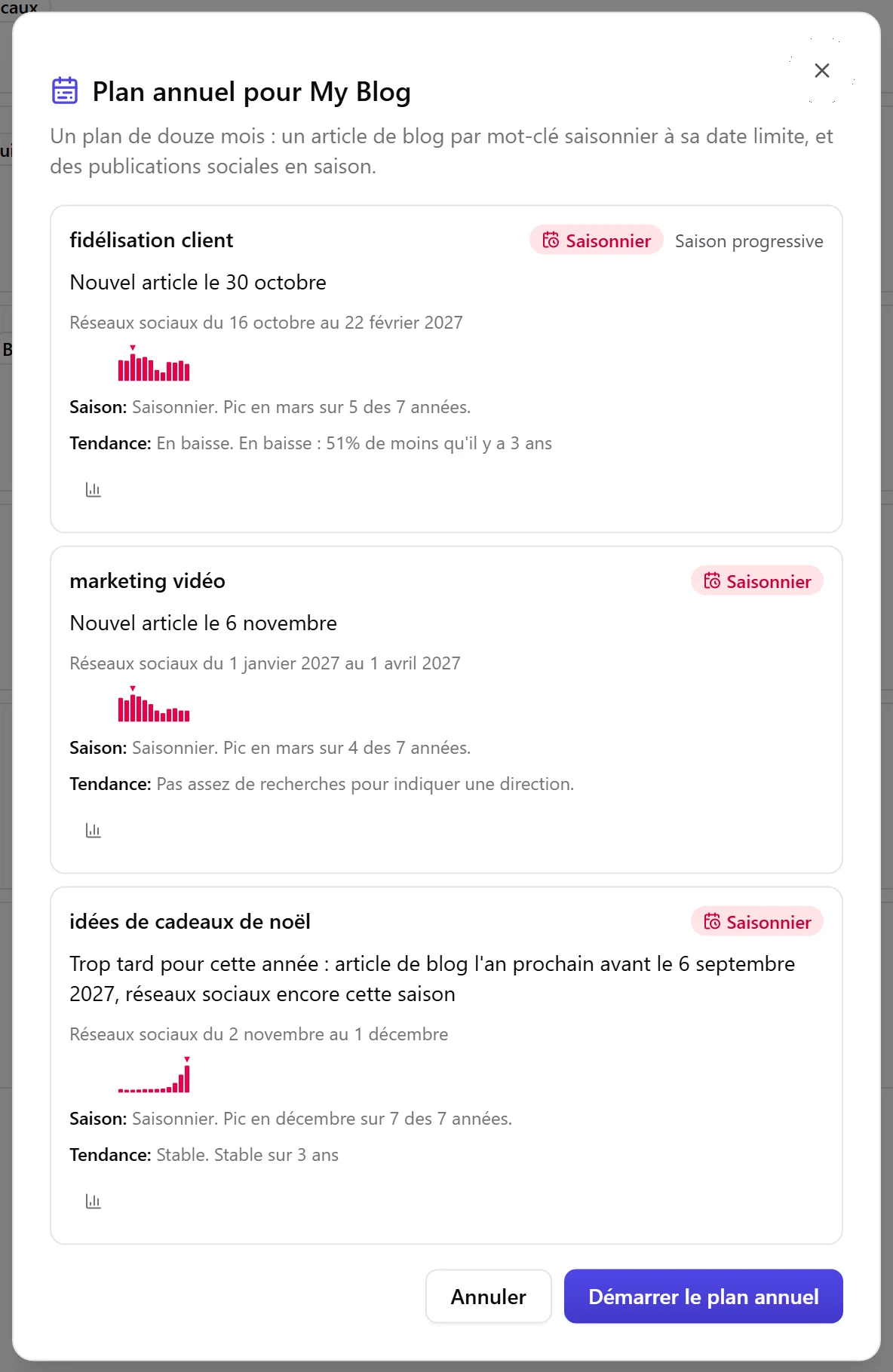
Le plan ne contient que des mots-clés qui se trouvent dans la banque de mots-clés. Si la banque n'a pas encore de mots-clés saisonniers, la boîte de dialogue l'indique et renvoie vers la banque : ajoutez-y des mots-clés et Nolorem récupère leur saison en l'espace d'un jour. Comme la saison est lue sur le mois typique, qui écarte l'année la plus haute, un mot-clé qui ne paraissait saisonnier qu'à cause d'une seule année inhabituelle peut manquer dans un nouveau plan. Un plan annuel que vous avez créé auparavant n'en est pas modifié : il garde ses articles et ses dates tels qu'ils étaient, et Nolorem ne le reconstruit pas. Les dates ne sont recalculées que lorsque vous créez un nouveau plan ou lancez le renouvellement pour l'année suivante.
Ce que dit chaque ligne
Chaque ligne est l'une de celles-ci :
- Nouvel article à une date. Le mot-clé n'a pas encore d'article. L'article de blog est planifié à sa date limite : le début de la montée moins votre délai d'anticipation (voir Aperçu des paramètres de blog).
- Actualisez votre article. Vous avez déjà un article publié sur ce mot-clé ; Nolorem propose donc de l'actualiser plutôt que d'en écrire un second qui le concurrencerait. La ligne indique quand la fenêtre s'ouvre. Actualiser un article existant plutôt que d'écrire un doublon est une pratique SEO courante ; Nolorem ne l'a pas mesuré sur vos propres données, voyez-y donc un choix par défaut raisonnable et non une promesse de classement.
- Terminez votre brouillon. Vous avez déjà un brouillon sur ce mot-clé. La ligne vous demande de le terminer avant la date et ne planifie pas de second article.
- Trop tard pour cette année. La date limite est passée. L'article de blog passe à la date limite de l'an prochain, et les publications sociales peuvent encore paraître dans cette saison.
- Figure déjà dans une campagne en cours. Une autre campagne de ce blog couvre déjà le mot-clé ; il est donc laissé de côté ici.
Les articles de blog tombent un jour ouvré et jamais avant aujourd'hui. Un nouveau plan annuel n'utilise que les jours ouvrés ; le renouvellement d'une campagne en cours suit les jours choisis pour cette campagne (voir « Les jours où Nolorem publie »), et utilise aussi les jours ouvrés sans choix. Lorsqu'une date limite tombe un jour sans publication, l'article recule au jour de publication le plus proche avant elle (sans choix, le vendredi précédent). Si deux mots-clés tombaient le même jour, le second est avancé et la ligne l'indique. Une date qui sort des douze mois du plan est listée sous le tableau et n'est pas planifiée.
Les publications sociales sont placées dans la fenêtre sociale du mot-clé, les mois autour du pic où l'intérêt reste élevé. Si aucun canal social n'est relié, le plan ne contient que des articles de blog et la boîte de dialogue le dit.
Publications de promotion. Un article du plan qu'aucune publication sociale n'annonce encore en reçoit une, tant qu'un canal social est connecté et qu'il reste un jour de publication après lui. Elle vient le premier jour de publication après l'article, sur les mêmes canaux, à côté des publications sociales de saison. Les publications déjà dans le plan ne sont jamais transformées en publications de promotion. Si des publications ont été ajoutées, la boîte de dialogue vous le dit après le lancement du plan, par exemple « 2 publications de promotion ont été ajoutées en plus du rythme, pour que chaque blog soit promu. » (voir « Chaque article de blog a sa publication de promotion » dans Campagnes de communication).
Les dates sont calculées par Nolorem lui-même à partir de l'historique de recherche, jamais devinées par le modèle d'IA.
Ce que fait le démarrage
Le plan est créé avec toutes ses publications et ses dates, et la campagne est active immédiatement. Nolorem n'écrit pas toutes les publications d'un coup. Chaque publication est rédigée 14 jours avant sa date, pour que le texte soit frais et que la rédaction compte dans le mois où la publication est due. D'ici là, la publication apparaît dans la liste sous la forme « Prévu : Nolorem rédige cet article le » suivi de la date, sans indicateur de chargement.
Un plan annuel reste dans la limite de durée qui s'applique à toute campagne : un plan couvre au maximum 388 jours, soit environ 55 semaines. Douze mois font environ 365 jours, donc rien de l'année n'est laissé de côté à cause de cette limite.
Les publications que vous planifiez sont les publications de votre abonnement. Avant que vous puissiez démarrer, Nolorem vérifie chaque mois de l'année : si un mois exigeait plus de publications que ce que permet votre abonnement, la boîte de dialogue indique quel mois, combien sont nécessaires et combien sont autorisées, et le plan n'est pas démarré.
Que les publications terminées partent d'elles-mêmes dépend de l'interrupteur d'approbation, comme pour toute campagne. Les administrateurs et les éditeurs commencent avec des publications qui paraissent à leur date ; activez Approuver chaque publication avant son envoi sur la page de la campagne si vous voulez les relire d'abord (voir Campagnes de communication).
Dans l'en-tête de la page de campagne, cet interrupteur s'appelle, en compact, Approuver les publications.
Vous pouvez modifier une seule publication d'un plan annuel comme toute publication de campagne : sa date, son titre, ou la verrouiller pour que rien ne la modifie. Avancer une publication à une date plus tôt avance aussi le moment de sa rédaction. Ce que vous ne pouvez pas faire, c'est refaire le plan entier : si vous le demandez, Nolorem répond qu'un plan annuel ne peut pas être réécrit en bloc, car cela ferait perdre les dates issues de la saison. Modifiez les publications une à une, ou créez un nouveau plan annuel.
Mettre en pause, reprendre et annuler
Vous pouvez mettre en pause et annuler un plan annuel à tout moment, y compris lorsque votre abonnement n'inclut plus les campagnes.
Tant que le plan est en pause, rien n'est rédigé. Une publication qui arrive à échéance pendant la pause attend.
Lorsque vous reprenez, un plan annuel conserve ses dates : chaque publication reste à sa propre date limite, rien ne se décale et vous ne choisissez pas de nouvelle date de début. Les publications dont la date est passée pendant la pause gardent leur date et ne sont pas déplacées ; Nolorem vous indique combien il y en avait, pour que vous puissiez modifier leur date ou les supprimer vous-même. Rien n'est publié ensuite à votre insu.
Une publication dont la date est passée de plus de six heures au moment de sa rédaction ou de sa libération ne part pas en retard : elle devient un brouillon avec une note et une notification, et attend une nouvelle date de votre part (voir « Une date déjà passée » dans Campagnes de communication).
Annuler arrête le plan définitivement : les publications qui n'étaient pas encore rédigées ne le seront jamais.
Tant que le plan est suspendu, annulé ou supprimé, aucune publication ne part à sa date, et Tout approuver sur la page de la campagne est désactivé tant qu'il est suspendu. Après l'annulation, le message dit combien de publications ont été supprimées. Si certaines n'ont pas pu l'être, le bouton Supprimer les contenus restants dans l'en-tête du plan annulé réessaie.
Quand l'année se termine
Trente et un jours avant la fin d'un plan annuel, la page des campagnes affiche une proposition : combien de publications à actualiser et combien de nouvelles. Cliquez sur Voir la proposition pour ouvrir la boîte de dialogue de l'année suivante, qui commence le premier jour ouvré après la fin du plan actuel. Une nouvelle année ne démarre jamais toute seule ; c'est vous qui la démarrez.
Quand votre abonnement change
Si votre abonnement passe à un abonnement sans campagnes, le plan annuel en cours continue dans la limite des publications de votre abonnement et un avis sur la page Campagnes l'indique. Vous pouvez le mettre en pause ou l'annuler, mais pas le reprendre, et vous ne pouvez pas en créer un nouveau.
Articles liés
Cet article vous a-t-il été utile ?
Besoin d'aide supplémentaire ?
Vous ne trouvez pas ce que vous cherchez ? Ouvrez votre portail de support pour le chat en direct et les tickets. Connectez-vous avec votre compte Nolorem.
Ouvrir le portail de support