El Content Advisor
El asistente de AI integrado y consciente del contexto de Nolorem. Ábrelo desde cualquier página para obtener ayuda con el contenido, respuestas sobre el uso y borradores sociales.
Actualizado el Sep 9, 2026
El Content Advisor es un asistente de AI que vive dentro de Nolorem. Conoce tu contenido, tus estadísticas de uso y la página en la que te encuentras, por lo que ofrece respuestas relevantes y prácticas sin salir de la plataforma. Está disponible para suscriptores Pro, Premium y de prueba.
Abrirlo
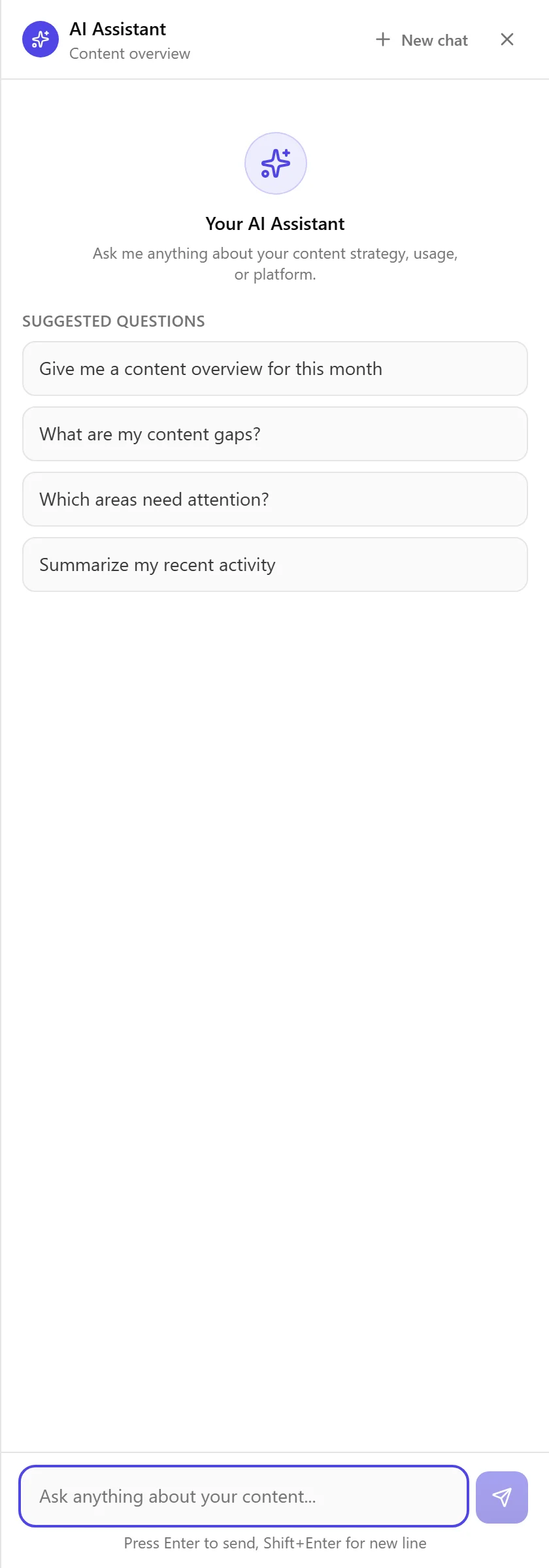
Haz clic en el botón con forma de destello en la esquina inferior derecha de cualquier página de la plataforma para abrir un panel de chat lateral. También puedes pulsar Ctrl+Shift+H para mostrar u ocultar el panel.
Asistencia consciente del contexto
El asesor detecta en qué parte de la plataforma te encuentras y ajusta su enfoque:
| Página actual | Enfoque del asistente |
|---|---|
| Páginas de blog | Temas, palabras clave, publicaciones |
| Páginas sociales | Canales, programación |
| Ajustes | Configuración, facturación |
| Panel | Estadísticas, actividad |
| Biblioteca de medios | Imágenes, preajustes |
| Una publicación abierta en el editor | Esa publicación: su título y sus secciones |
Cuando tienes una publicación abierta en el editor, el asistente sabe cuál es. Pregúntale qué tienes abierto y la nombra por su título, y puede citar los encabezados de sus secciones. Lee esa publicación; no la escribe por ti.
Preguntar sobre tus propios documentos
Pregúntale al asesor por un documento que hayas subido a la biblioteca de medios y responde a partir de lo que realmente contiene, no de una impresión general de tu empresa.
No tienes que seleccionar nada antes. Nombra el archivo o simplemente el tema y encuentra el correcto: "¿Qué dice el informe anual sobre nuestros costes?" funciona, y "¿Qué sabes de nuestras cifras de ventas?" también, cuando esas cifras están en una hoja de cálculo cuyo nombre has olvidado. El documento que ha usado aparece nombrado en la respuesta, y ese nombre es un enlace: con un clic llegas a la fila de ese documento en la biblioteca de medios.
Puede basarse en varios documentos en una misma respuesta, hasta un límite que depende de tu plan: 3 documentos por pregunta en Pro, 6 en Premium y 2 durante una prueba. Basic no incluye la lectura de documentos.
Cuando no encuentra nada, dice cuál de estas tres cosas ocurre, en lugar de rellenar el hueco con algo que solo suena razonable:
- Todavía no has subido ningún documento.
- Tienes documentos, pero ninguno trata sobre lo que preguntas.
- El documento que has nombrado no contiene texto legible. Suele ser un PDF escaneado sin capa de texto, y es el único caso que puedes resolver tú: pasa el archivo por una herramienta de reconocimiento óptico de caracteres y vuelve a subirlo.
El interruptor Usar para sugerencias de publicaciones no lo silencia. Ese interruptor decide únicamente si un documento se usa por su cuenta para proponer publicaciones. Desactívalo y el asesor sigue leyendo el documento cuando se lo pides por su nombre. Están separados a propósito: no querer que un documento genere ideas no es lo mismo que no poder preguntar por él.
Objetivos que nombran su fuente
Cuando le pides al asesor que monte una campaña a partir de algo que hay en un documento, el objetivo que propone lleva consigo el documento del que procede y la frase de la que lo ha sacado. Ves ambos en la tarjeta antes de aplicar nada, y siguen en la campaña después.
La cita se comprueba contra el documento antes de guardar nada. Si una frase no está realmente en el documento que dice, el objetivo se conserva pero se descarta la fuente, de modo que una procedencia que lees es una que ha superado la comprobación. Si borras el documento más tarde, el objetivo mantiene su cita, con una línea que indica que el documento ya no está en tu biblioteca.
Sugerencias iniciales y proactivas
Cuando abres una nueva conversación, el panel muestra preguntas sugeridas adaptadas al contexto actual, como "¿Sobre qué debería escribir a continuación?" o "¿Cómo están rindiendo mis publicaciones sociales?". También puede mostrar sugerencias proactivas basadas en tus datos, por ejemplo cuando tu banco de palabras clave está vacío o te estás quedando sin generaciones de imágenes. Haz clic en cualquier sugerencia para enviarla.
Tarjetas inteligentes y borradores sociales
El asesor puede mostrar tarjetas inteligentes en línea: estadísticas de uso con barras de progreso, datos destacados y listas de clave-valor. Cuando le pides que reutilice contenido de blog, puede generar tarjetas de borrador social con texto específico para cada plataforma. Haz clic en la acción de una tarjeta de borrador para crear una publicación social directamente desde el asesor.
Conversaciones
Haz clic en el botón de nuevo chat en la cabecera para borrar la conversación actual y empezar de cero. El asesor no conserva el historial de chat entre sesiones.
Memoria
El Content Advisor recuerda datos sobre ti a lo largo de las conversaciones, organizados en cuatro categorías: Nicho, Preferencia, Flujo de trabajo y Estilo. Almacena solo los datos extraídos, no el texto de la conversación. La memoria es personal tuya: tus compañeros del espacio de trabajo nunca la ven, y te acompaña a cada espacio de trabajo al que perteneces. Mientras hablas sobre una publicación que tienes abierta en el editor, no se añade nada nuevo; empieza una conversación nueva si quieres que el asistente vuelva a recordar algo. Gestiónala en Ajustes y luego Asistente: cada dato muestra cuándo se aprendió, puedes eliminar datos individuales con el icono de la papelera, o usar Borrar toda la memoria para eliminarlo todo y empezar de cero.
Artículos relacionados
Preguntas frecuentes
¿Te resultó útil este artículo?
¿Aún necesitas ayuda?
¿No encuentras lo que buscas? Abre tu portal de soporte para chat en vivo y tickets. Inicia sesión con tu cuenta de Nolorem.
Abrir portal de soporte