El Backlog
Reúne en listas las publicaciones que quieres que se escriban, sin campaña y sin fecha, y deja que Nolorem las escriba cuando se lo pidas.
Actualizado el 24 oct 2026
Un backlog es una lista de publicaciones que quieres que se escriban, sin campaña y sin fecha de publicación. Reúnes temas cuando se te ocurren, y Nolorem los escribe cuando se lo pides. Nada se programa por sí solo.
Encuentras el Backlog en la página Crear, tanto en la pestaña Blog como en la pestaña Social, junto a Sugerencias. Haz clic en Crear en la barra lateral y elige Backlog en la pestaña en la que estés.
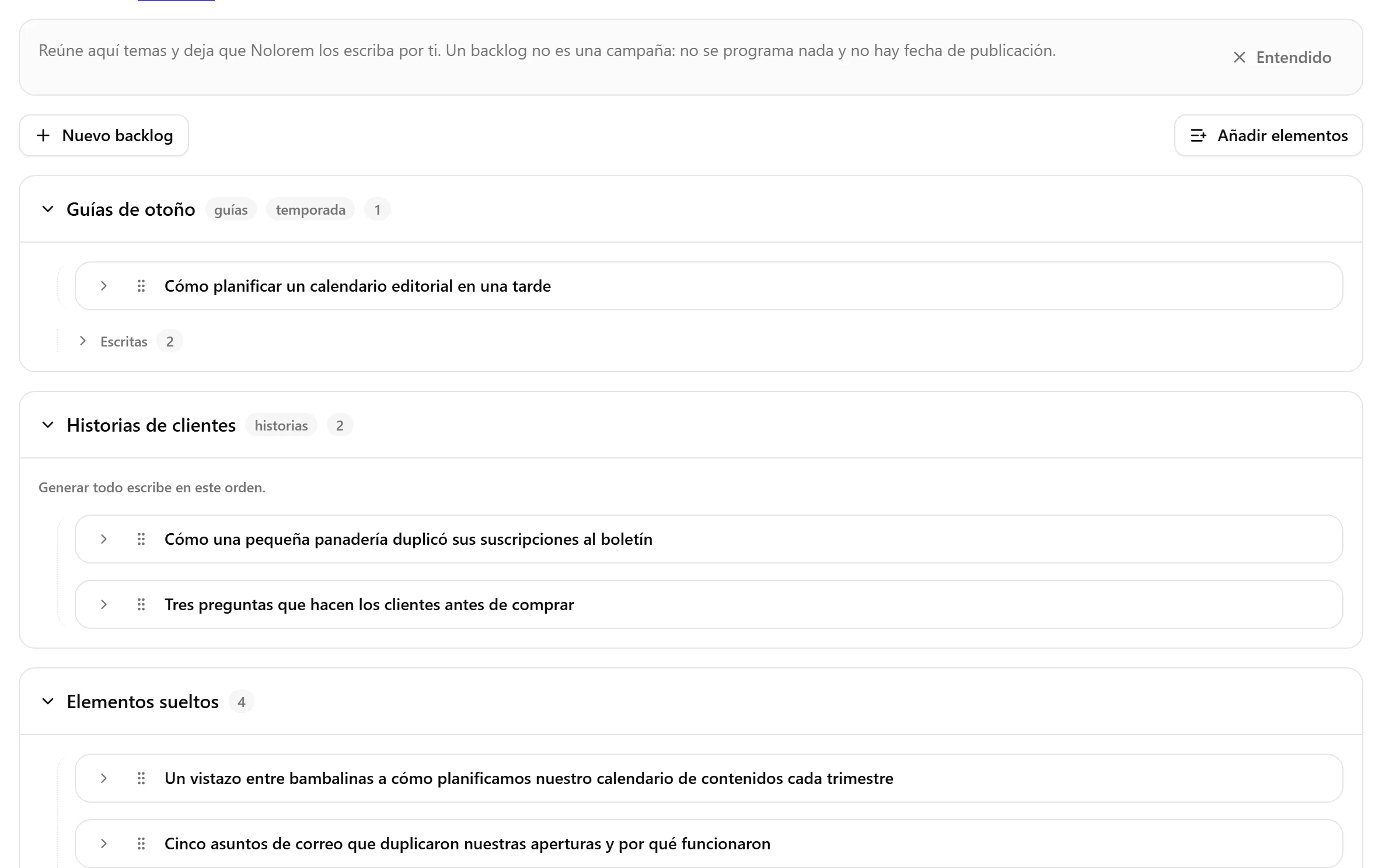
Listas y elementos sueltos
- Una lista tiene un nombre y hasta diez etiquetas. Las listas de blog pertenecen a un blog, así que cada blog tiene sus propias listas.
- Cada lista es un marco. Sus elementos están dentro del marco, sangrados, con una línea de puntos a la izquierda. Haz clic en la flecha del principio de una lista para plegar toda la lista, y en la flecha del principio de un elemento para abrirlo o cerrarlo.
- Un elemento cerrado muestra su título y su estado en una sola línea. Los elementos empiezan cerrados. Abre un elemento para ver su descripción, su palabra clave, sus etiquetas y sus botones.
- Elementos sueltos es un grupo fijo al final para los elementos que no están en ninguna lista. Aquí están las ideas que guardaste antes de que existiera el Backlog.
- Haz clic en Nuevo backlog para crear una lista. La ventana de la lista tiene Cancelar y Guardar (Crear backlog para una lista nueva). Escribe una etiqueta y pulsa Intro para añadirla; puedes añadir hasta 10. Haz clic en Renombrar o Eliminar backlog en una lista para cambiarla. Eliminar una lista no elimina sus elementos: pasan a ser elementos sueltos.
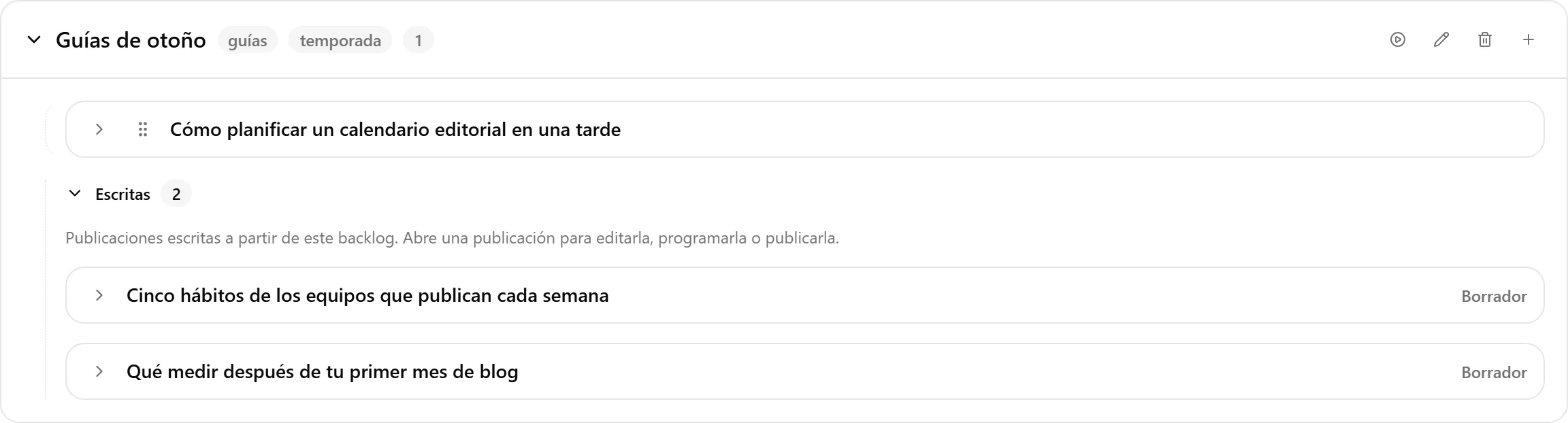
Elementos escritos
Cuando un elemento tiene una publicación, cuenta como escrito. Los elementos con un borrador, una publicación publicada o una publicación programada pasan a una sección plegada llamada Escritas al final de su lista (y de Elementos sueltos), con su propio recuento. Despliégala para verlos. Cada uno muestra Abrir publicación, que abre la publicación en el editor, donde puedes editarla, programarla o publicarla.
Los elementos que aún te necesitan se quedan en la lista: los retenidos por la verificación de datos (Revisar la publicación abre la comprobación de las afirmaciones), los que no se pudieron publicar, y los que están en espera, escribiéndose o fallidos. Un elemento con publicación no muestra el botón Crear, así que nunca se escribe dos veces. Los elementos escritos no se pueden arrastrar, pero Mover a... sigue funcionando. Cuando todos los elementos de una lista están escritos, la lista lo indica y Generar todo queda desactivado.
Editar un elemento
Abre un elemento y haz clic en Editar elemento. La ventana muestra el título, la descripción, la palabra clave principal, las etiquetas y la lista a la que pertenece el elemento. Cambia lo que quieras y haz clic en Guardar. El título es el tema sobre el que escribe Nolorem; la descripción es lo que debe tratar la publicación. Un elemento que ya tiene una publicación se puede seguir editando, y eso no cambia la publicación. Mientras se escribe un elemento, no se ofrece Editar elemento. También puedes pedir al Asistente que cambie un elemento. Muestra el valor antiguo y el nuevo de cada campo y cambia el elemento cuando confirmas. Un elemento que se está escribiendo no se puede cambiar.
Añadir elementos
Hay cinco formas de añadir un elemento:
- Haz clic en Añadir elementos (o en el botón de más de una lista). La ventana tiene dos pestañas: Añadir y Añadir en bloque.
- Pulsa Ctrl+Mayús+I (Cmd+Mayús+I en Mac) en una página de las herramientas de Blog o Social, escribe el tema y guárdalo en tus elementos sueltos. No funciona en la propia página Crear.
- Haz clic en Añadir al backlog en una fila de sugerencia, en la pestaña Sugerencias.
- Pide al Asistente que añada una publicación sobre algo. Muestra lo que quiere añadir y la lista, y lo añade cuando confirmas. Si el nuevo elemento se parece a uno que ya está en tu backlog, una línea bajo la tarjeta lo indica. El asistente no propone un título con dos puntos entre dos partes: si lo hace, el elemento no se guarda y se te avisa, y puedes pedir un título sin dos puntos o escribir el título tú mismo. Un título que escribiste tú mismo nunca se rechaza.
- En la página de una campaña, haz clic arriba en Backlog, junto a Exportar. Se abre la ventana para añadir elementos con la lista del blog de esa campaña ya elegida. El Asistente de esa página también puede añadir una publicación a tu backlog.
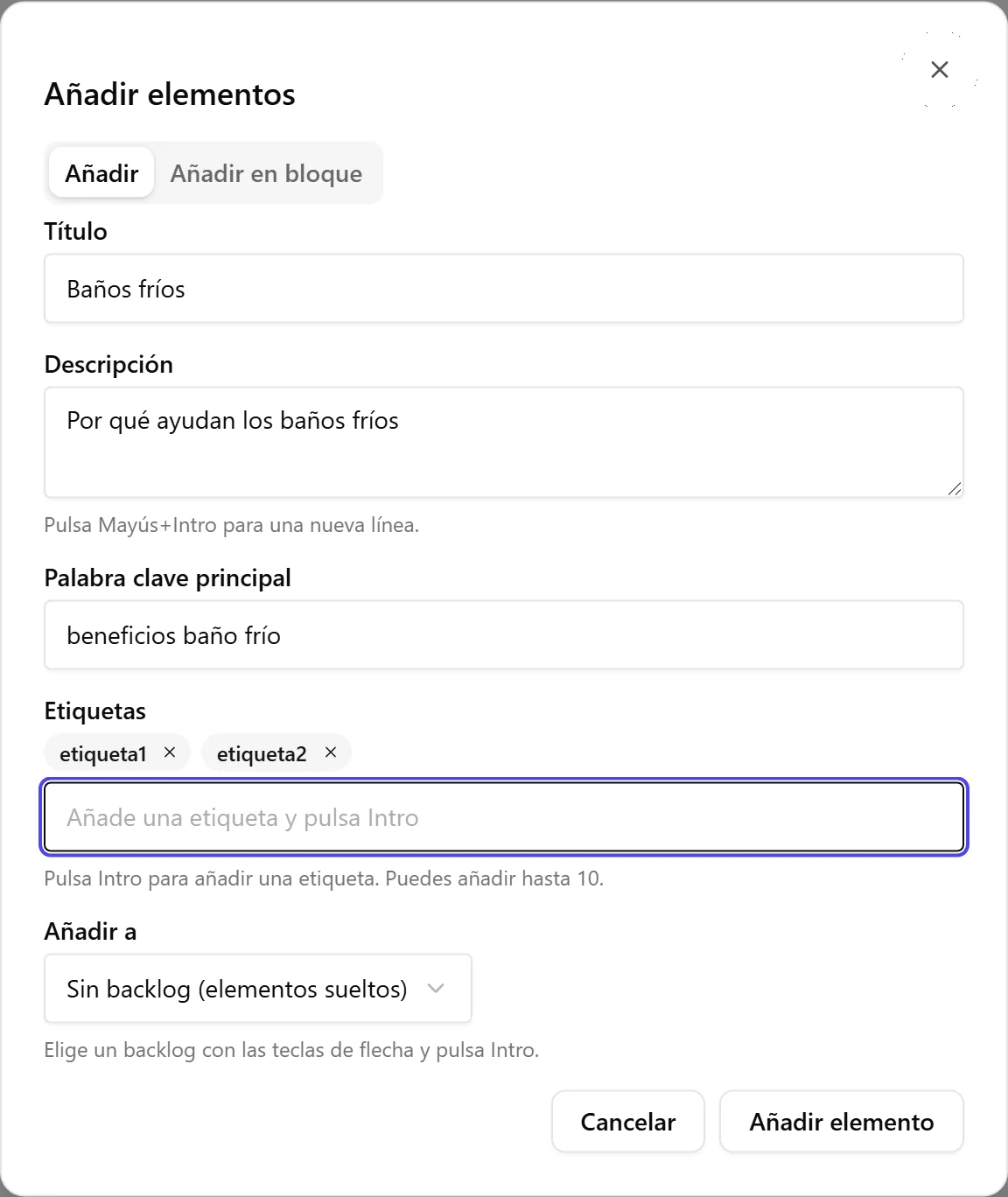
La pestaña Añadir
Rellena un elemento. Con el teclado recorres los campos: Título, luego Descripción (Mayús+Intro empieza una línea nueva), luego Palabra clave principal, luego Etiquetas (Intro añade una etiqueta; Intro en un campo vacío pasa al siguiente), luego Añadir a (elige una lista con las flechas y pulsa Intro), luego Añadir elemento. Ctrl+Intro (Cmd+Intro en Mac) añade el elemento desde cualquier campo. Da al elemento un título o una descripción, o ambos.
Añadir en bloque
Escribe un elemento por línea; un guion al principio es opcional. Una línea es título | descripción | palabra clave principal | etiquetas, y todo lo que sigue al título es opcional. Por ejemplo:
Baños fríos | Por qué ayudan los baños fríos | beneficios baño frío | etiqueta1 etiqueta2
Separa las etiquetas con comas, o con espacios si no hay comas. Deja un campo vacío para omitirlo: Título | | palabra clave no tiene descripción pero sí palabra clave principal. Puedes añadir hasta 50 elementos a la vez.
Ten en cuenta que el segundo campo ahora es la descripción. Si antes escribías texto | palabra clave, la parte tras la barra ahora se lee como descripción, no como palabra clave. Escribe texto | | palabra clave para mantenerla como palabra clave. Antes de añadir nada, la ventana muestra cómo se leerá cada línea (título, descripción, palabra clave y etiquetas), para que puedas corregir una línea primero.
Orden y mover
Arrastra el asa al principio de una fila para reordenar los elementos de una lista o moverlos a otra lista o a Elementos sueltos. ¿Prefieres el teclado o un menú? Usa Mover a... en el menú de la fila y elige la lista. Generar todo escribe los elementos en el orden de la lista. Mientras arrastras, una vista previa del elemento sigue al puntero, también entre listas.
Usa Añadir nota en una fila para guardar una observación con un elemento. Para cambiar el título, la descripción, la palabra clave o las etiquetas, usa Editar elemento.
Generar
Cada elemento sin publicación tiene un botón Crear con un menú:
- Generar escribe la publicación como borrador. Tú decides si se publica y cuándo.
- Generar + publicar escribe la publicación y la publica en cuanto esté lista, a menos que la verificación de datos la retenga. La mayoría de las publicaciones quedan retenidas primero por la verificación de datos. Entonces recibes una notificación y un correo, el elemento muestra el estado Retenida por la verificación de datos, y publicas después de revisar las afirmaciones. Si todas las imágenes de la publicación fallaron, no se publica: espera como borrador a que la revises, y el elemento indica que todas las imágenes fallaron. Si la preparación de las imágenes falla antes de pedir ninguna imagen, la publicación también espera tu revisión, sin mensaje sobre imágenes fallidas, porque no se intentó nada. Si tu asignación de imágenes está agotada o las imágenes están desactivadas para el blog, la publicación se publica como siempre, sin imágenes.
Algunas reglas:
- Los colaboradores solo pueden usar Generar. Un editor o administrador publica.
- Los colaboradores pueden añadir elementos y listas, renombrar listas, mover elementos y añadir notas. Solo los editores y administradores pueden eliminar elementos y listas.
- Un blog sin un lugar donde publicar no puede usar Generar + publicar. El botón está desactivado y enlaza a los ajustes de conexión.
- Generar todo en una lista escribe, por orden y como borradores, cada elemento que aún no está escrito. Está disponible si tu plan incluye la generación masiva. Antes de empezar, la ventana indica cuántos elementos se escribirán y cuántos ya están escritos y se omiten. Escribe lo que cabe en tu cupo mensual de publicaciones y deja el resto en la lista. Cuando todo está escrito, el botón queda desactivado y explica por qué.
- Generar existe para los backlogs de blog. La pestaña Social tiene las mismas listas y filas, pero no tiene Generar.
- Mientras se escribe un elemento ves su estado (En espera, Escribiendo, Programada, Borrador, Publicada, Retenida por la verificación de datos o Fallida). Si se alcanza el límite diario, los elementos restantes esperan en la lista.
Eliminar
Eliminar un elemento es definitivo. Las publicaciones ya escritas a partir de él se conservan. Eliminar una lista convierte sus elementos en elementos sueltos. Solo los editores y administradores pueden eliminar. También puedes pedir al Asistente que elimine un elemento. Muestra qué elemento va a eliminar y solo lo hace cuando confirmas. La eliminación es definitiva, y una publicación ya escrita a partir del elemento se queda donde está.
Artículos relacionados
¿Te resultó útil este artículo?
¿Aún necesitas ayuda?
¿No encuentras lo que buscas? Abre tu portal de soporte para chat en vivo y tickets. Inicia sesión con tu cuenta de Nolorem.
Abrir portal de soporte