Papelera y recuperación
Una publicación, imagen o campaña borrada va a la papelera en lugar de destruirse. Sigue siendo recuperable durante 30 días, todo el espacio de trabajo puede verla, y vuelve como borrador. Borrar una entrada de blog publicada también la retira de tu propio sitio web.
Actualizado el 20 oct 2026
Una publicación borrada no ha desaparecido. Borrar algo en Nolorem ya no lo destruye en el acto: pasa a la papelera, donde sigue siendo recuperable durante 30 días, y solo después de eso se elimina de forma permanente. Lo mismo vale para una imagen borrada, una campaña borrada y todo lo demás de la lista de abajo.
Si conoces la idea como una papelera de reciclaje de otro sitio, es lo mismo con otro nombre.
Adónde fue tu elemento borrado
Haz clic en Papelera en la barra lateral. Hay una sola papelera para todo el espacio de trabajo, no una por herramienta, así que todo lo que la organización borró está en la misma pantalla. Eso es deliberado: un compañero de vacaciones nunca debería ser la razón por la que algo no se puede recuperar.
Contiene entradas de blog, publicaciones sociales, imágenes, vídeos, audio, documentos, campañas y estrategias de comunicación. La fila de filtros de arriba cuenta cada tipo, para que puedas ir directamente al que buscas.
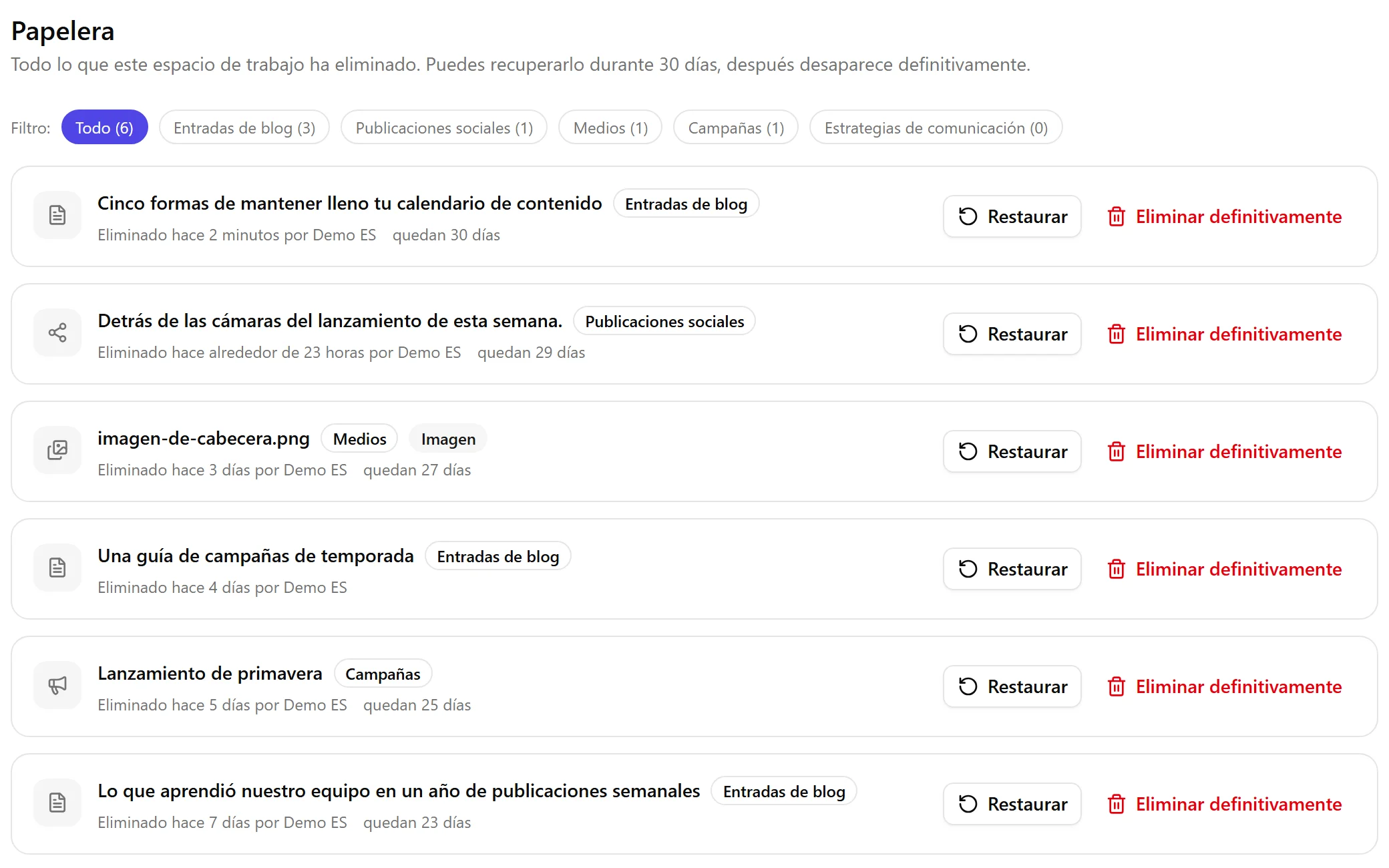
Cada fila indica qué era el elemento, cuándo se fue, quién lo borró y cuánto tiempo le queda. Donde no aparece nadie, Nolorem simplemente no lo sabe: los elementos que ya estaban borrados antes de que existiera esta pantalla no llevan nombre, e inventar uno sería peor que dejar el espacio vacío.
Cuánto tiempo tienes
Treinta días, contados desde el momento en que borraste el elemento, y mostrados en la fila como los días que quedan. Con menos de tres días restantes la cuenta atrás se pone en rojo, y el último día dice "Último día".
Los elementos que ya estaban borrados antes de que existiera la papelera recibieron 30 días nuevos el día en que se lanzó, en lugar de contarse desde su borrado original. Nada se destruyó por sorpresa.
Recuperar algo
Haz clic en Restaurar en la fila. Esa es toda la acción, y así recuperas algo que borraste por accidente o deshaces un borrado que hizo otra persona.
Vuelve como borrador. Nunca se vuelve a publicar, nunca se vuelve a programar. Esto es intencional: una programación que fijaste hace un mes no debe dispararse en el momento en que deshaces un borrado, y volver a poner algo en marcha debe ser una decisión que tomes tú, no un efecto secundario. Una publicación social restaurada también pierde su antigua hora de envío, junto con cualquier error que tuviera registrado.
Una publicación que restauras por su cuenta, directamente desde esta pantalla, vuelve al elemento de campaña del que venía cuando todavía es posible: recupera su lugar original en el plan, como borrador. Eso funciona mientras el elemento siga vacío, ninguna otra publicación haya ocupado su lugar y la campaña no esté en la papelera ni cancelada. Si algo de eso ya no se cumple, la publicación vuelve como un borrador suelto, para que tú le des un lugar de nuevo. Una publicación que tú mismo vinculaste a una campaña y borraste después no deja ninguna fila vacía en la campaña; si la restauras, queda suelta a propósito. Restaurar una campaña entera funciona de otra manera, mira "Borrar una campaña con sus publicaciones" más abajo: esas publicaciones vuelven a su lugar original en el plan, todavía como borrador, listas para leerse de nuevo antes de que ocurra nada con ellas.
Si su dirección web fue ocupada mientras estaba en la papelera, la publicación vuelve con una dirección ligeramente distinta, y la confirmación te dice cuál. Una publicación en la papelera libera su dirección de inmediato, así que otra publicación puede reclamarla mientras tanto. Negarse a restaurar por eso te dejaría varado en un problema estético, así que Nolorem renombra en su lugar y te lo dice.
Restaurar una imagen, un vídeo, un archivo de audio o un documento lo trae de vuelta exactamente como estaba. Su archivo se conservó los 30 días completos y nunca se tocó, y eso es lo que hace real la recuperación en lugar de una promesa.
Nada de la papelera se publica. Una publicación social que estaba programada pierde su publicación en espera en el momento en que la eliminas, y también cuando la papelera se vacía definitivamente, de modo que no puede salir después de haberla eliminado. Restaurar no devuelve la publicación: la publicación vuelve como borrador sin hora, y no ocurre nada con ella hasta que la programes de nuevo.
Borrar una campaña con sus publicaciones
Borrar una campaña puede llevarse con ella sus publicaciones aún no publicadas, de modo que todo el conjunto va junto a la papelera en lugar de dejar borradores dispersos.
La confirmación lleva un interruptor, Enviar también a la papelera las publicaciones aún no publicadas, activado por defecto. Antes de que confirmes, indica cuántas entradas de blog y cuántas publicaciones sociales irán con ella, y cuántas se quedan y por qué: una publicación que ya está en tu sitio o tus canales, en camino hacia allí, o programada para llegar, siempre se queda. Desactiva el interruptor y solo la campaña en sí va a la papelera; cada publicación que contenía se queda exactamente donde está.
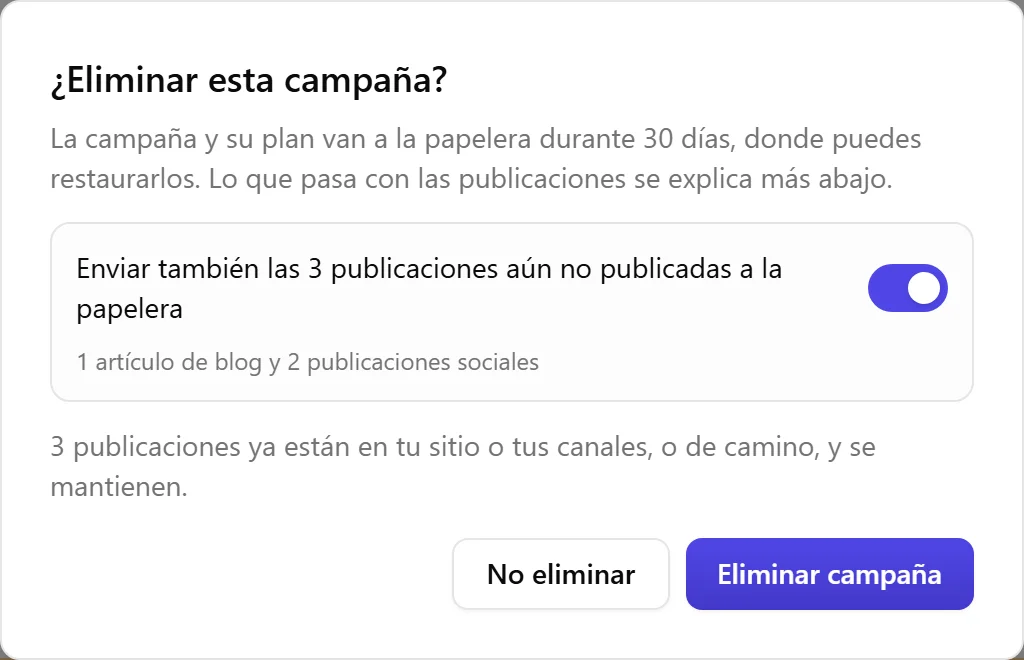
Restaura la campaña después y esas mismas publicaciones también vuelven, en su lugar original dentro del plan de la campaña, como borrador, listas para que las leas de nuevo antes de que ocurra nada con ellas. También vuelven con la campaña las versiones guardadas de su plan; solo se eliminan cuando la propia campaña se elimina definitivamente.
Esto funciona incluso cuando tu suscripción ya no incluye campañas. Una organización que bajó a un nivel inferior, o cuya prueba terminó, conserva sus campañas antiguas en una lista de limpieza sencilla y puede borrarlas y restaurarlas exactamente como se describe aquí.
Qué le hace a tu propio sitio web borrar una entrada de blog publicada
Esta es la parte que conviene leer antes de confirmar.
Borrar una entrada de blog publicada en tu propio sitio la retira de ahí. Nolorem la pone en borrador en tu sitio web, así que los visitantes dejan de verla de inmediato. El cuadro de confirmación lo dice antes de que hagas clic, y el cuadro de borrado masivo cuenta a cuántas de las publicaciones seleccionadas afecta esto.
Restaurarla desde la papelera no la vuelve a poner en línea. La publicación vuelve a Nolorem como borrador, y volver a publicarla es un paso aparte que das tú mismo.
Si tu sitio web no se puede alcanzar en ese momento, el borrado ocurre igualmente en Nolorem y se te informa de que el artículo probablemente sigue en línea en tu sitio, con el motivo que dio tu sitio. El mensaje sobrevive a la pestaña del navegador, así que puedes actuar sobre él más tarde en lugar de perderlo al navegar a otra parte.
Vaciar la papelera antes de tiempo
Borrar permanentemente elimina un elemento de inmediato, junto con todo lo almacenado a su lado. Esto no se puede deshacer y no hay una segunda papelera, que es exactamente lo que dice la confirmación antes del botón rojo.
Pasa por encima de todo: una vez que haces clic, no queda ninguna versión del elemento en ningún lugar de Nolorem para recuperarla.
Las imágenes de una publicación se van con ella. Cuando borras permanentemente una entrada de blog o una publicación social, ya sea con un clic o porque pasaron los 30 días, también se eliminan los archivos de imagen que pertenecían a esa publicación, salvo que algo más los siga usando.
Un archivo multimedia que usa una de tus versiones en otro idioma todavía no se puede borrar permanentemente. Si un artículo tiene una versión en otro idioma que usa la imagen, el vídeo o el adjunto, Borrar permanentemente te dice que el archivo todavía se usa en una versión en otro idioma de una publicación, y primero lo quitas de allí. Hasta entonces el archivo también se queda en la limpieza nocturna, y una publicación en la papelera cuenta como usuaria de sus archivos, así que ningún archivo desaparece de debajo de una publicación que todavía puedes restaurar.
Un archivo que otro elemento sigue usando se queda. Si la misma imagen o el mismo archivo lo usa también otra publicación o otro elemento de la papelera, Borrar permanentemente elimina este elemento y deja el archivo, porque el otro elemento todavía lo necesita. El archivo se elimina cuando desaparece el último elemento que lo usa.
Cuando eliminar una publicación en la red no funcionó
Eliminar una publicación social también la retira de las redes donde se publicó. Si eliminarla en una red no funcionó, o si el resultado no se pudo guardar, la publicación en la Papelera dice: "Esta publicación se eliminó aquí, pero todavía no se pudo eliminar de al menos una red." Junto a ello está el botón Volver a intentarlo en las redes.
Haz clic y Nolorem lo intenta de nuevo, pero solo en las redes donde la eliminación sigue pendiente. Las redes donde Nolorem no puede eliminar una publicación en absoluto no se intentan. Verás "Se volvió a intentar en la red." o, si vuelve a fallar, "Eliminarla de la red volvió a fallar. Inténtalo más tarde o elimínala allí directamente." El botón es para quienes pueden restaurar elementos y solo funciona con una publicación que está en la Papelera.
Cuando eliminas una publicación y el resultado en la red no se pudo guardar, el mensaje dice: "La publicación se eliminó, pero no se pudo guardar el resultado en la red. Es posible que allí sí se haya eliminado; compruébalo directamente en la red." Mira entonces la propia red.
Lo que no está en la papelera
Dos cosas se eliminan con su propio reloj de 30 días y nunca aparecen en esta pantalla:
- Los logotipos de marca. Un logotipo que quitas de los ajustes de marca se conserva 30 días y después se elimina automáticamente. No tiene botón de restaurar; consulta Poner tu logotipo en las imágenes generadas.
- Los documentos que el escáner de virus ha marcado. Permanecen 30 días en cuarentena, inaccesibles, y después se eliminan; consulta Por qué mi documento dice "Infectado, en cuarentena".
Quién puede hacer qué
Todos en la organización ven la papelera y cada fila que contiene. Mirar lo que tu espacio de trabajo borró no es un acto destructivo.
- Restaurar está abierto a cualquiera que también pueda borrar, es decir, administradores y editores.
- Borrar permanentemente también se limita a administradores y editores, porque es la única acción de esta pantalla que nada puede deshacer.
- Quien colabora ve la pantalla y las filas, y ningún botón. No se le oculta nada salvo la capacidad de actuar.
Cuando eliminas varias publicaciones a la vez desde una lista, el proceso termina con un mensaje. Si todo sale bien, indica cuántas se eliminaron (“3 publicaciones eliminadas, desaparecidas en todas partes”); si algunas o todas no se pudieron eliminar, un mensaje lo indica, como aviso en pantalla y no como ventana emergente del navegador. Un colaborador (Contributor) no ve los botones de eliminar de publicaciones de blog, publicaciones sociales, campañas, publicaciones de campaña ni imágenes; los administradores y editores sí.
Artículos relacionados
¿Te resultó útil este artículo?
¿Aún necesitas ayuda?
¿No encuentras lo que buscas? Abre tu portal de soporte para chat en vivo y tickets. Inicia sesión con tu cuenta de Nolorem.
Abrir portal de soporte