Campañas de comunicación
Convierte un objetivo en un plan coordinado de publicaciones de blog y redes sociales, programado por ti. Una función Premium construida en torno a lo que Nolorem puede medir con honestidad.
Actualizado el Sep 23, 2026
Las campañas de comunicación convierten un objetivo en un plan coordinado de publicaciones de blog y redes sociales, programado por ti. Tú das un nombre a la campaña y defines su objetivo, la AI propone un plan de contenido con fechas para tu blog y tus canales sociales conectados, tú lo revisas y lo ajustas, y Nolorem genera y programa todo.
Las campañas son una capacidad Premium. Son totalmente orgánicas: el plan trata sobre qué publicar, cuándo y en qué canales.
Cómo encaja todo
Una estrategia es el contexto permanente de un blog, que Nolorem trata como una sola marca: tus objetivos, voz de marca y pilares de contenido, además de las audiencias que mantienes en Configuración > Empresa. Se completa en su mayor parte a partir de la configuración de tu blog, así que la confirmas en lugar de construirla desde cero. Hay una estrategia activa a la vez por blog, y puedes ver cada versión anterior, volver a una antigua y borrar la que ya no quieras. La versión que esté activa en ese momento nunca se puede borrar.
Una campaña se ejecuta bajo esa estrategia durante un periodo determinado. Cada campaña tiene un objetivo, un periodo, una cadencia y el plan con fechas de los elementos de blog y sociales que produce.
Iniciar una campaña
- Abre la página Campañas desde la barra lateral (sigue a tu blog activo).
- Haz clic en Nueva campaña y ponle un nombre.
- Elige un tipo de campaña de la biblioteca de 36 tipos documentados, agrupados por su finalidad: darte a conocer, construir autoridad, convertir, fidelizar, comunidad y momentos. Cada tarjeta te dice a qué te compromete antes de elegirla: cuánto dura, cuánto esfuerzo pide, y cuántas publicaciones de blog y de redes por semana. Si ninguno encaja, abre Describe tu propio objetivo y escribe el tuyo. Un tipo de campaña y un objetivo propio son alternativas: en cuanto escribes el tuyo, el tipo elegido se descarta.
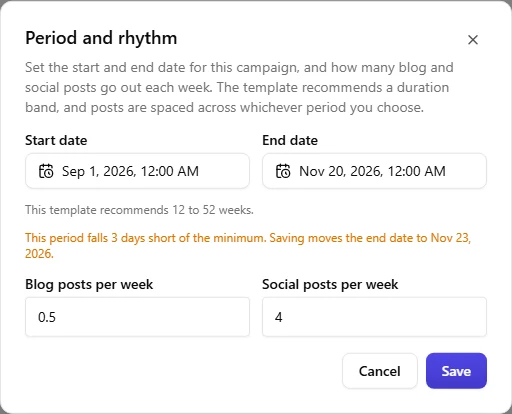
- Fija el periodo. El tipo propone un inicio y un final razonables, y el calendario muestra su rango recomendado. Las fechas muy por debajo del mínimo del tipo no se pueden seleccionar, pero los tres últimos días antes de ese mínimo sí: si eliges uno, Nolorem te dice, antes de guardar, que la fecha de fin se desplazará lo justo para alcanzar el mínimo. Las fechas que van más allá del rango siguen disponibles pero aparecen marcadas, para que veas que lo estás estirando.
- Llegas a la página de la campaña y el AI Assistant se abre solo, conociendo ya las audiencias y la voz de tu blog, y el tipo de campaña que elegiste. Confirma ese contexto y, si tienes varias audiencias, dile para cuál es esta campaña.
- El asistente propone la audiencia, los canales y la cadencia, y explica por qué. Aplica su propuesta y genera después el plan.
- Elige un objetivo de estrategia y, opcionalmente, uno o más pilares de la estrategia de tu blog a los que esta campaña deba contribuir, además de su propio objetivo. Si la estrategia todavía no tiene objetivos ni pilares, la campaña lo indica y te lleva primero a la estrategia, porque entonces no hay nada que elegir.
Elegir un tipo de campaña también propone un ritmo: cuántas publicaciones de blog y sociales por semana, basado en su propia investigación. Puedes cambiar ambos números ahí mismo antes de generar nada, y lo que fijes ahí es lo que el plan debe cumplir. Debajo de los campos de ritmo, una línea se actualiza mientras escribes: «Eso son unas 6 entradas de blog en este periodo», para que veas el total real antes de guardar, sin tener que calcularlo tú mismo.
Si nombras una audiencia nueva en el chat, o añades una desde el briefing de una campaña (más abajo), Nolorem la añade a esa misma lista en la configuración, y la campaña la selecciona. Añadir una audiencia lo hace un administrador o un editor; quien colabora elige entre las audiencias que ya están en la lista.
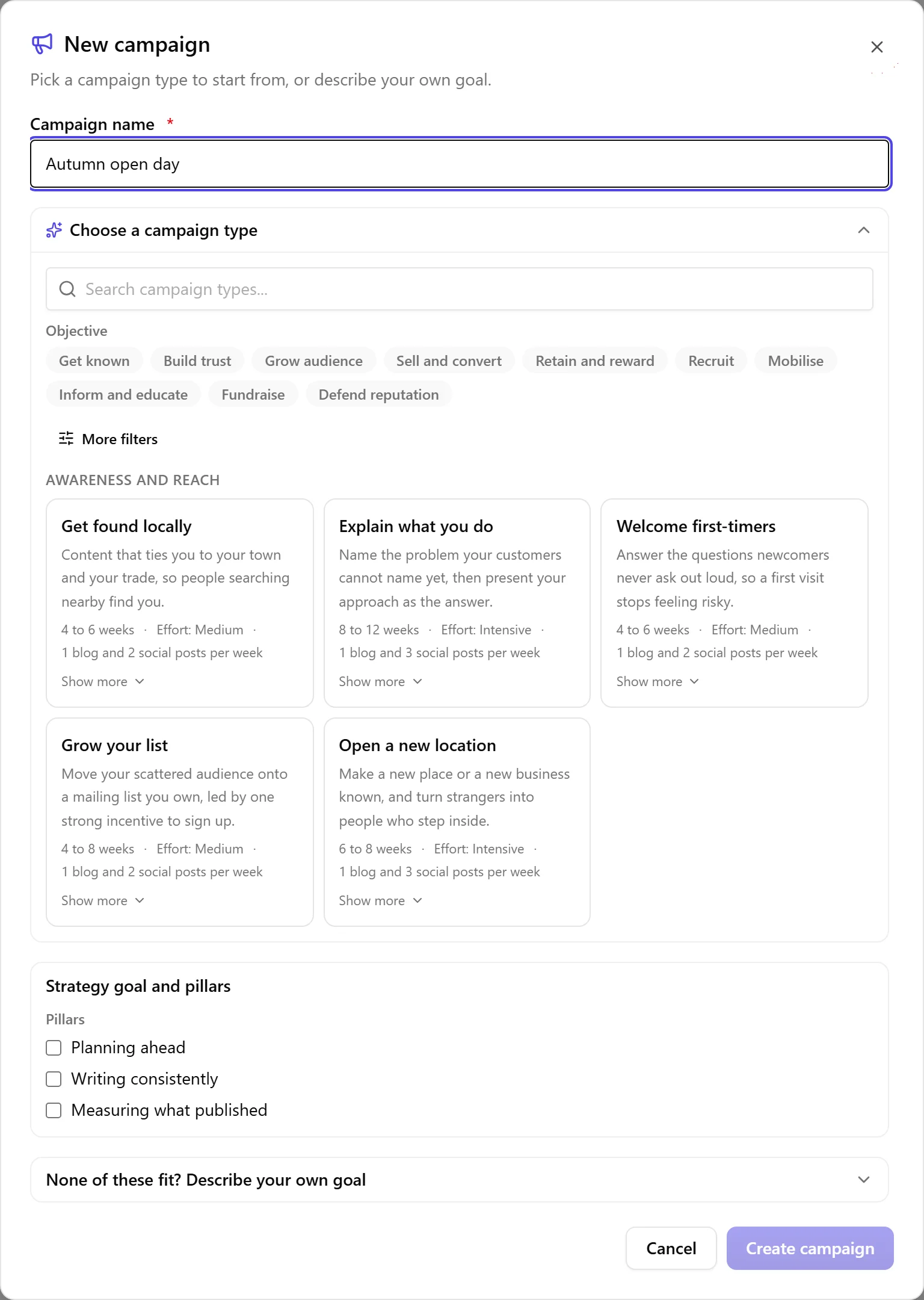
Si cierras el asistente a medio camino, por accidente o a propósito, lo que escribiste no se pierde: vuelve a abrir Nueva campaña en el mismo blog y tu nombre, la plantilla o el objetivo y tus fechas siguen ahí. Solo pulsar Cancelar, o terminar la campaña, lo borra. Una vez que pides un plan, componerlo tarda unos segundos en una campaña corta; una más larga puede llevar unos minutos, y una muy larga, de varios meses, bastantes más. Puedes dejar esta pestaña abierta y volver más tarde.
Cuántas publicaciones puede prometer una campaña
Una campaña no lleva un límite propio. Sus publicaciones de blog y sociales salen de los mismos cupos mensuales que tu cuenta ya tiene, comparados mes a mes durante todo el periodo de la campaña. Si el periodo y la cadencia que fijas necesitaran este mes más publicaciones de blog o sociales de las que te quedan, crear la campaña, o más adelante ampliar su periodo o su cadencia, se rechaza en lugar de guardarse. El mensaje dice qué lado se queda corto, cuántas publicaciones necesita y cuántas permite tu cupo mensual en ese mes, para que sepas exactamente qué bajar. Cambiar el nombre de una campaña o su color nunca lanza esta comprobación; cambiar el periodo o la cadencia sí lo hace siempre. Si la campaña ya tiene un plan generado, la comprobación pesa lo que el cambio va a producir de verdad, el ritmo real que las publicaciones acaban siguiendo, en lugar de multiplicar sin más las fechas nuevas por los números antiguos: por eso alargar un periodo nunca se rechaza por pedir más de lo que en realidad pide, y acortar un periodo se juzga por el ritmo que produce de verdad, repartido entre cada mes natural que toca el periodo acortado. Consulta «Cambiar el periodo de una campaña ya en marcha» más abajo.
Nolorem planifica una campaña de como mucho unas 54 semanas de una vez. Fijar un periodo más largo nunca se rechaza: la campaña se crea y su plan cubre las primeras 54 semanas, con una línea debajo de los campos de ritmo que lo dice claramente en lugar de quedarse corta en silencio. Una vez en marcha ese primer tramo, puedes hacer generar un nuevo plan para el tiempo que queda después. Es un límite sobre hasta dónde llega un plan hoy, no sobre cuánto puede durar una campaña en sí.
Por qué un tipo de campaña tiene una duración mínima
Cada tipo lleva una duración que su investigación sostiene, y los dos extremos se comportan distinto a propósito.
Justo por debajo del mínimo, Nolorem te da los días en lugar del rechazo. Un periodo al que le faltan hasta tres días se guarda, con la fecha de fin desplazada hasta alcanzar el mínimo. Te lo dice dos veces: el editor de periodo nombra la nueva fecha de fin mientras aún estás decidiendo, y la confirmación posterior al guardado nombra la fecha que se ha almacenado de verdad. Nada más cambia. Tu fecha de inicio, tu cadencia y tus canales se quedan tal como los pusiste.
Más abajo del mínimo, Nolorem lo sigue rechazando, y lo explica en los términos del propio tipo, no como un error de validación. Una campaña de cambio de conducta pide al menos seis semanas, porque cambiar lo que la gente hace necesita repetición: primero la conciencia, luego el obstáculo real, luego una norma social, luego una demostración, y solo entonces la petición. Dos semanas no lo hacen mal, no lo hacen en absoluto. Tres días son una diferencia de redondeo en una campaña de seis semanas y cuatro semanas son otra campaña: por eso el margen termina donde termina.
Por encima del máximo, Nolorem guarda la campaña y te avisa. Una campaña demasiado larga es una campaña más débil, no una imposible, así que la decisión es tuya.
El AI Assistant sigue la misma regla, margen incluido. Pídele que acorte una campaña un día o dos por debajo de su mínimo y lo aplica con la fecha de fin desplazada, y su confirmación nombra la fecha de fin realmente guardada, no la que había propuesto. Pídele algo muy por debajo del mínimo y se negará, ofreciéndote la versión más corta que sí funciona, en lugar de construir en silencio la que no.
En cuanto una campaña deja de ser un borrador, cambiar su periodo exige permiso para publicar. Mover las fechas por debajo de publicaciones que ya tienen sitio en el calendario es una decisión de publicación, no de edición: quien colabora puede fijar y cambiar el periodo de un borrador, y quien edita o administra puede cambiarlo después. Y cuando ese cambio es de los que desplazan la fecha de fin hasta el mínimo, Nolorem te pide confirmación primero y te dice cuántas publicaciones programadas caen dentro del periodo que estás moviendo.
Un objetivo que dice de dónde viene
Puedes montar una campaña hablando con el Content Advisor en lugar de rellenar tú el formulario. Si la meta sale de un documento que has subido, el objetivo que propone lleva ese documento consigo: el archivo que ha leído y la frase de la que ha sacado el objetivo.
Ambos aparecen en la tarjeta antes de que apliques nada, así que ves en qué se apoya la propuesta en vez de tener que fiarte. Al aplicarla, ambos se quedan en la campaña, con el nombre del documento como enlace a su fila en la biblioteca de medios.
La cita se comprueba antes de guardarse. Nolorem busca esa frase en el documento del que supuestamente procede. Si no está, el objetivo se guarda igualmente pero se descarta su fuente: una procedencia que lees ha superado la comprobación, no es solo algo que la IA ha afirmado. Cuando un documento es demasiado vago para dar un objetivo, el asesor lo dice y te pregunta qué debe conseguir la campaña, en lugar de inventar una meta y colgarle un documento.
Si después borras el documento, el objetivo mantiene su cita, con la indicación de que procede de un documento que ya no está en tu biblioteca. Lo que decidiste sigue siendo legible aunque el archivo que había detrás haya desaparecido.
Qué canales usa una campaña
Un tipo de campaña sabe qué CLASE de canal necesita, no qué marca. El liderazgo de opinión pide una red profesional, un lanzamiento visual pide un canal visual, y así. Nolorem lo cruza con lo que de verdad tienes conectado, de modo que el mismo tipo aterriza siempre en la misma clase de canal en vez de dispersarse distinto en cada generación.
Eso significa que un canal vinculado a una campaña no siempre se usa, y Nolorem lo dice cuando pasa:
- Si nada de lo que tienes conectado encaja con el tipo, el plan es solo de blog y lo indica.
- Si falta la clase de canal preferida, Nolorem nombra cuál quería y cuál usa en su lugar.
- Si hay un canal vinculado a la campaña que no encaja con este tipo, avisa de que no irán publicaciones ahí.
Eso último puedes anularlo, y se mantiene. El aviso lleva un botón que mete el canal en esta campaña de todos modos. Al pulsarlo pasan tres cosas a la vez: la decisión queda registrada en la propia campaña, cada publicación social que ya está en el plan recibe ese canal, y el aviso pasa a decir cuántas publicaciones de este plan van allí. Pide después un plan nuevo y el canal se sigue usando. Eso es justo lo que fallaba en silencio: un canal puesto a mano en tarjetas sueltas desaparecía en la siguiente regeneración sin decir nada.
Nada cambia si no pulsas el botón, así que la elección de canales del tipo de campaña sigue siendo lo predeterminado. Solo puedes meter un canal que esté realmente conectado y realmente vinculado a esta campaña, y si el plan sigue sin colocar ninguna publicación allí, el aviso también lo dice, en vez de dejarte contar.

El asistente solo nombra canales que tienes de verdad. No promete una plataforma que no has conectado, y con una plataforma que Nolorem no admite en absoluto, como TikTok o YouTube, lo dice claramente en lugar de mandarte a buscar una página para conectarla.
Volver a sacar un canal
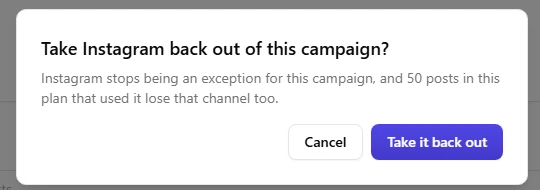
Si cambias de idea después de incorporar un canal, ese mismo aviso lleva un segundo botón, Sacarlo de nuevo. Primero pide confirmación e indica cuántas publicaciones del plan perderán ese canal; en cuanto confirmas, desaparecen tanto la excepción como el uso de ese canal en esas publicaciones. Si luego vuelves a incorporar el canal, todo funciona exactamente igual que la primera vez: los dos botones son un interruptor de verdad, no una puerta de sentido único.
Quién puede hacer qué
El trabajo de campañas sigue los mismos roles que el resto de tu espacio de trabajo.
- Quienes colaboran tratan una campaña como una publicación cualquiera: crean campañas, las editan, fijan el periodo y la cadencia mientras la campaña sigue siendo un borrador, y generan el plan y su contenido. No pueden aprobar una publicación, mover el periodo de una campaña que ya no es un borrador, pausar o cancelar una campaña, borrar ninguna, cambiar la estrategia de comunicación, ni añadir una audiencia nueva a la lista de Configuración > Empresa. Eligen entre las audiencias que ya están ahí.
- Editores y administradores sí pueden todo eso.
Los controles que un rol no puede usar se ocultan en lugar de mostrarse en gris, para que nadie haga clic en algo que se va a rechazar igualmente.
Cómo leer la tarjeta de una campaña
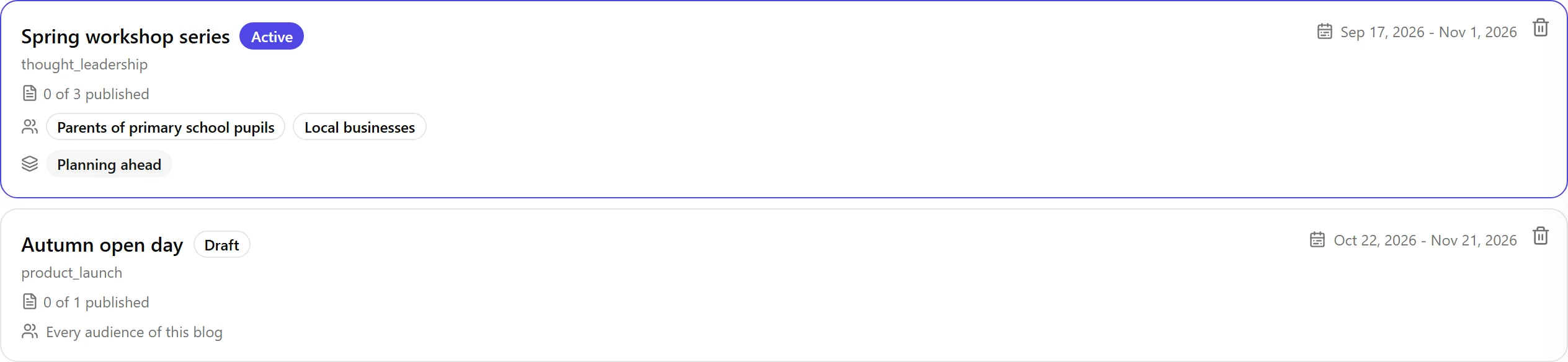
Cada campaña de la lista muestra N de M publicadas: cuántas de sus publicaciones están realmente en directo ahora mismo, sobre el número total de publicaciones de la campaña. Una publicación social solo cuenta como publicada cuando cada una de sus publicaciones por canal está en directo; una que falló no cuenta. Esto no es el número de publicaciones generadas, solo el número que de verdad ha salido, así que una campaña cuyo plan acaba de terminar de generarse puede leer honestamente "0 de 12 publicadas" durante un rato, hasta que la primera publicación programada se ponga en directo.
Debajo del contador aparecen etiquetas pequeñas con las audiencias a las que se dirige la campaña, o Cada público de este blog si no la has acotado. Si la campaña también está vinculada a uno o más pilares de la estrategia de tu blog, aparecen debajo en una segunda fila, solo cuando los hay. Ambas filas son de solo lectura aquí; cámbialas desde el briefing de la campaña (más abajo).
Editar el briefing de una campaña
El lápiz de la esquina superior derecha de la tarjeta de campaña abre una ventana con cuatro pestañas: Objetivos, Audiencias, Estrategia, y Periodo y ritmo. Las cuatro se guardan juntas con un único botón Guardar.
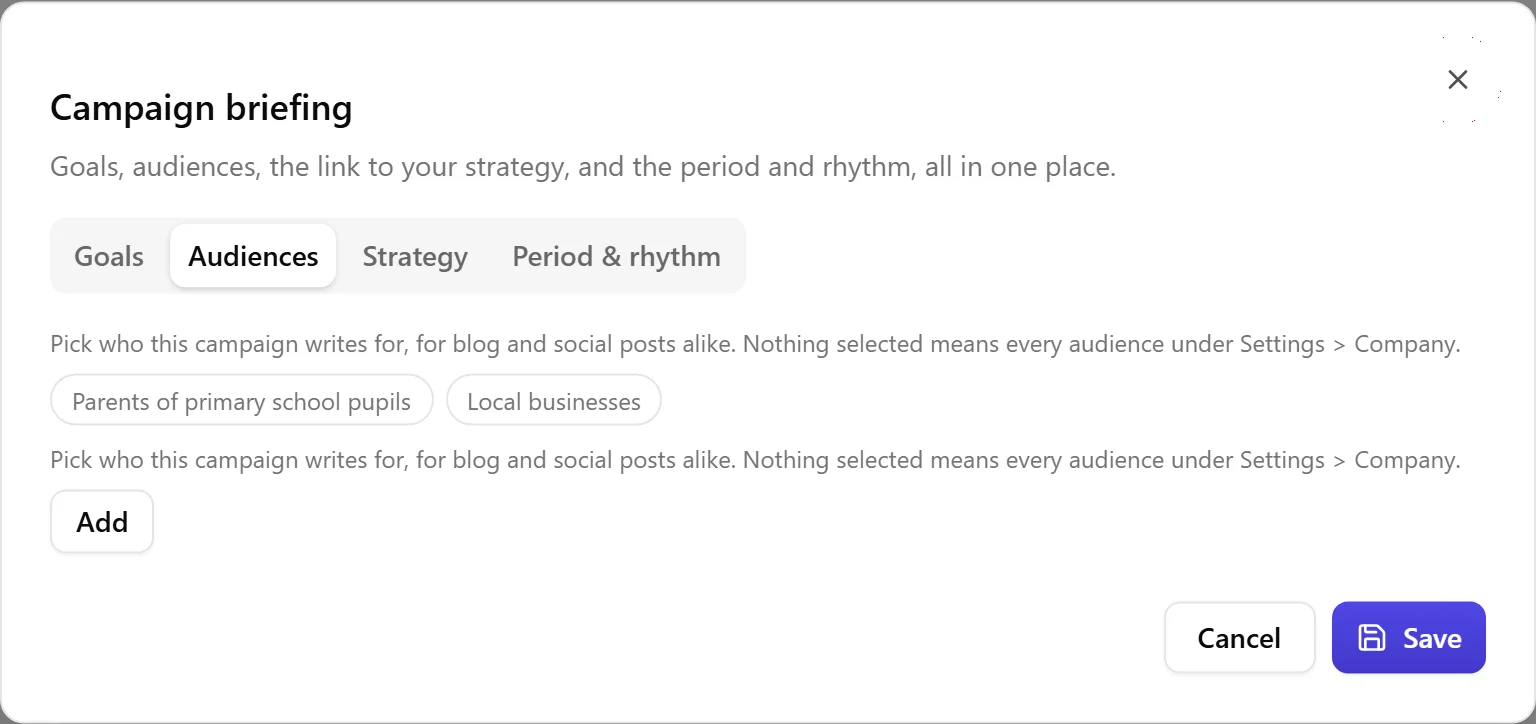
- Objetivos son los objetivos propios de la campaña. Un objetivo que viene de un documento subido conserva esa fuente, igual que antes.
- Audiencias se eligen del conjunto que mantienes en Configuración > Empresa; un administrador o un editor puede añadir una nueva aquí mismo sin salir de la ventana. Tu selección guía tanto las publicaciones de blog como las sociales de esta campaña. No seleccionar nada significa todas, y la lista admite como máximo 10.
- Estrategia enlaza la campaña con un objetivo de estrategia y los pilares que elijas, además de los objetivos propios de la campaña. Si la estrategia todavía no tiene objetivos ni pilares, esta pestaña te lleva primero a la estrategia. Si cambias el nombre de un objetivo o un pilar en la estrategia, cada campaña enlazada a él conserva el enlace; si quitas uno de la estrategia, desaparece de cada campaña que lo había elegido.
- Periodo y ritmo es el mismo editor de periodo y cadencia descrito más arriba.
Mientras la campaña está generando sus publicaciones, el briefing no se puede guardar; inténtalo de nuevo cuando la generación termine.
Cambiar el periodo de una campaña ya en marcha
Lo que hace guardar un periodo o una cadencia modificados depende de en qué punto está la campaña.
En un borrador, guardar reconstruye el plan. El botón Guardar lo dice él mismo: pasa a leer «Guardar y volver a generar el plan», con un aviso justo encima de que las ediciones manuales en tarjetas concretas se pierden al hacerlo. Guardar un periodo o una cadencia que en realidad no ha cambiado, o cualquiera de las otras tres pestañas, sigue siendo un guardado normal que no toca nada más.
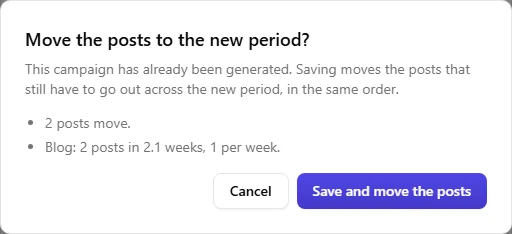
Si la campaña ya tiene un plan generado, Nolorem mueve las publicaciones que todavía no han salido, en lugar de dejarlas donde estaban. Antes de que nada se mueva, una confirmación indica exactamente lo que va a pasar:
- cuántas publicaciones se mueven, y con qué ritmo (por ejemplo, «Social: 10 publicaciones en 4,4 semanas. Una vez guardado, el ritmo mostrará 2,18 por semana (previsto: 1,63).»), seguido de una línea que dice hacia dónde va el ritmo comparado con el de antes del cambio; acortar un periodo lo sube y alargarlo lo baja, y ninguno de los dos se rechaza solo por eso;
- cuántas publicaciones se quedan exactamente donde están porque ya están publicadas o de camino;
- cuántas publicaciones se quedan porque ya están programadas en el calendario de tu propio sitio web (una entrada de blog que ya dejaste programada para publicarse a una hora fija conserva esa hora, al margen de la campaña);
- cuántas publicaciones se quedan porque su fecha ya ha pasado, o han fallado (reintentar una publicación fallida sigue siendo una acción propia de esa publicación);
- y que una entrada de blog y sus publicaciones de promoción siempre se mueven como un bloque; una publicación de promoción nunca aterriza antes que la entrada de blog que promociona, aunque esa entrada de blog caiga a su vez en uno de los grupos anteriores.
Confirma, y Nolorem lo lleva a cabo; el mensaje posterior indica cuántas publicaciones se movieron de verdad. El ritmo de esta pestaña es de solo lectura en cuanto una campaña tiene un plan generado: muestra lo que tus publicaciones hacen de verdad, no una cifra que todavía dirija nada. Fijar el ritmo tú mismo solo importa al crear la campaña o mientras sigue siendo un borrador; consulta «Iniciar una campaña» más arriba.
Acortar un periodo puede seguir rechazándose por tu cupo mensual, el mismo cupo descrito en «Cuántas publicaciones puede prometer una campaña» más arriba, pesado frente al ritmo que el periodo acortado produce de verdad, repartido entre cada mes natural que toca el periodo en lugar de solo el mes en el que caen las publicaciones. Alargar un periodo nunca añade una sola publicación, así que nunca cuesta nada de ese cupo.
Pedirle al AI Assistant que cambie el periodo o el ritmo de una campaña en marcha ejecuta exactamente lo mismo, con exactamente la misma confirmación.
En una campaña pausada, un periodo nuevo también mueve las publicaciones pausadas. Si reanudar más adelante fuera a empujar el calendario restablecido más allá de la nueva fecha de fin, Nolorem no corta sin más las publicaciones que quedan fuera: reparte lo que resta entre el tiempo que queda, y lo dice, tanto antes (nombrando la fecha a partir de la cual deja de encajar) como después (indicando cuántas publicaciones se repartieron y hasta qué fecha de fin).
En una campaña terminada o cancelada ya no queda nada que mover, así que cambiar el periodo solo cambia el periodo; Nolorem lo dice de antemano en lugar de dar a entender que algo va a moverse.
Revisar el plan
La página de detalle de la campaña muestra el plan propuesto como una lista de tarjetas ligeras con fechas: fecha, canal, título y gancho, resumen y el pilar de contenido. Puedes ajustarlo de dos maneras:
- De forma conversacional, pidiendo al asistente que cambie cosas.
- Directamente, editando el título de una tarjeta, cambiando su fecha o sus canales, o eliminándola. La lista siempre se mantiene ordenada por fecha, así que para mover una tarjeta basta con cambiar su fecha.
Aún no se genera nada por completo. Estos son esqueletos. En cuanto confirmas, el plan se bloquea mientras se ejecuta la generación.
Cuántas veces puedes generar un plan
Construir o reconstruir un plan tiene su propio cupo mensual, aparte de tus recuentos de publicaciones de blog y sociales: 30 veces al mes en Premium, 5 veces al mes durante tu prueba. Cada intento cuenta, también uno que falla, porque el trabajo que hay detrás ya está gastado cuando ves el resultado. Al llegar al límite, el mensaje te dice cuántas has usado y cuándo se reinicia el recuento, y mientras tanto puedes seguir editando el plan existente, generar sus publicaciones y trabajar en tus otras campañas.
Además, una campaña solo puede tener una generación de plan en marcha a la vez. Si tú, o el Asistente de IA en tu nombre, pides un plan nuevo mientras ya hay uno en curso, la segunda petición se rechaza con un mensaje que te dice que esperes a que termine la primera.
Cuando un plan nuevo tiene menos publicaciones que el actual
Una regeneración o un ajuste a veces vuelve con menos publicaciones de blog o sociales de las que el plan ya tiene, por ejemplo porque acortaste el periodo o estrechaste una petición al asistente. Nolorem no sobrescribe entonces lo que tienes. Lo pregunta antes, mostrando exactamente cuántas publicaciones de blog y sociales tienes ahora frente a las que te dejaría el plan nuevo, y te da dos caminos: Mantener lo que hay, que descarta la nueva propuesta sin coste añadido, o Reemplazar igualmente, que la guarda sin generarla una segunda vez.
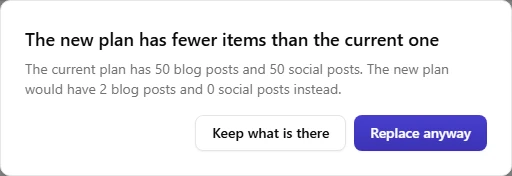
Reemplazar igualmente también puede ajustar tu ritmo, solo a la baja, y solo cuando tú lo pediste. Si el plan que mantienes contiene de verdad menos de lo que pide tu ritmo, casi siempre porque le pediste al asistente que redujera, Nolorem actualiza el ritmo de los ajustes de tu campaña para que coincida con lo que el plan entrega de verdad, y muestra una línea tranquila e informativa: «Al principio pediste 3 entradas de blog por semana. Como este plan contiene menos, hemos actualizado la frecuencia en tus ajustes a 2 por semana. Siempre puedes volver a cambiarlo tú mismo.» No es una advertencia, y nunca sube un ritmo que fijaste tú mismo, solo lo baja para que coincida con el plan que decides mantener. El total debajo del campo de ritmo, descrito arriba, se actualiza al momento.
Si el plan no se pudo generar
A veces la IA que hay detrás del plan no puede responder en absoluto, casi siempre porque no está disponible o rechaza la petición. En lugar de un error genérico, Nolorem dice en lenguaje llano cuál de un puñado de causas fue, junto con cuántas partes del plan pidió y cuántas volvieron antes de que ocurriera. No se guarda nada, así que el plan que ya tenías queda exactamente como estaba, pero el intento sí cuenta para tus generaciones de plan mensuales, por la misma razón de arriba: las partes que sí respondieron ya están pagadas. El mensaje añade si volver a intentarlo tiene visos de ayudar o si merece más la pena contactar con soporte. La única excepción es un fallo anterior a que se le pregunte nada a la IA; es raro, lo dice con sus propias palabras, no te cuesta nada y no cuenta.
Cuando el plan ya no coincide con la campaña
Un plan no sigue a la campaña por su cuenta. Cambia el periodo, la cadencia, la selección de audiencias, un objetivo o el enlace de estrategia después de tener un plan y el plan en pantalla sigue describiendo la campaña anterior. Nolorem ahora lo dice, en vez de dejar que lo notes tú: un aviso ámbar encima del plan nombra el motivo, con los números dentro. Compara para qué se generó el plan con lo que dice la campaña ahora.
El aviso lleva uno de tres títulos, y cada uno solo dice lo que es realmente cierto. Si el plan simplemente no cubre bien el ritmo de la campaña (contiene menos publicaciones por semana de las que pide la cadencia, o el último elemento se detiene bastante antes del final del periodo), el título dice «Este plan aún no cubre del todo la campaña», nunca una afirmación de que algo cambió, porque en ese caso no tiene por qué haber cambiado nada. Si el periodo se movió desde que se hizo el plan, el título dice «Este plan se hizo para otro periodo». Si la audiencia, un objetivo o el enlace de estrategia cambiaron, cada uno tiene su propia línea bajo el título «El briefing ha cambiado desde que se hizo este plan», con una etiqueta delante (Público(s), Objetivo(s), Objetivo estratégico, Pilares estratégicos) y después lo que se añadió o se quitó. Cuando más de uno de estos casos es cierto a la vez, el título de cobertura tiene prioridad, luego el periodo, luego el briefing, porque un plan que no cubre el ritmo es el único hecho que nunca depende de qué más haya cambiado.
En un borrador ese aviso lleva el botón Generar un plan nuevo, que pide confirmación primero, porque un plan nuevo sustituye por completo al que tienes en pantalla. En cuanto existen las publicaciones reales el botón desaparece y solo queda el motivo: a esas alturas regenerar tiraría trabajo ya escrito. Las fechas se leen en la zona horaria de tu espacio de trabajo, así que el aviso no se esfuma por la noche del último día del periodo, justo cuando todavía lo necesitas.

Mantener este plan aparece junto a ese aviso en cualquier estado de la campaña, borrador o ya en marcha. Púlsalo y Nolorem pide confirmación primero: los títulos y ganchos existentes se quedan exactamente como se escribieron, y solo los elementos aún por escribir recogen el nuevo briefing automáticamente. No se genera nada al pulsarlo. Requiere permiso para editar y una suscripción Premium. Cuando se quita de la estrategia un objetivo o un pilar para el que se hizo el plan, el aviso lo dice una vez; si la campaña se queda así sin pilares, añade que ahora sigue todos los pilares. Mantener este plan quita esa línea como cualquier otra.
Lo que dice la tarjeta del plan después de generar
Debajo del plan, hasta tres líneas discretas informan de lo que Nolorem observó la última vez que generó o regeneró este plan, cada una solo cuando aplica:
- Un elemento sobrante que se parece mucho a otro. Nolorem revisa un plan recién generado en busca de elementos que dicen casi lo mismo (en cualquiera de las siete lenguas de la plataforma) y pide uno distinto cuando encuentra una coincidencia, hasta un par de intentos; una línea aquí significa que, pese a todo, se coló uno, con un aviso para ajustarlo a mano o generar el plan de nuevo.
- Menos elementos de los que pedía el ritmo, cuando la última generación no pudo llenar cada lugar tras sus propios reintentos.
- Que la comprobación de parecido en sí no pudo funcionar esta vez, casi siempre por un pequeño fallo técnico, para que la ausencia de la primera línea de arriba no se lea como una garantía.
Esta línea y el título de cobertura de arriba cubren lo mismo desde dos ángulos, así que cuando el aviso ámbar ya muestra el título de cobertura, esta tarjeta se queda callada sobre ese mismo hueco en lugar de repetir el mismo número; las líneas de parecido no tienen relación con la cobertura y siempre se muestran cuando aplican.
El límite honesto. En una campaña muy larga o muy frecuente, a Nolorem puede faltarle tiempo dentro de una sola petición para resolver del todo cada parecido sobrante, y la tarjeta lo dice en vez de callarlo. Nolorem no deja de trabajar aquí en silencio; un plan que se queda corto en esto siempre nombra en qué.
Qué responde el campo Ajustar
Escribe una instrucción en el campo Ajustar y Nolorem cuenta después lo que ha pasado, y te lo dice en un bloque corto debajo del campo:
- cuántas entradas de blog y publicaciones sociales contiene el plan ahora, y cuántas contenía antes,
- qué canal pasó de cuántas publicaciones a cuántas,
- qué canal está vinculado a esta campaña pero no se pudo usar, pidieras lo que pidieras, con una remisión al aviso justo debajo donde lo incorporas,
- y, cuando no se movió nada, que no se movió nada.
Cada número de ahí está contado del propio plan. Nada de eso es la IA informando sobre su propio trabajo, y justo por eso el bloque puede decirte que tu instrucción no se llevó a cabo. Esa última línea es la que más cambia: una instrucción que el modelo ignoró en silencio se veía antes exactamente igual que una lenta.

Un ajuste conserva los ajustes propios de una publicación siempre que puede. El tono, el estilo de imagen y demás sobreviven al cambio mientras Nolorem siga reconociendo después la misma publicación, por su fecha y su título. El bloque dice cuántas publicaciones mantuvieron sus ajustes y cuántas los perdieron y usan ahora el valor por defecto de la campaña, para que nada desaparezca en silencio y puedas volver a fijarlos. Una regeneración completa empieza siempre de cero en cada publicación, porque entonces ya no queda un plan anterior en el que reconocer nada.
La barrera de confirmación
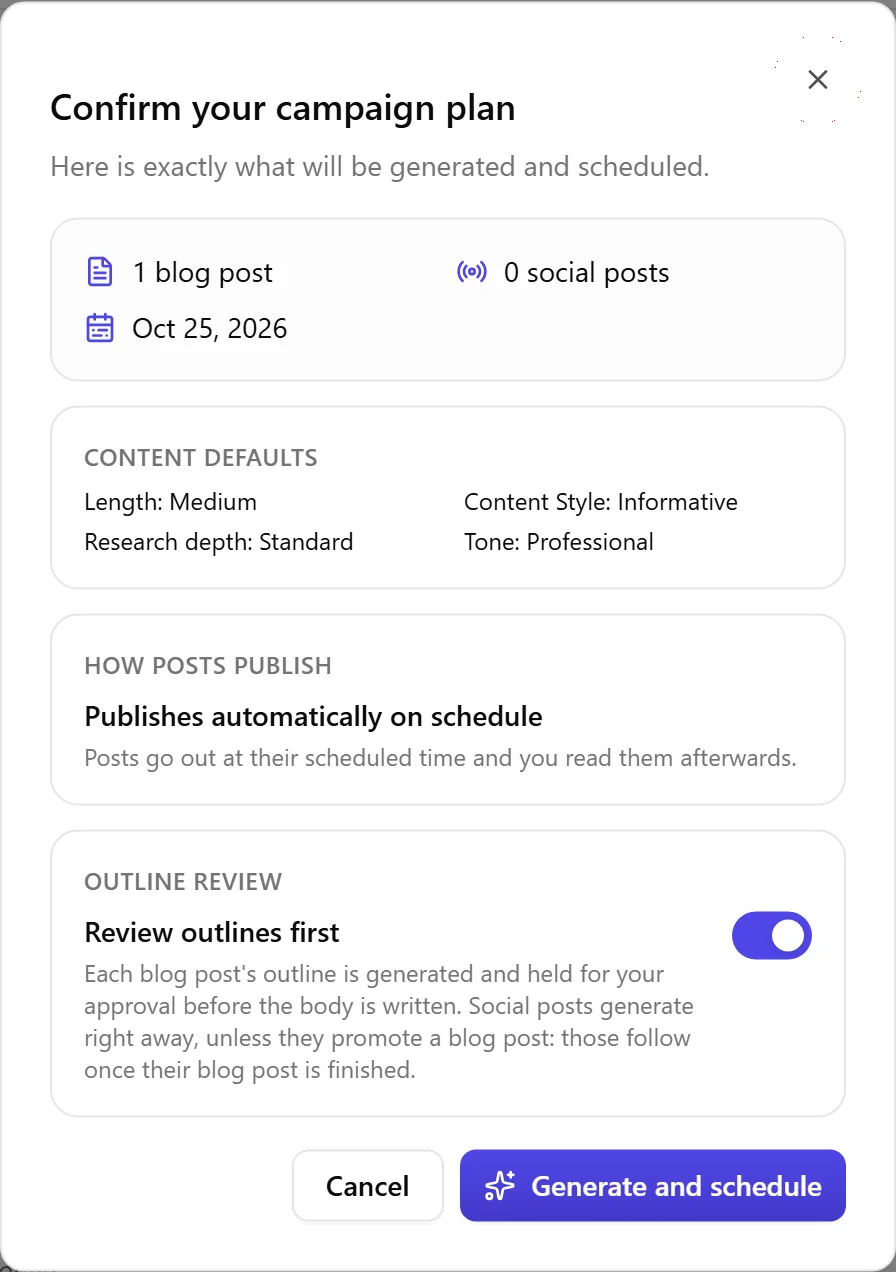
Cuando estés satisfecho, elige Confirmar y generar. Un paso de confirmación muestra exactamente lo que ocurrirá: cuántas publicaciones de blog y sociales, el rango de fechas y cuántos de tus créditos mensuales de blog se usarán.
La confirmación también indica cómo publicará la campaña, y eso depende de quién la creó, no de una elección que hagas aquí: una campaña creada por alguien con permiso de publicación publica automáticamente según lo programado, y tú lees las publicaciones después; una campaña creada por alguien sin permiso de publicación retiene cada publicación para su aprobación. Quien no tenga permiso de publicación ve una nota de que publicar no forma parte de su rol, en lugar de un control que lo rechazaría.
Un miembro del equipo con permiso de publicación puede pasar una campaña en espera a automático, una sola vez, desde la página de la campaña, nunca de vuelta. Las publicaciones que ya esperan aprobación en ese momento siguen esperando: cambiar el modo no las libera, y tú sigues liberándolas una por una o con Approve all en la tabla de publicaciones de abajo.
Generación y progreso
Después de confirmar, la generación se ejecuta en segundo plano y tú permaneces en la página de la campaña. Una barra de progreso y una lista por elemento muestran cada publicación pasando de en cola a generando y a completada. Si una publicación falla, Nolorem la reintenta automáticamente un par de veces; si aún así falla, ese elemento muestra Reintentar, Editar y Omitir, y el resto de la campaña continúa.
Las publicaciones generadas se vinculan a la campaña y aparecen en tu calendario, donde una etiqueta de color de la campaña te permite mostrar u ocultar solo las publicaciones de esa campaña.
Ejecutar una campaña en marcha
Desde la página de la campaña puedes:
- Pausar toda la campaña. Mientras está en pausa no se publica nada programado. Las publicaciones que todavía esperan tu aprobación, y las que fallaron, se quedan exactamente como están: pausar nunca resuelve en silencio una decisión que sigue siendo tuya.
- Reanudar eligiendo una nueva fecha de inicio. Las publicaciones restantes, ya programadas y sin publicar, se desplazan hacia adelante en conjunto, manteniendo su espaciado y su alineación con los días de la semana y saltándose los fines de semana. No se toca nada que ya se haya publicado, y una publicación que espera aprobación o que ha fallado no se ve afectada por el desplazamiento. Si ese desplazamiento fuera a empujar publicaciones más allá de la fecha de fin de la campaña, Nolorem las reparte en su lugar entre el tiempo que queda, y lo dice antes y después; consulta «Cambiar el periodo de una campaña ya en marcha» más arriba.
- Cancelar el resto, lo que elimina las publicaciones aún no publicadas y deja en su lugar las ya publicadas.
- Editar, reprogramar o eliminar cualquier publicación individual que todavía no se haya publicado.
Leer las publicaciones antes de aprobarlas
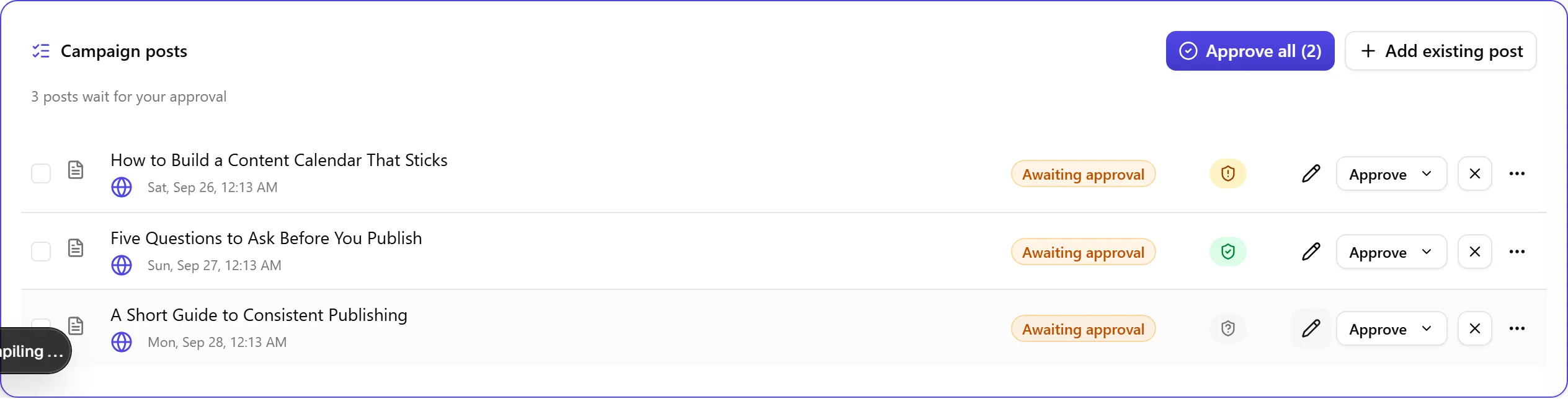
En el modo de retener para revisión, la tabla de publicaciones es donde lees y liberas el trabajo de la campaña. Cuando una campaña tiene publicaciones de blog y sociales a la vez, un filtro sobre la tabla te deja acotarla a Blog o Social; dejándolo en All ves todas las filas.
Una fila es una publicación. Un elemento social del plan que va a LinkedIn y a Bluesky son dos filas: cada una nombra su plataforma y la cuenta que usará, cada una muestra su propio estado, y cada una tiene su propio botón Abrir hacia el editor. Aprobar una deja la otra donde estaba. Eso importa porque esas dos publicaciones no son el mismo texto, mientras que hasta ahora la tabla mostraba una sola fila para ambas, con un estado y un botón.
El título abre una vista previa, no un resumen. Una entrada de blog aparece con sus títulos, sus listas y sus enlaces intactos, con la imagen destacada sobre el texto y el resto debajo. Una publicación social muestra el texto de cada plataforma con las imágenes de esa plataforma al lado. Es la publicación en sí y no la página publicada con el estilo de tu propio sitio, así que lee la maquetación como una aproximación y el contenido como exacto. Todo sigue siendo editable en el editor de la propia publicación.
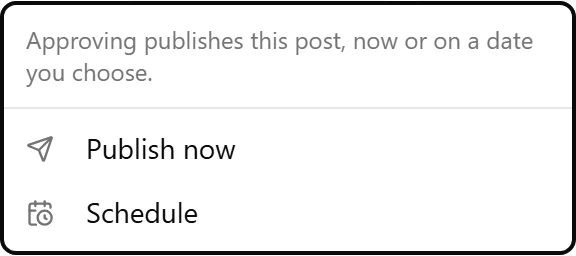
Una publicación en espera lleva el mismo control Approve que tu lista de publicaciones habitual, con un menú y una X al lado. Approve abre Publish now o Schedule, para una fecha y hora que elijas; la X devuelve la publicación a borrador. Una publicación que la comprobación de fuentes retiene lo indica en ese mismo menú en su lugar, con un enlace para abrirla en el editor y resolverla ahí, nunca una forma de publicarla desde esta tabla. Una publicación cuya campaña está en pausa, cancelada o finalizada también lo dice en ese mismo menú, y te remite a reanudar la campaña en vez de ofrecerte un atajo.
Cada fila de blog lleva también una marca de comprobación de fuentes, la misma que muestra tu lista de publicaciones habitual. El rojo significa que la comprobación encontró algo que ninguna fuente respalda, el verde significa que se comprobó sin nada pendiente, y un guion gris significa que no se ha comprobado. Una fila social no lleva marca, porque la comprobación de fuentes no se ejecuta sobre publicaciones sociales. Resolver un hallazgo siempre ocurre en el editor; la marca aquí solo te dice cómo están las cosas.
Una publicación que no pudo salir te dice por qué, y te da una salida en su propia fila. El error se muestra completo, con un enlace a tus ajustes de canal cuando la causa fue un canal desconectado. Desde el propio menú de reintento de la fila puedes publicarla ahora, o, para una publicación social cuya fecha programada aún no ha llegado, intentarlo de nuevo en esa fecha; una publicación social también se puede eliminar desde ese mismo menú, y una de blog mediante el propio menú del elemento en la campaña.
Aprobar varias a la vez se hace desde las casillas y desde el botón sobre la tabla, etiquetado Approve all o Approve selected con el número exacto que liberará. Omite una publicación que la comprobación de fuentes retiene y dice cuántas ha dejado atrás, porque esa decisión la tomas publicación por publicación. Un borrador es un borrador: una publicación que adjuntaste sin enviarla a revisión, o una que devolviste con la X, espera a que la reenvíes, no la aprobación de nadie aquí.
Medir resultados, con honestidad
El informe de la campaña se construye en torno a lo que Nolorem puede medir realmente, y es claro sobre lo que no puede.
- La ejecución y la consistencia se registran por completo: cuántas publicaciones planificadas se publicaron, con qué puntualidad y qué canales cubriste.
- La interacción en redes sociales proviene de tus canales conectados por plataforma: impresiones, visualizaciones, me gusta, comentarios, compartidos, guardados y seguidores. Cuando fijas un objetivo para alguno de estos, el informe compara el objetivo con el valor real.
- Lo que no se registra se muestra con claridad como fuera del alcance de Nolorem en lugar de como un cero: el alcance del blog, los clics en enlaces y las conversiones o ventas. Nolorem no tiene hoy una fuente de datos para estos, así que nunca inventará una cifra para ellos.
Un resumen de AI encabeza el informe e interpreta tus objetivos a través de las métricas que existen, para que obtengas una imagen honesta en lugar de un marcador que finge precisión. Un botón Actualizar recupera las últimas cifras de interacción.
¿Te resultó útil este artículo?
¿Aún necesitas ayuda?
¿No encuentras lo que buscas? Abre tu portal de soporte para chat en vivo y tickets. Inicia sesión con tu cuenta de Nolorem.
Abrir portal de soporte