Dein Logo auf generierte Bilder setzen
Lade deine Logos einmal hoch und wähle eines, das auf neuen KI-generierten Bildern und Videos erscheint, in der Ecke und Größe deiner Wahl, und ohne Kosten, wenn du es wieder entfernst.
Aktualisiert am 13. Okt. 2026
Nolorem kann eines deiner Logos auf die Bilder und Videos setzen, die es generiert, damit das, was du veröffentlichst, schon nach deiner Marke aussieht. Es erscheint nichts, bevor du es einschaltest.
Eine Marke pro Blog
Deine Marke gehört zu dem Blog, in dem du arbeitest: seine Farben, seine Logos, seine visuelle Identität, seine Bildregeln und diese Logo-Einstellung. Wechselst du den Blog in der Seitenleiste, zeigt der Bereich Marke die eigene Marke dieses Blogs. Ein Feld, das du bei einem Blog leer lässt, bleibt leer und übernimmt nie einen Wert aus einem anderen Blog.
Wenn du einen Blog anlegst, startet Nolorem ihn mit der Marke des Blogs, auf dem du warst, damit du nicht bei null anfängst. Im Dialog für den neuen Blog kannst du einen anderen Quellblog wählen oder diese Kopie ausschalten und leer beginnen. Danach sind die Blogs unabhängig: Das Bearbeiten des einen ändert den anderen nie.
Ein Social-Beitrag gehört zu keinem Blog. Dort wählst du also, welche Blogmarke das Bild trägt, und getrennt davon, ob das Logo darauf kommt. Siehe KI-Bilder generieren.
Wo du es findest
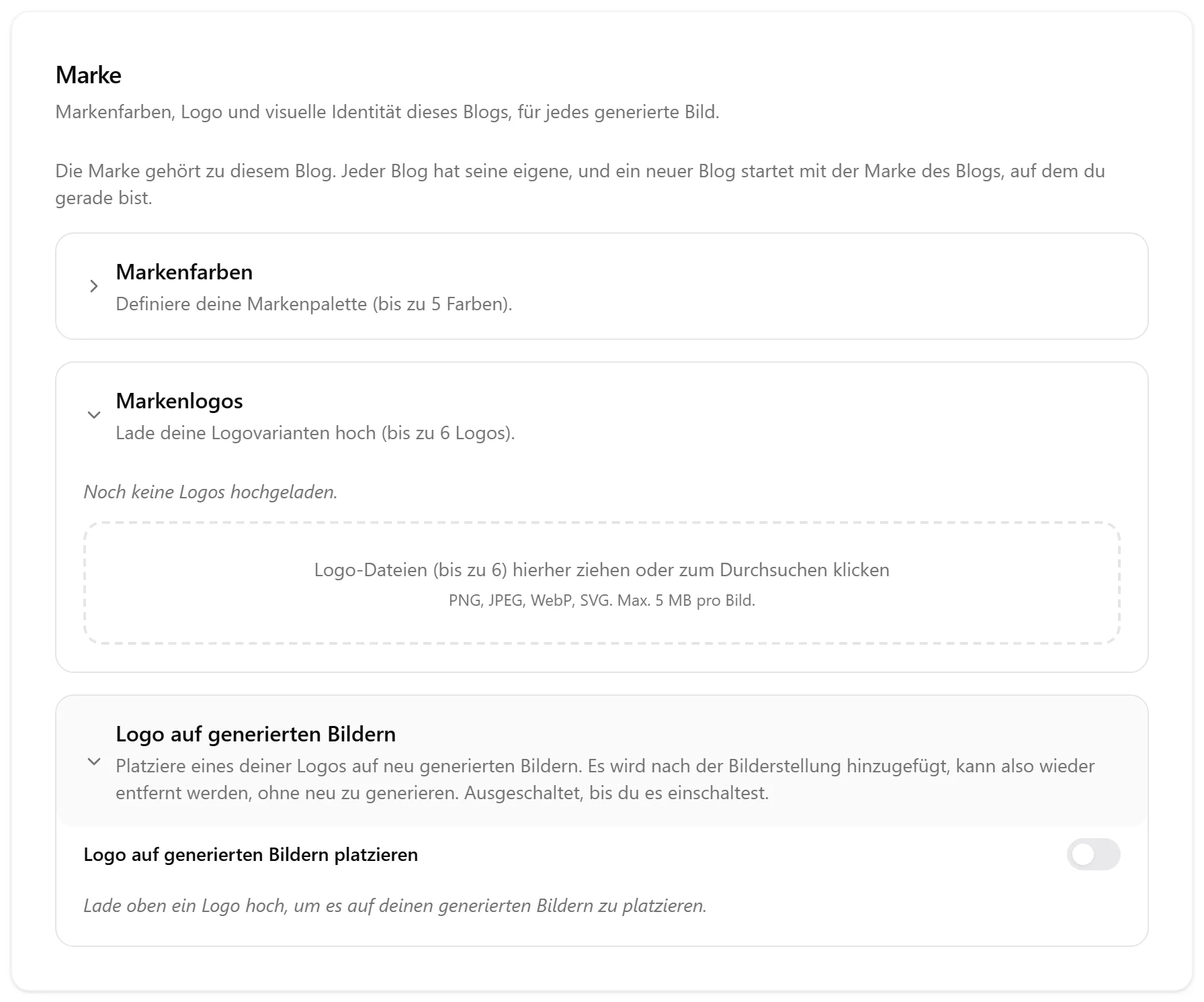
Gehe zu Einstellungen, Marke. Zwei Bereiche arbeiten dort zusammen:
- Markenlogos: Hier lädst du die Dateien hoch.
- Logo auf generierten Bildern: Hier wählst du, welches Logo verwendet wird und wo.
Deine Logos hochladen
Ziehe eine oder mehrere Logodateien auf die Ablagefläche oder klicke darauf, um zu durchsuchen. Du kannst mehrere auf einmal hinzufügen. Nolorem akzeptiert PNG-, JPEG-, WebP- und SVG-Dateien bis zu je 2 MB, und du kannst bis zu 6 gleichzeitig behalten.
Ein neu hochgeladenes Logo hat keinen eigenen Namen. Nolorem rät nicht, was ein Logo ist (Bezeichnungen wie "Mit Slogan" oder "Nur Icon" gibt es nicht mehr). Wenn dir ein Name nützt, tippe selbst einen ein. Er dient nur deiner eigenen Orientierung und wird deinen Lesern nie angezeigt.
Ein Logo entfernen
Klicke bei einem Logo unter Markenlogos auf die Entfernen-Schaltfläche, und es verlässt deine Marke sofort: Es wird für neue Bilder nicht mehr angeboten, und war es dein Standardlogo für den ganzen Blog, wird dieser Standard im selben Speichervorgang gelöscht.
Die Datei selbst wird 30 Tage aufbewahrt und danach automatisch gelöscht. Nolorem vernichtet eine Markendatei nicht im Moment des Klicks, damit ein Versehen dich nicht dein Original kostet. Nach den 30 Tagen wird die Datei gelöscht, es sei denn, ein anderer Teil von Nolorem nutzt sie noch (zum Beispiel die Marke eines anderen Blogs, der dasselbe Logo teilt). Dann bleibt sie, solange sie genutzt wird. Ein entferntes Logo erscheint nicht im Papierkorb und hat keine Wiederherstellen-Schaltfläche. Hast du eines versehentlich entfernt, lade es erneut hoch oder wende dich innerhalb der 30 Tage an den Support und nenne das Logo.
Nolorem speichert außerdem nie versehentlich eine leere Logoliste. Kann der Bereich Marke deine gespeicherte Marke nicht laden, sagt er dir das und bietet Erneut versuchen an, statt eine leere Liste zu zeigen, und lässt deine gespeicherten Logos in Ruhe, bis es klappt.
Wählen, wo es erscheint
Schalte unter Logo auf generierten Bildern den Schalter ein und wähle dann:
- Welches Logo: aus den Logos, die du hochgeladen hast.
- Ecke: oben links, oben rechts, unten links oder unten rechts.
- Größe: klein, mittel oder groß.
Das ist standardmäßig aus. Sobald es an ist, gilt es für Bilder, die ab diesem Moment generiert werden, sowohl für Blog- als auch für Social-Bilder, und für jedes Video, das du renderst.
Entfernen kostet nichts
Nolorem behält das Originalbild ohne Logo neben der Version mit Logo. Schaltest du das Logo für ein einzelnes Bild aus oder entfernst es aus deinem Standard für den ganzen Blog, wechselt es sofort zu diesem Original zurück. Es wird nichts neu generiert, und es verbraucht nichts von deinem Bildkontingent.
Wäre ein Logo auf einem bestimmten Bild schwer zu lesen (zum Beispiel ein helles Logo auf einem hellen Foto), sagt Nolorem dir das und schlägt eine andere Ecke oder ein anderes Logo vor. Es zeichnet nie einen Hintergrund hinter dein Logo, damit es passt. Das ist eine Entscheidung über deine Marke, die es dir überlässt.
Bereits generierte Bilder nachziehen
Das Einschalten des Logos betrifft nur neue Bilder ab diesem Moment. Möchtest du es auch auf früher generierte Bilder setzen, nutze Auf bestehende Bilder anwenden im selben Bereich. Zuerst sagt es dir, wie viele Bilder es betreffen würde und wie viele davon zu einem Beitrag gehören, der anderswo schon veröffentlicht ist. Bei diesen ändert sich das Bild in Nolorem, aber das Bild, das schon auf deiner Live-Seite steht, wird nicht von selbst aktualisiert. Erst nachdem du diese Zahlen gesehen und bestätigt hast, führt es die Änderungen wirklich aus.
Was als Nächstes kommt
Der Website-Scan kann auch direkt auf deiner Website ein Logo finden und anbieten, es hier hinzuzufügen. Siehe Deine Website scannen, um Einstellungen auszufüllen. Und siehe die Übersicht der Blog-Einstellungen, wie der Bereich Marke zu deinen anderen Einstellungen passt.
Verwandte Artikel
War dieser Artikel hilfreich?
Brauchst du noch Hilfe?
Findest du nicht, wonach du suchst? Öffne dein Support-Portal für Live-Chat und Tickets. Melde dich mit deinem Nolorem-Konto an.
Support-Portal öffnen