Die Dokumentenbibliothek
Füge ein Dokument mit einer Datei, einer öffentlichen Adresse oder beidem in einem einzigen Dialog hinzu, lass Nolorem lesen und taggen, was du hochlädst, und nutze deine eigenen Dokumente als Material beim Schreiben.
Aktualisiert am Sep 1, 2026
Nolorem bewahrt Dokumente in derselben Medienbibliothek wie deine Bilder, Videos und Audiodateien auf. Öffne die Bibliothek über Media Library, Verwende dann den Filter Type und wähle Documents, um nur deine hochgeladenen Dokumente anzuzeigen.
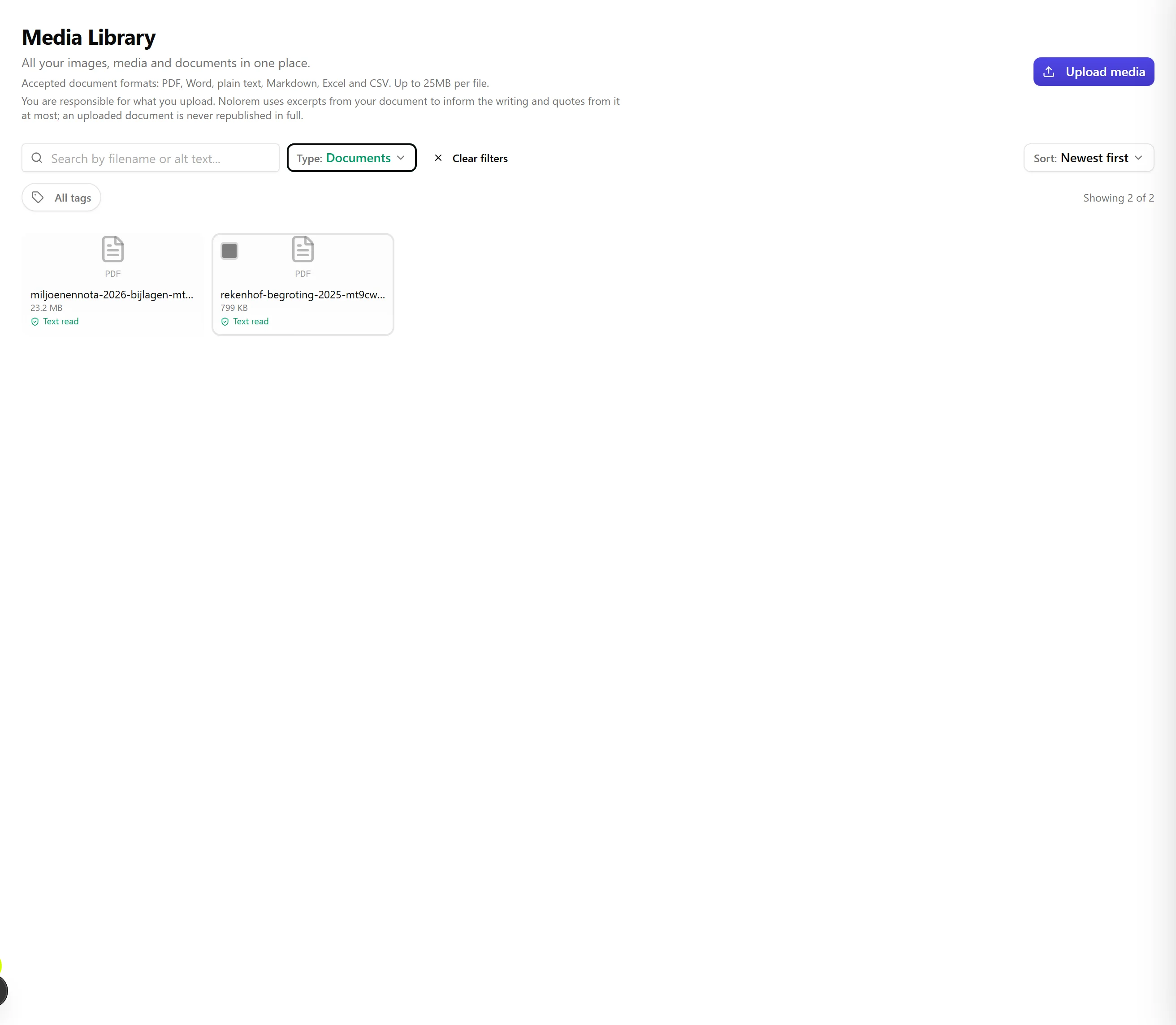
Eine Schaltfläche, eine Datei und eine Adresse
Klicke in der Symbolleiste der Bibliothek auf Add media. Es öffnet sich ein einziger Dialog mit einer Dropzone und einem Feld für die öffentliche Adresse nebeneinander, denn es sind zwei unabhängige Entscheidungen, kein zwei Dialoge.
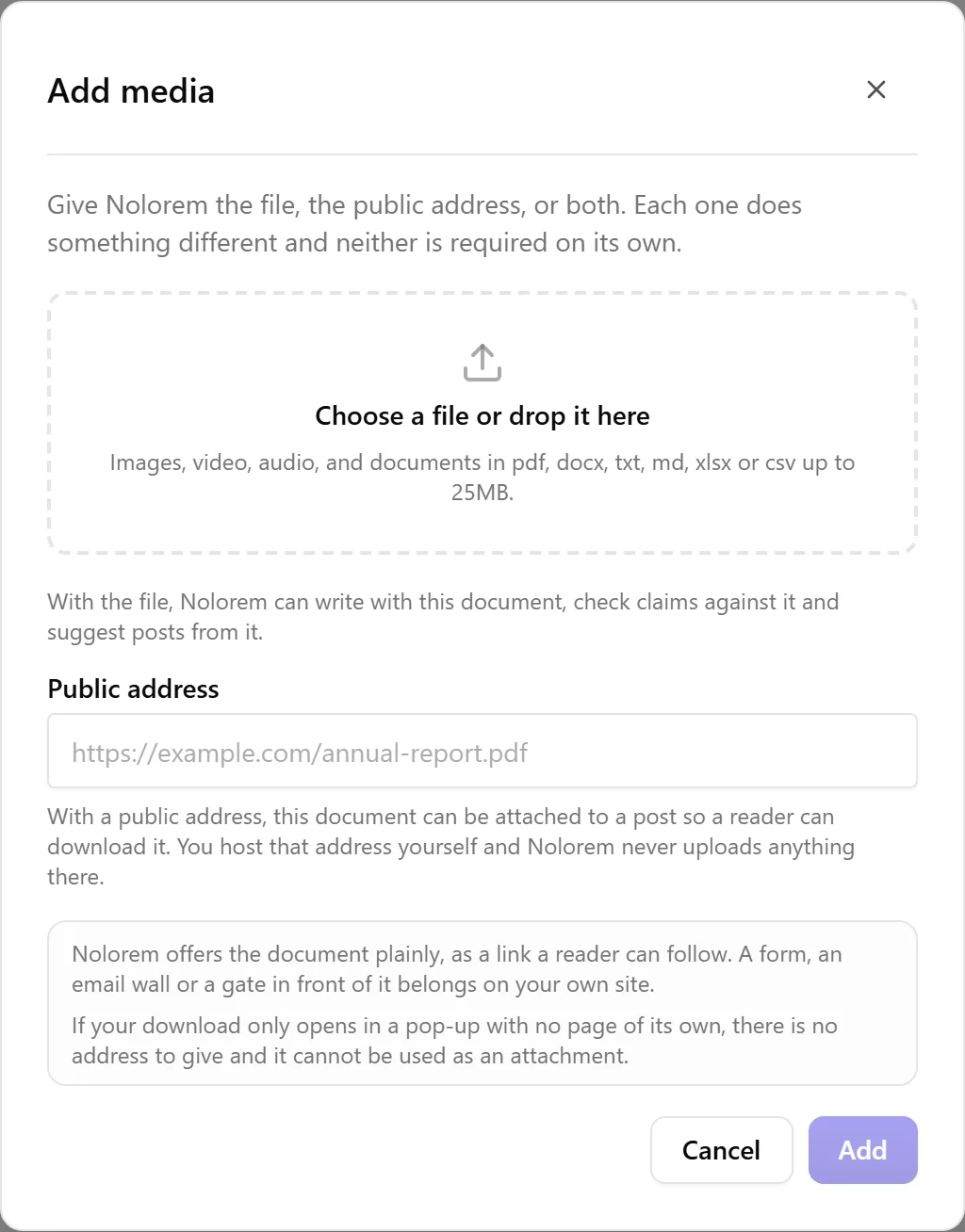
Gib eine Datei, eine Adresse, oder beides an. Keines von beiden ist für sich allein verpflichtend, und der Dialog sagt das auch, wenn du versuchst, ihn ohne eines von beiden abzuschicken: Ein Dokument ohne beides nimmt nur Platz weg, denn Nolorem konnte es weder lesen noch anbieten.
Die Datei lässt Nolorem mit dem Dokument arbeiten: damit schreiben, eine Behauptung dagegen prüfen, und es als Material für einen künftigen Beitrag vorschlagen.
Die Adresse lässt das Dokument an einen Blog- oder Social-Beitrag anhängen, sodass eine lesende Person es herunterladen kann. Ist die Datei auch vorhanden, wird das Dokument zusätzlich namentlich in der Quellenliste des veröffentlichten Beitrags genannt; fehlt die Datei, hat Nolorem es nie gelesen und kann es also auch nicht nennen.
Du hostest diese Adresse selbst, auf deiner eigenen Website oder in einem gemeinsam genutzten Laufwerk wie Dropbox, OneDrive oder Google Drive. Nolorem lädt dort nie etwas in deinem Namen hoch: Die Adresse bleibt deine, um sie weiter zu betreiben.
Bevor du nach einer Adresse suchst, gibt es einen Fall, in dem es keine gibt. Öffnet der Download eines Dokuments nur in einem Pop-up ohne eigene Seite, hat es keine Adresse, und es kann nicht als Anhang an einem Blog- oder Social-Beitrag verwendet werden. Auf Nolorem-Seite lässt sich daran nichts ändern; die Lösung, falls es eine gibt, liegt auf deiner eigenen Website.
Akzeptierte Formate und Größe
Nolorem akzeptiert PDF-, Word-, Klartext-, Markdown-, Excel- und CSV-Dateien mit bis zu 25 MB pro Datei. Die Dropzone zeigt dies an, bevor du eine Datei auswählst, sodass du das Limit nie erst beim Versuch entdeckst.
Dieselbe Datei zweimal
Lade eine Datei hoch, die die Bibliothek bereits hat, hält Nolorem an und fragt nach, statt stillschweigend eine zweite Kopie anzulegen. Du siehst, um welches Dokument es sich bereits handelt und an welchem Tag es ankam, und erhalten zwei Antworten: trotzdem hinzufügen oder abbrechen.
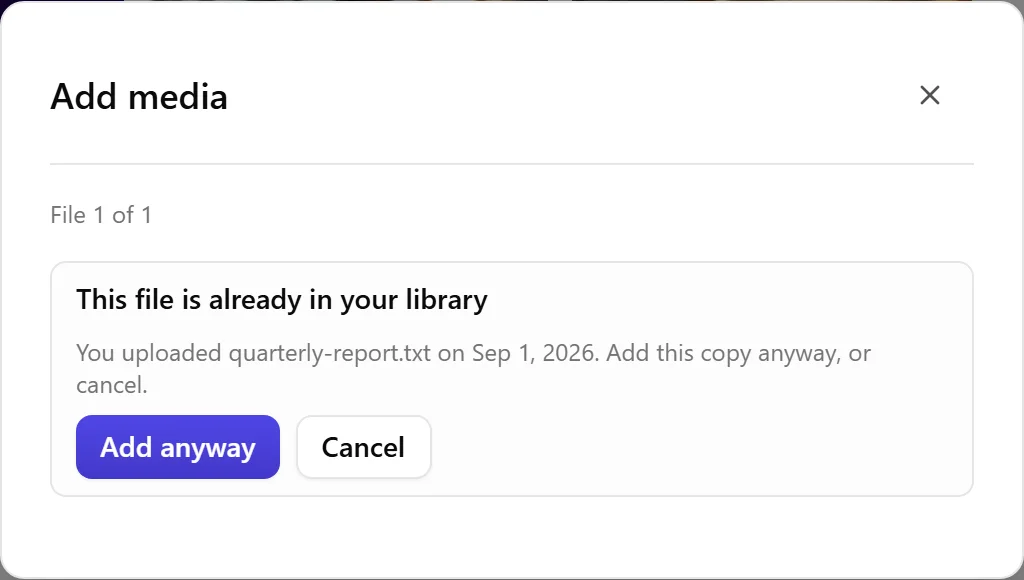
Brichst du ab, geschieht überhaupt nichts. Keine Zeile, keine gespeicherte Datei, nichts gelesen, nichts von deinem Speicher abgezogen. Fügst du es trotzdem hinzu, bekommst du ein echtes zweites Dokument, denn dafür gibt es gute Gründe.
Verglichen wird die Datei selbst, nicht ihr Name. Benenne eine Datei auf deinem Rechner um und laden sie erneut hoch, erkennt Nolorem sie weiterhin. Ändere auch nur ein einziges Zeichen darin, nicht mehr: eine korrigierte Fassung ist ein anderes Dokument und kommt direkt herein, genau das, was du beim erneuten Hochladen eines überarbeiteten Berichts willst.
Der Vergleich bleibt in deinem eigenen Arbeitsbereich. Nolorem sagt dir nie, dass eine andere Organisation dieselbe Datei hat, und behandelt deren Kopie nie als deine.
Standardmäßig privat
Die Datei selbst bleibt immer privat. Nur dein Workspace kann sie sehen, und Nolorem lädt sie nirgendwohin hoch und bietet sie niemandem außerhalb deiner Organisation an. Ein Dokument an einen Beitrag anzuhängen veröffentlicht die Datei nie: Es bietet nur die Adresse an, die du angegeben hast, und die hostest du selbst.
Hat ein Dokument noch keine Adresse und möchtest du es öffentlich verfügbar machen, öffne es aus der Bibliothek und füge eine hinzu. Diese Adresse, nicht etwas, das in Nolorem gespeichert ist, ist es, was deine Lesenden sehen und worauf ein Beitrag verweisen kann.
Später eine der beiden Seiten hinzufügen oder entfernen
Ein bestehendes Dokument zu bearbeiten öffnet denselben Dialog, mit dem du es hinzugefügt hast. Füge einem hochgeladenen Dokument eine Adresse hinzu, oder gib einem über eine Adresse hinzugefügten Dokument die Datei, und es wird derselbe Eintrag mit beidem, kein zweiter.
Du kannst auch die gespeicherte Datei aus einem Dokument mit Adresse entfernen, wenn du nicht mehr möchtest, dass Nolorem sie aufbewahrt. Nolorem fragt zuerst nach einer Bestätigung und sagt klar, was das Entfernen kostet: Die Datei verschwindet, der Text, den Nolorem daraus gelesen hat, verschwindet mit ihr, und dein Speicherkontingent wird frei. Das Dokument bleibt mit seiner Adresse in deiner Bibliothek, kann also weiterhin an einen Beitrag angehängt werden; es prägt das Schreiben nur nicht mehr.
Siehe Anhänge an Beiträgen für das, was passiert, sobald ein Dokument angehängt wird, einschließlich dessen, was ein Picker zeigt, wenn ein Dokument noch nicht angeboten werden kann.
Tags
Füge einem Dokument Tags hinzu, um zu beschreiben, was es ist: ein Businessplan, die Verkaufszahlen des letzten Jahres, ein Kundenliefergegenstand. Gib einen Tag ein, und Nolorem schlägt bestehende Tags aus deinem Workspace vor, damit du nicht mit Beinahe-Duplikaten wie "Verkauf" und "Verkäufe" endest.
Nachdem du ein Dokument hochgeladen hast, liest Nolorem es und schlägt eigene Tags vor, die separat als Vorschläge angezeigt werden. Nichts wird automatisch hinzugefügt. Ein Vorschlag wird erst dann zu einem echten Tag, wenn du ihn behältst; du kannst einen behalten, alle behalten oder einzelne verwerfen.
Wenn ein Dokument nicht gelesen werden kann
Die meisten Dokumente werden automatisch gelesen, sodass ihr Inhalt für die AI verfügbar ist. Manche Dokumente, meist ein gescanntes PDF, das eigentlich ein Foto einer gedruckten Seite ist, enthalten überhaupt keinen lesbaren Text. In diesem Fall siehst du bei diesem Dokument Kein Text gefunden. Das ist kein Fehler, und das Dokument ist nicht defekt: Es bleibt in deiner Bibliothek, und du kannst es weiterhin anhängen und taggen, aber die AI kann den Inhalt nicht lesen.
Mit eigenen Dokumenten schreiben
Ein Dokument mit einer Datei kann mehr sein als Ablage. Im Generierungsbildschirm Wähle Dokumente aus, aus denen Nolorem beim Schreiben schöpfen darf, damit ein Beitrag auf deinem eigenen Bericht, deiner Richtlinie oder Preisliste ruht und nicht nur auf dem offenen Web.
Welche Tarife das enthalten. Mit eigenen Dokumenten zu schreiben gibt es in Pro und Premium. Das Speichern von Dokumenten bleibt in jedem Tarif enthalten, ein Basic-Abonnement behält also eine vollständige Bibliothek und nutzt sie überall sonst im Produkt. Erst die Nutzung als Material zum Schreiben beginnt bei Pro. Pro hängt bis zu 3 Dokumente an einen Beitrag, Premium bis zu 6.
Ob das Dokument genannt wird. Das entscheidet, was deine Lesenden sehen, und hängt jetzt von beiden Seiten zusammen ab, nicht mehr nur von der Adresse.
Hat Nolorem das Dokument gelesen und hat es eine öffentliche Adresse:
Nolorem hat dieses Dokument gelesen, und es hat eine öffentliche Adresse, deshalb wird es in der Quellenliste des veröffentlichten Beitrags genannt.
Hat Nolorem das Dokument gelesen, aber hat es keine öffentliche Adresse:
Nolorem hat dieses Dokument gelesen, und es hat keine öffentliche Adresse, deshalb prägt es das Schreiben und wird nicht genannt. Füge eine Adresse hinzu, damit es genannt wird.
Hat Nolorem keine Datei für das Dokument, nur eine Adresse:
Nolorem hat keine Datei für dieses Dokument, deshalb prägt es das Schreiben nicht und wird nie in einer Quellenliste genannt. Es kann trotzdem an einen Beitrag angehängt werden, und deine Lesenden laden es von deiner Adresse herunter.
Ein internes Dokument kann einen Artikel also speisen, ohne als Quelle zu erscheinen, der Lesende nachgehen könnten, und ein Dokument, das du nur hostest, wird nie mit einem verwechselt, das das Schreiben geprägt hat.
Die Auswahl gilt pro Beitrag. Dokumente, die du für einen Beitrag wählst, werden nicht in den nächsten übernommen. Jeder Beitrag beginnt ohne Anhang, damit ein einmal genutztes Dokument nicht unbemerkt in späteren Artikeln wieder auftaucht.
Den Assistenten nach einem Dokument fragen
Mit einem Dokument zu schreiben ist die eine Nutzung. Nach einem zu fragen ist die andere, und dafür braucht es keine Einstellung: Öffne den Content Advisor von jeder Seite aus und frag. "Was sagt der Jahresbericht über unsere Kosten?" liefert eine Antwort aus genau diesem Bericht, mit dem Dokument namentlich genannt und verlinkt.
Es gelten dieselben Tarife wie beim Schreiben: Pro, Premium und Testphasen. Jede Frage schöpft aus höchstens 3 Dokumenten bei Pro, 6 bei Premium und 2 in einer Testphase. Findet der Advisor nichts, sagt er dir, ob du gar keine Dokumente hast, keines zu diesem Thema, oder eines, das er nicht lesen konnte.
Für Beitragsvorschläge verwenden auszuschalten verbirgt ein Dokument nicht vor dem Assistenten. Dieser Schalter verhindert nur, dass Nolorem von sich aus Beiträge vorschlägt; ausdrücklich danach zu fragen funktioniert weiterhin. Siehe Der Content Advisor für das ganze Bild.
Ein Dokument kann selbst einen Beitrag vorschlagen
Auf der Seite Create kann neben den Ideen, die Nolorem aus deinen Keywords und Zielgruppen aufbaut, eine der sechs Vorschlagskarten stattdessen aus einem Dokument in deiner Bibliothek stammen: ein Beitrag, der aus etwas geschrieben wurde, das du bereits hochgeladen hast, statt aus einem Suchbegriff.
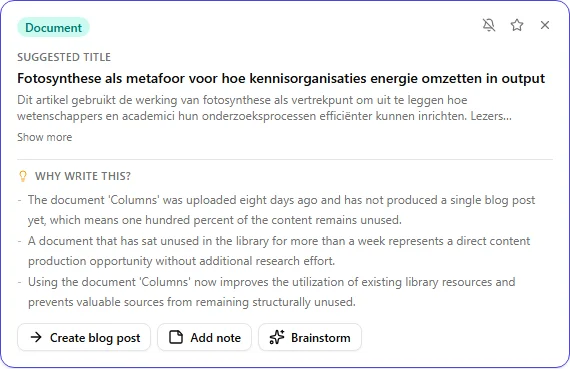
Was ein Dokument wahrscheinlich macht, vorgeschlagen zu werden. Ein Dokument, das schon eine Weile in deiner Bibliothek liegt, mit Material, aus dem noch nichts geschrieben wurde. Je mehr davon noch ungenutzt ist, desto mehr fällt es als Kandidat auf; hat ein Beitrag den größten Teil davon bereits verwendet, tritt dieses Dokument zurück und überlässt einer anderen Karte den Platz. Höchstens eine Dokumentkarte kann unter den sechs erscheinen, und nur, wenn eines deiner Dokumente wirklich dafür infrage kommt.
Zwei Wege, es zu stoppen. Schalte den Schalter in der Bibliothek aus, wie oben, oder verwende das Glockensymbol direkt auf der Karte, die es vorgeschlagen hat: klicken, bestätigen, und dieses Dokument schlägt von sich aus keine Beiträge mehr vor. Beide schreiben auf genau denselben Schalter, es macht also keinen Unterschied, welchen du verwendest. Keiner der beiden hindert dich daran, den Assistenten nach dem Dokument zu fragen, oder es selbst auf der Research-Karte auszuwählen, wenn du einen Beitrag startest.
Was eine Dokumentkarte nie tut. Nolorem veröffentlicht das Dokument selbst nie und stellt es nie irgendwo öffentlich in deinem Namen bereit. Ein Klick auf die Karte führt dich zur Generierungsseite, mit diesem Dokument bereits als Material ausgewählt, genau wie wenn du es selbst angehakt hättest; möchte, dass das Dokument selbst für deine Lesenden erreichbar ist, gib ihm selbst eine öffentliche Adresse, genau wie oben beschrieben.
Speicherkontingent
Dein Dokumentenspeicher zählt getrennt von deinen übrigen Medien. Wie viel du erhältst, hängt von deinem Abonnement ab: Trial gibt dir 50 MB zum Ausprobieren, Basic gibt dir 200 MB, Pro gibt dir 1 GB und Premium gibt dir 5 GB. Ohne aktives Abonnement ist Dokumentenspeicher nicht enthalten, und du musst zuerst ein Abonnement wählen, bevor du Dokumente hochladen kannst.
Wenn du dich deinem Limit nähern, zeigt Nolorem dir genau, wie viel du nutzt und wie viel dir zur Verfügung steht, mit einem Link zu Tarifen mit mehr Platz. Du kannst auch ein Dokument löschen, das du nicht mehr benötigst, um Platz freizugeben.
Ein Dokument löschen
Das Löschen entfernt den Eintrag in deiner Bibliothek, die Datei selbst und ihre Adresse gleich mit. Dies kann nicht rückgängig gemacht werden, stelle also sicher, dass du es nicht mehr benötigst. Wenn das Dokument an einem veröffentlichten Beitrag hängt, löst du es dort zuerst.
Verwandte Artikel
Häufig gestellte Fragen
War dieser Artikel hilfreich?
Brauchst du noch Hilfe?
Findest du nicht, wonach du suchst? Öffne dein Support-Portal für Live-Chat und Tickets. Melde dich mit deinem Nolorem-Konto an.
Support-Portal öffnen