Anhänge an Beiträgen
Gib Lesenden ein Dokument zum Herunterladen aus einem Blog-Post oder einem Social-Beitrag. Die Datei bleibt unter deiner eigenen Adresse, ein hochgeladenes Dokument wird anhängbar, sobald es auch eine bekommt, und jeder Kanal zeigt es in der Form, die dort passt.
Aktualisiert am Aug 28, 2026
Ein Anhang ist ein Dokument, das deine Lesenden herunterladen können: eine Preisliste, ein Whitepaper, eine Vorlage, ein Bericht. Du fügst es einem Blog-Post oder einem Social-Beitrag hinzu, und die Lesenden erhalten einen Link darauf.
Wo die Datei liegt
Unter deiner eigenen Adresse. Nolorem hostet niemals ein Dokument für die Öffentlichkeit. Die Datei bleibt dort, wo du sie abgelegt hast, und Nolorem speichert nicht mehr als die Adresse und das, was es dort vorgefunden hat.
Wenn du eine eigene Website hast, legst du die Datei dort ab. Wenn nicht, funktioniert ein öffentlicher Link aus Dropbox, OneDrive oder Google Drive genauso gut. Entscheidend ist, dass jede Person den Link öffnen kann, ohne dich anzumelden.
Nolorem bietet das Dokument einfach an, als Link, dem eine lesende Person folgen kann, und mehr als das bietet es nicht an. Ein Formular vor dem Download, eine E-Mail-Sperre oder jede andere Schranke gehört auf deine eigene Website: Nolorem baut keine, und das ist eine Entscheidung darüber, was ein Anhang ist, keine fehlende Funktion. Möchtest du ein Dokument absichern, setze diese Schranke auf deiner eigenen Website und gib Nolorem die Adresse der Seite dahinter, die die Datei wirklich enthält.
Ein Dokument hinzufügen
Öffne die Media Library und klicke auf Add media. Ein einziger Dialog nimmt eine Datei, eine öffentliche Adresse, oder beides, denn ein Anhang braucht nur die Adresse; die Datei ist es, die Nolorem zusätzlich mit dem Dokument schreiben lässt.
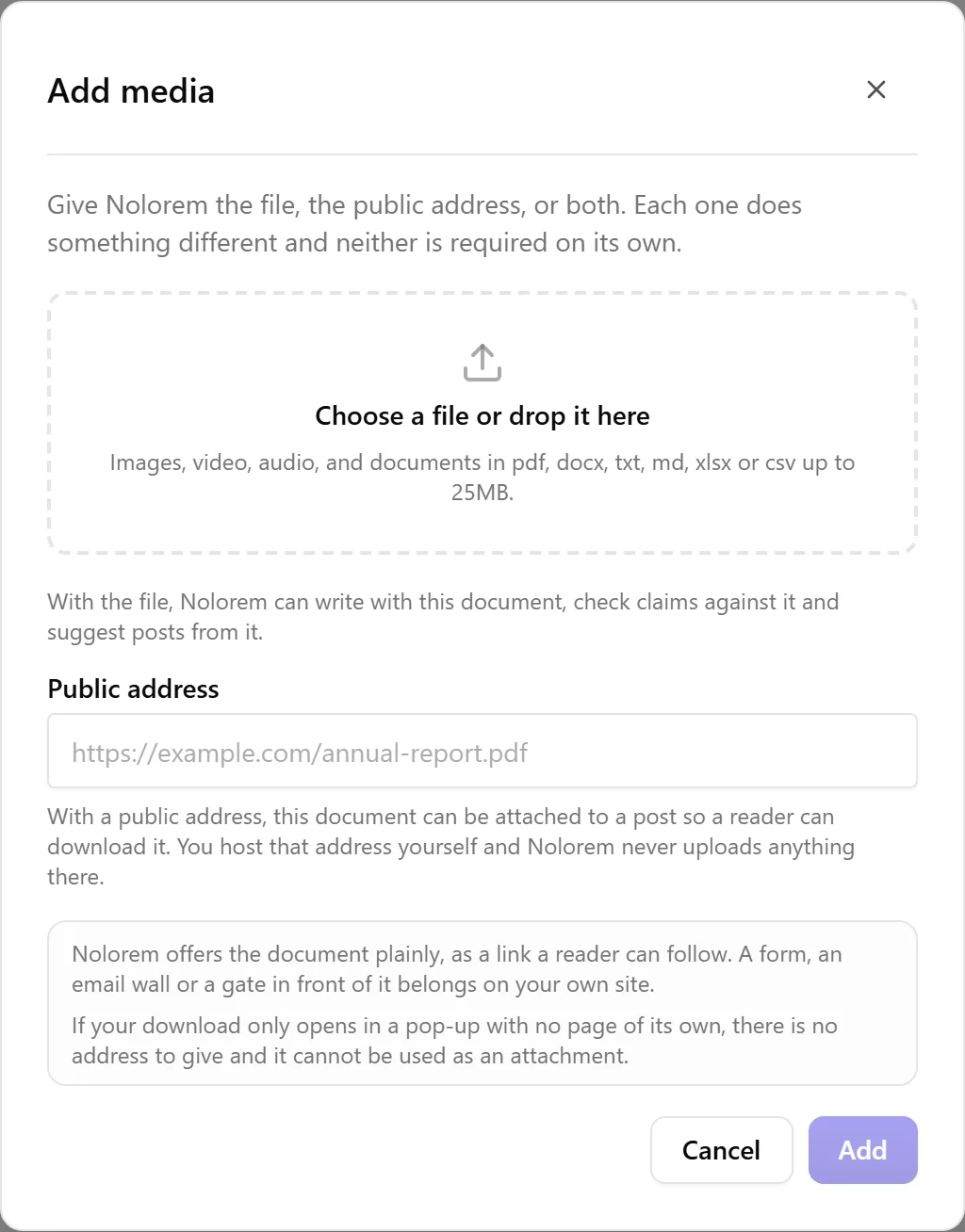
Nolorem öffnet den Link genau einmal, wenn du ihn hinzufügen oder bearbeiten, um den Dateityp und die Größe zu ermitteln. Von der Adresse selbst wird nichts kopiert und nichts gelesen: Was eine lesende Person herunterlädt, kommt immer von deinem eigenen Server, nie von Nolorem.
Ein Dokument, das du bereits hochgeladen hast, kann ebenfalls anhängbar werden. Öffne es aus der Bibliothek und füge eine öffentliche Adresse hinzu; es muss kein neuer Eintrag sein, und es behält alles, was Nolorem bereits daraus gelesen hat.
Kann Nolorem den Link nicht öffnen, wird einfach diese Seite nicht akzeptiert, und der Dialog nennt den Grund: Die Adresse war nicht erreichbar, der Dateityp gehört nicht zu den akzeptierten, oder die Datei ist größer als 25MB. Hast du im selben Schritt auch eine Datei angegeben, bleibt diese in jedem Fall erhalten, sodass ein Tippfehler in einer Adresse dich nie einen Upload kostet.
Ein Fall überrascht viele, deshalb sei er ausdrücklich genannt: Manche Websites blockieren automatisierte Zugriffe, obwohl der Link in deinem Browser einwandfrei funktioniert. Die Prüfung von Nolorem sieht wie ein automatisierter Zugriff aus, und diese Websites weisen sie ab. Lege die Datei dann irgendwo ab, wo ein direkter Link erlaubt ist, zum Beispiel ein Link aus einem geteilten Laufwerk oder eine einfache Datei auf deinem eigenen Server, und füge stattdessen diese Adresse hinzu.
Einmal hinzugefügt, liegt das Dokument wie jedes andere in deiner Bibliothek. Du kannst es taggen, es über seine Tags wiederfinden und es in beliebig vielen Beiträgen verwenden. Den vollständigen Überblick, was eine Datei und eine Adresse jeweils bringen, und den einen Fall, in dem ein Dokument keine Adresse zum Angeben hat, findest du im Artikel Die Dokumentenbibliothek.
Ein Dokument zum Anhängen auswählen
Öffne den Picker des Beitrags, bei einem Blog-Post über die Büroklammer in der Symbolleiste des Editors, bei einem Social-Beitrag über die Büroklammer im Composer. Jedes Dokument in deiner Bibliothek erscheint, nicht nur die bereits anhängbaren.
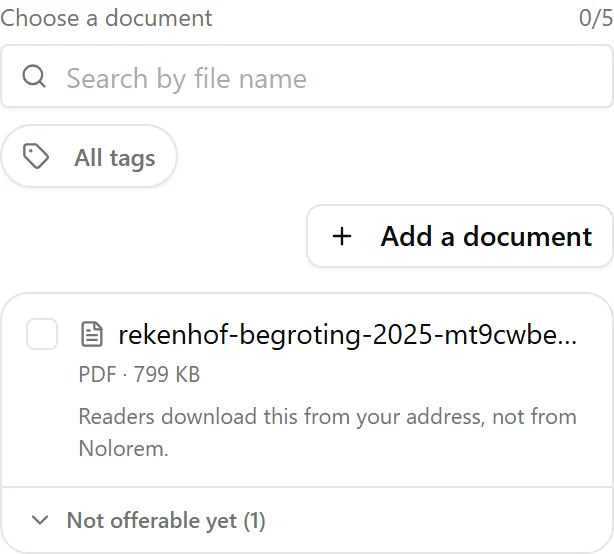
Dokumente, die heute angehängt werden können, stehen zuerst. Der Rest liegt eingeklappt unter einer Überschrift, die die Anzahl nennt, zum Beispiel "Not offerable yet (3)", damit die Liste in einer Bibliothek mit vielen Dokumenten kurz bleibt und nichts einfach ohne Erklärung fehlt.
Öffne diese Überschrift, nennt jedes Dokument seinen eigenen Grund: noch keine öffentliche Adresse, die Adresse war nicht erreichbar, die Datei an der Adresse ist ein Typ, den Nolorem für dieses Dokument nicht akzeptiert, oder sie ist zu groß. Neben dem Grund steht eine Schaltfläche, die denselben Dialog auf genau diesem Dokument öffnet, sodass du die Adresse hinzufügen oder korrigieren kannst, ohne den Beitrag zu verlassen. Das Beheben kostet dich nicht deinen Platz im Beitrag: Das Dokument wird angeboten, sobald seine Adresse akzeptiert ist.
An einem Blog-Post
Wähle bis zu fünf Dokumente. Jedes bekommt ein Feld link text: Das sind die Wörter, auf die deine Lesenden klicken. Lass es leer, wird stattdessen der Dateiname gezeigt.
Die Anhänge erscheinen als Download-Block unter dem Artikel, nach den Quellen, in der Sprache des Beitrags. Ein niederländischer Artikel bekommt eine niederländische Überschrift, auch wenn du die App auf Deutsch bedienst, denn die Lesenden sind deine Lesenden, nicht du.
Der Block reist mit dem Beitrag überallhin mit: in dein CMS, in die Exporte und in die Content API für eine Website, die aus Nolorem abruft.
An einem Social-Beitrag
Du hängst ein Dokument an, und jede Karte sagt dir, was ihr eigener Kanal damit macht:
- LinkedIn zeigt einen echten Dokument-Beitrag, den Lesende im Feed durchblättern können. LinkedIn akzeptiert nur PDF, eine Word- oder Excel-Datei wird dort also mit Begründung abgelehnt. Es gibt keinen Umwandlungsschritt: Eine umgewandelte Datei sieht meistens falsch aus, und eine ehrliche Ablehnung ist besser.
- Bluesky zeigt eine Link-Karte, die auf das Dokument verweist.
- Pinterest lässt den Pin auf das Dokument zeigen, ein Klick auf den Pin öffnet es also. Das Bild bleibt, wie es ist.
- X, Instagram, Facebook und Threads zeigen nichts. Ein nackter Link im Text ist dort eher Rauschen als Hilfe, deshalb sagt die Karte das und lässt den Beitrag unangetastet.
Auf LinkedIn und Bluesky kann ein Beitrag entweder ein Bild oder ein Dokument zeigen, nicht beides. Trägt die Karte bereits ein Bild, fragt Nolorem du, was davon bleiben soll, statt eines davon stillschweigend zu verwerfen.
Wähle auf einer Karte ein Dokument, wird es auf den anderen Karten angeboten, die es verwenden können. Jede Karte behält ihre eigene Wahl, du kannst es also bei einer entfernen, ohne die übrigen anzurühren.
Das eine, was schiefgehen kann
Weil die Datei unter deiner Adresse liegt, hängt ein Beitrag, der hinausgeht, davon ab, dass deine Adresse in diesem Moment antwortet. Ist dein Server oder dein Laufwerk nicht erreichbar, wenn ein geplanter Beitrag veröffentlicht wird, schlägt dieser Beitrag fehl und du erfährst den Grund, statt dass ein Beitrag mit einem Link ins Leere hinausgeht.
Nolorem prüft deine Links auch nicht regelmäßig nach. Ein Link, der heute funktioniert und nächstes Jahr verschwindet, steht weiterhin unter einem veröffentlichten Artikel, bis du ihn änderst. Wenn du eine Datei verschieben oder löschst, aktualisieren oder entfernst du auch das Dokument in deiner Bibliothek.
du bist verantwortlich für das, was du anbietest
Ein Dokument anzuhängen verweist deine Lesenden darauf. Nolorem zeigt den Link und behält keine Kopie der Datei, das Recht, dieses Dokument anzubieten, müssen also du sicherstellst. Der Editor und der Composer sagen das beide in dem Moment, in dem du eines anhängst.
Verwandte Artikel
War dieser Artikel hilfreich?
Brauchst du noch Hilfe?
Findest du nicht, wonach du suchst? Öffne dein Support-Portal für Live-Chat und Tickets. Melde dich mit deinem Nolorem-Konto an.
Support-Portal öffnen