AI-Bilder generieren
Wähle Stil-Voreinstellungen, füge Bildanweisungen in einfacher Sprache hinzu, generiere Bilder für Blog-Posts und Social-Content und erstelle eine Custom-Brand-Voreinstellung aus deinen eigenen Referenzbildern.
Aktualisiert am Sep 18, 2026
Nolorem generiert Bilder mithilfe von AI-Modellen von Fal.ai. Jeder Blog-Post kann ein Beitragsbild und Bilder pro Abschnitt haben, die alle so generiert werden, dass sie über Voreinstellungen einem einheitlichen visuellen Stil entsprechen.
Eine Stil-Voreinstellung wählen
Wenn du einen Blog-Post erstellen oder bearbeitest, öffnest du die Bildeinstellungen, um eine Voreinstellung auszuwählen. Jede Voreinstellung steuert den visuellen Stil aller für diesen Post generierten Bilder. Du kannst jede Option in der Stilauswahl in der Vorschau ansehen.
Du kannst außerdem in den Einstellungen unter Bildstile einen blog-weiten Standard festlegen, sodass neue Posts von deinem bevorzugten Look ausgehen.
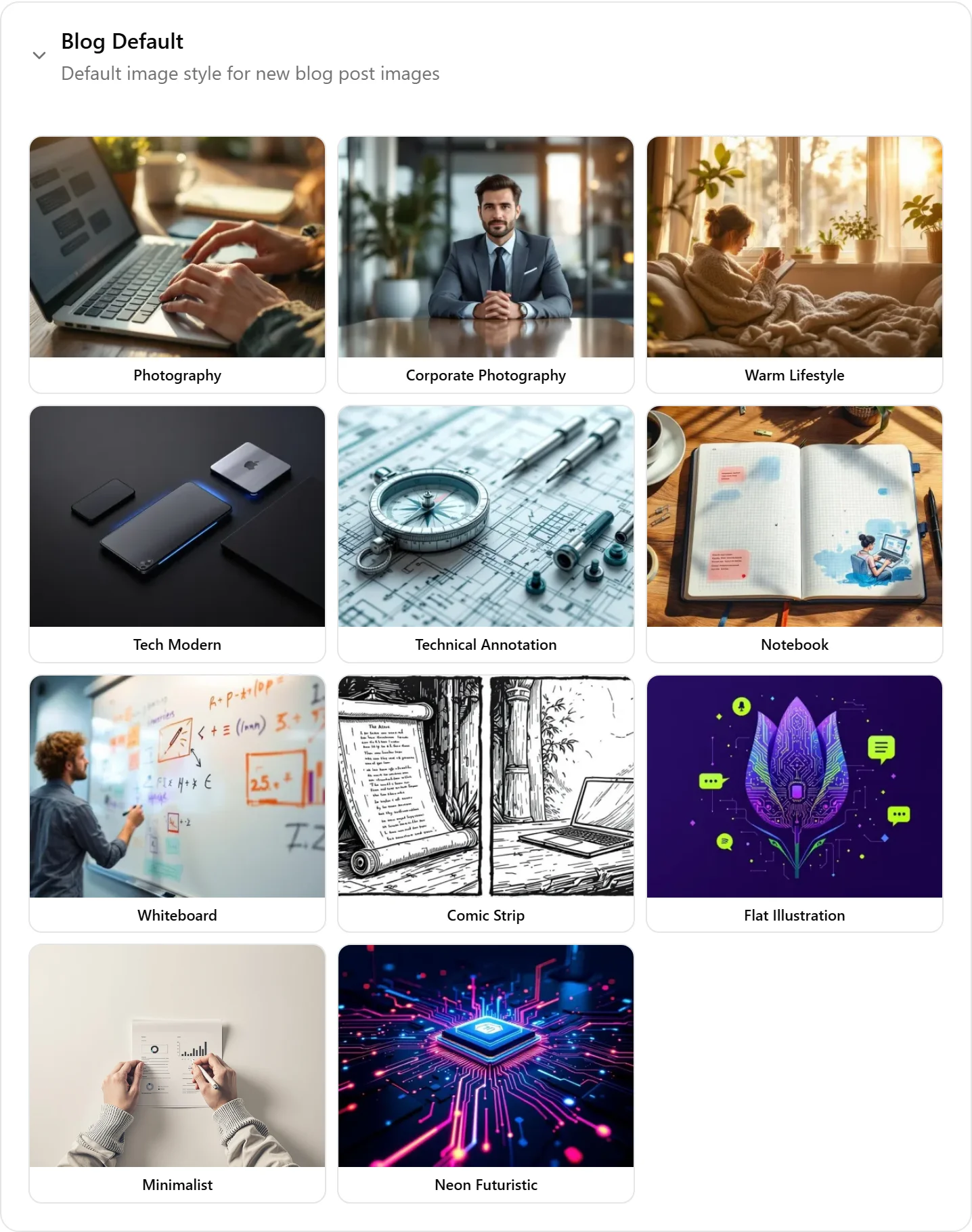
Verfügbare Voreinstellungen
- Photography: natürliche Alltagsfotografie mit geringer Schärfentiefe
- Corporate Photography: professionelle Unternehmensbilder, aufgeräumte Büroumgebungen
- Warm Lifestyle: Licht der goldenen Stunde, natürliche Texturen, 35-mm-Filmkorn-Anmutung
- Tech Modern: elegante dunkle Hintergründe, gebürstetes Aluminium, minimalistisch und aufgeräumt
- Neon Futuristic: Sci-Fi-Ästhetik mit Neon-Akzenten und holografischen Elementen
- Technical Annotation: technische Blaupause auf Rasterpapier mit Anmerkungspfeilen
- Notebook: handgeschriebene Sketchnotes in einem offenen Notizbuch bei natürlichem Tageslicht
- Whiteboard: Whiteboard eines Professors mit farbigen Diagrammen aus abwischbaren Markern
- Comic Strip: Schwarz-Weiß-Comic-Panels, Retro-Zeitungsästhetik
- Flat Illustration: flache Vektorillustration, begrenzte Farbpalette
- Minimalist: einzelnes Objekt mit viel Negativraum, monochrom
Wie Voreinstellungen funktionieren
Einige Voreinstellungen verwenden den Template-Modus, bei dem die AI metaphorische Motive auswählt und das System den finalen Bild-Prompt aus einer gesperrten Vorlage zusammensetzt. Das verhindert Stilabweichungen zwischen Bildern im selben Post.
Andere Voreinstellungen verwenden den Free-Modus, bei dem die AI vollständige Bild-Prompts schreibt, geleitet von den Stilanweisungen und Beispiel-Prompts der Voreinstellung.
Bildanweisungen
Voreinstellungen steuern das Gesamtbild. Bildanweisungen ermöglichen es dir, eigene Hausregeln in einfacher Sprache und in jeder beliebigen Sprache hinzuzufügen, die die AI beim Schreiben jedes Bild-Prompts beachtet. Nutze sie für Dinge, die eine Voreinstellung nicht abdeckt: Komposition, Bildausschnitt, Lichtstimmung, zu vermeidende Motive oder eine bestimmte Farbbehandlung.
Es gibt zwei Ebenen.
Blog-Ebene (gilt für jeden Post). Geh zu den Einstellungen, öffne den Bereich Bildstil und verwende das Feld Anweisungen, das bis zu 4000 Zeichen aufnimmt und sie beim Tippen mitzählt. Was auch immer du hier eingibst, wird zur Hausregel für jedes Bild, das über diesen Blog generiert wird. Zum Beispiel: "geringe Schärfentiefe, Look eines 50-mm-Festbrennweitenobjektivs, realistisches Licht; Stockfoto-Unternehmensanmutung vermeiden; für Vielfalt sorgen, wenn Personen erscheinen." Änderungen werden automatisch gespeichert.
Pro Post (gilt für einen Post). Öffne einen Blog-Post, geh zum Panel Bilder und erweitern du Bildeinstellungen für diesen Blog-Post. Anweisungen hier gelten für jedes Bild in diesem einen Post und ergänzen deine Regeln auf Blog-Ebene. Zum Beispiel: "niemals Nahaufnahmen von Händen zeigen; Weitwinkelaufnahmen bevorzugen; warmes natürliches Licht."
Markenfarben in generierten Bildern
Jeder Blog hat einen Schalter dafür, ob deine Markenfarben in die Bilder einfliessen, die Nolorem generiert. Du findest ihn unter Einstellungen, im Bereich Bildstil, direkt unter dem Feld Anweisungen. Er ist standardmässig eingeschaltet.
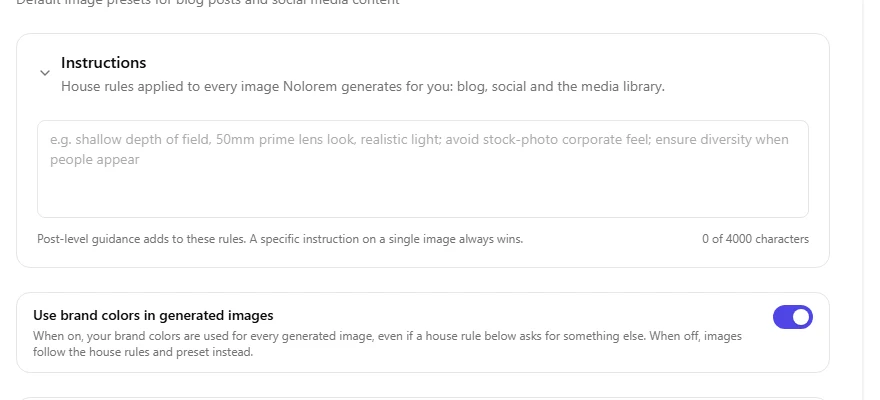
Eingeschaltet bedeutet, dass deine Markenfarben verwendet werden, auch wenn eine Hausregel darunter etwas anderes verlangt. Genau dafür ist der Schalter da: er ist die eine Einstellung, die bei Farbe immer gewinnt. Verlangen deine Hausregeln Schwarzweiss und soll das auch passieren, dann schalte ihn für diesen Blog aus. Zwei Blogs, die bereits Schwarzweiss verlangten, wurden für dich auf aus gesetzt.
Ein Blog ohne eigene Markenpalette hat nichts zu schalten, also ist die Bedienung dort ausgegraut und sagt das auch, statt still nichts zu tun.
Du kannst es auch pro Bild entscheiden. Öffne ein Bild im Editor oder in der Medienbibliothek und du bekommst dieselbe Wahl für nur dieses Bild: der Blogeinstellung folgen, ein oder aus. Es beginnt bei "der Blogeinstellung folgen" und zeigt dir, worauf der Blog gerade steht. Das Zurücksetzen auf "der Blogeinstellung folgen" ist kostenlos und generiert nichts neu.
Wie stark die Farben zu sehen sind, hängt vom Stil ab. Eine flache Illustration wird in deiner Palette gezeichnet, dort sieht man es deutlich. Ein Foto trägt deine Farben auf Kleidung, Ausrüstung, Requisiten, Beschilderung oder gestrichenen Flächen, sodass sie als echte Materialien wirken und nicht als Farbtabelle. Dieser Unterschied ist gewollt und kein Fehler.
Welche Anweisung gewinnt
Anweisungen kombinieren sich von allgemein zu spezifisch, und die spezifischere gewinnt immer:
- Anweisungen auf Blog-Ebene legen die Grundlage für jeden Post fest.
- Anweisungen pro Post ergänzen die Regeln auf Blog-Ebene für diesen einen Post (und können sie überschreiben).
- Eine spezifische Anweisung, die du beim Neugenerieren eines einzelnen Bildes eingibst, schlägt beide.
Da Anweisungen angewendet werden, während die AI jeden Prompt zusammenstellt, statt roh eingefügt zu werden, kann eine gezielte Änderung an einem Bild eine widersprüchliche Hausregel überschreiben, ohne dass du deine Einstellungen auf Blog-Ebene bearbeiten musst.
Deine Hausregeln gelten immer. Wenn du ein Bild selbst beschreibst, sagst du Nolorem, worum es auf dem Bild geht; dein Hausstil wird dadurch nicht abgeschaltet. Deine Anweisungen und deine Markenfarben begleiten jedes Bild, das die Plattform erzeugt: Bilder, die aus dem Artikel geschrieben werden, ein Bild, das du selbst beschreibst, ein neu erzeugtes Bild, eine Datei aus der Mediathek, die du neu erzeugen lässt, und ein Bild für soziale Netzwerke. Nur der Teil einer Regel, der dem widerspricht, was du gerade eingegeben hast, tritt zurück.
Ein Social-Bild wählt seine Marke
Ein Social-Post gehört zu keinem Blog, deshalb wählst du beim Generieren eines Bildes selbst, welche Marke es trägt. Neben dieser Auswahl steht ein eigener Schalter dafür, ob dein Logo auf das Bild kommt; er startet mit dem, was der gewählte Blog macht, und du kannst ihn für dieses Bild anders setzen. Wählst du keine Marke, dann generiert Nolorem ohne Markenfarben und ohne Hausregeln. Eine Marke zu wählen schlägt auch den Bildstil dieses Blogs vor: Wählst du den Blog, dessen Stilvoreinstellung Photography ist, dann springt die Auswahl auf Photography. Das ist ein Vorschlag und keine Sperre, du kannst für dieses eine Bild also weiterhin einen anderen Stil wählen.
Farbbehandlungen funktionieren in jeder Sprache
Wenn deine Anweisungen eine bestimmte Farbbehandlung verlangen, etwa Schwarz-Weiß, Monochrom, Sepia, eine Duoton-Palette oder "keine Farbe", erkennt Nolorem dies und setzt es gegenüber den Farben der Voreinstellung und deinen Markenfarben durch. Das funktioniert in jeder Sprache, sodass "noir et blanc", "schwarzweiss", "blanco y negro", "zwart-wit" und "monochroom" alle verstanden werden.
Custom-Brand-Voreinstellung
Lade ein oder mehrere Referenzbilder hoch, die die visuelle Identität deiner Marke repräsentieren. Die AI analysiert sie und extrahiert Stilmerkmale (Farbpalette, Komposition, Stimmung, Beleuchtung). Die resultierende Custom-Brand-Voreinstellung generiert Bilder, die durchgängig zu deiner Marke passen. Verfügbar in den Plänen Pro und Premium.
Bildgenerierung für Social
Bilder für Social-Posts funktionieren auf dieselbe Weise, verwenden jedoch plattformspezifische Seitenverhältnisse (1:1 für Instagram und Threads, 16:9 für X und Bluesky, 1.91:1 für LinkedIn und Facebook, 2:3 für Pinterest).
Alt-Text
Jedes AI-generierte Bild erhält automatisch einen Alt-Text für Barrierefreiheit und SEO. Du kannst den Alt-Text im Blog-Post-Editor oder im Social-Composer bearbeiten.
Generieren blockiert dich nicht mehr
Wenn du ein einzelnes Bild generierst (das hervorgehobene Bild oder ein Artikelbild), blockiert das nicht mehr den Rest des Beitrags, während es läuft. Im Bilderbereich erscheint eine Kachel, die zeigt, dass die Generierung läuft, und du kannst währenddessen weiterschreiben, andere Abschnitte bearbeiten oder anderswo im Beitrag weiterarbeiten. Der Bereich selbst ist jetzt breiter, und du kannst ihn zum Vergrößern ziehen.
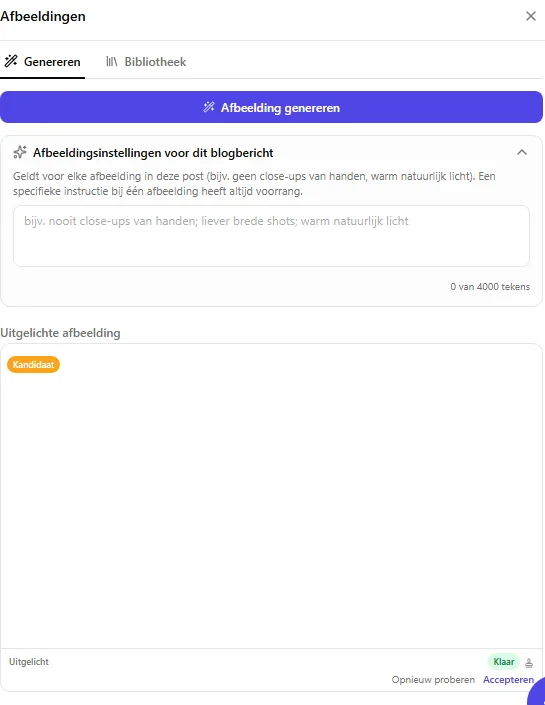
Ein Ergebnis ist ein Vorschlag, bis du ihn akzeptierst
Ein neu generiertes Bild ersetzt dein aktuelles Bild nicht sofort. Es erscheint im Bereich als Vorschlag, mit drei Möglichkeiten:
- Akzeptieren macht es zum Bild des Beitrags (oder dieser Stelle im Artikel). Ersetzt du ein vorhandenes hervorgehobenes Bild, wird das alte nicht weggeworfen -- es bleibt in deiner Medienbibliothek, nur nicht mehr mit diesem Beitrag verknüpft.
- Erneut versuchen lehnt den Vorschlag ab und legt ihn in den Papierkorb, wo er dreißig Tage wiederherstellbar bleibt, wie alles, was du löschst. An deinem Beitrag ändert sich nichts.
- Abbrechen, während die Generierung noch läuft, stoppt den Lauf. Was die KI bis zu diesem Moment bereits erzeugt hatte, zählt trotzdem zu deiner monatlichen Bildanzahl -- Abbrechen verhindert nur, dass es zum Bild deines Beitrags wird, es macht die Generierung selbst nicht rückgängig.
Schließt du den Bereich mit einem noch unentschiedenen Vorschlag, geht nichts verloren: er steht noch da, mit Akzeptieren und Erneut versuchen, wenn du den Bereich das nächste Mal öffnest.
Ein Bild ersetzen, das du bereits hast
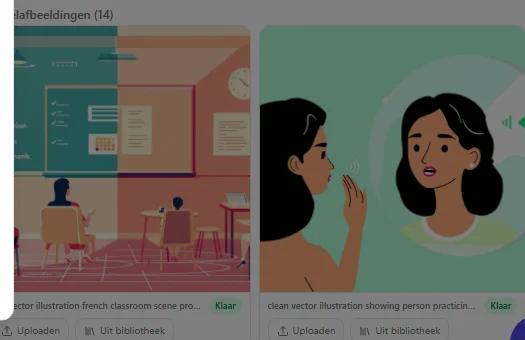
Jede Bildposition, gefüllt oder leer, trägt dieselben zwei Schaltflächen: Hochladen deiner eigenen Datei, oder Aus Bibliothek ein Bild, das du bereits hast. Eine der beiden auf einer gefüllten Position zu verwenden tauscht das Bild an Ort und Stelle aus, ohne das alte zu verwerfen -- es bleibt in deiner Medienbibliothek, nicht mehr verknüpft.
Bilder neu generieren
Wenn ein Bild nicht deinen Erwartungen entspricht, klickst du auf die Schaltfläche zum Neugenerieren bei genau diesem Bild. Jede Neugenerierung zählt zu deinem monatlichen Limit für die Bildgenerierung. Das vorherige Bild wird sowohl im Post als auch in der Medienbibliothek ersetzt. Ist der Austausch erfolgreich, wird die alte Datei aus dem Speicher entfernt -- Rückgängig steht direkt nach einer Neugenerierung zur Verfügung, und es zu nutzen bringt die alte Datei zurück und verwirft die neue; dieses Zeitfenster schließt sich, sobald du erneut generierst oder den Bereich schließt.
Wenn ein Bild fehlschlägt
Ein Bild kann fehlschlagen. Dann bleibt die Karte im Bereich stehen und sagt es, mit der Markierung Fehlgeschlagen und dem Grund darunter. Nichts wird verborgen, und kein fehlgeschlagenes Bild verschwindet stillschweigend aus der Liste.
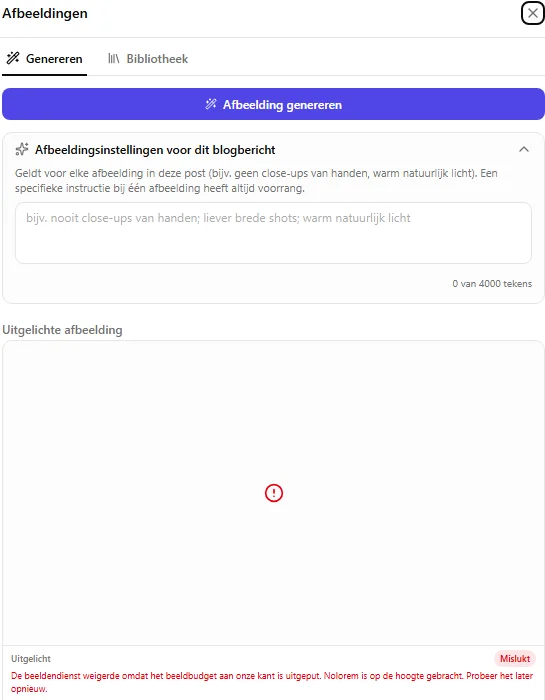
Der Fehlergrund liest sich zuerst in deiner eigenen Sprache -- ein Satz, mit dem du etwas anfangen kannst, etwa ein Guthabenproblem, eine Sicherheitsablehnung oder ein Netzwerkproblem auf unserer Seite -- mit dem Originaltext des Bildanbieters darunter als technisches Detail, nie verworfen.
Verwende Erneut versuchen auf der Karte selbst. Das ist der günstige Weg: nur dieses eine Bild wird neu erzeugt, und weil das jetzt demselben Akzeptieren-oder-Ablehnen-Ablauf wie oben folgt, wandert der fehlgeschlagene Versuch in den Papierkorb, statt für immer auf der Karte zu bleiben. Die Schaltfläche in einer Kampagnenzeile baut den ganzen Artikel neu auf und kostet weit mehr.
Wenn alle Bilder fehlgeschlagen sind
Schließt ein Beitrag oder ein Kampagnenelement ab, während alle Bilder fehlgeschlagen sind, meldet es sich nicht mehr einfach als fertig:
-
Die Kampagnenzeile trägt die rote Markierung Bilder fehlgeschlagen, sichtbar ohne das Element zu öffnen.
-
Du erhältst eine Benachrichtigung in der Glocke für diesen Beitrag. Eine, nicht eine pro Bild.
-
Eine E-Mail dazu bekommst du nicht.
Sind nur einige Bilder fehlgeschlagen, gilt das Element als normal abgeschlossen: keine Markierung, keine Benachrichtigung. Die fehlgeschlagene Karte bleibt sichtbar und lässt sich erneut versuchen.
Ein erfolgreicher neuer Versuch entfernt die Markierung, ebenso das Abschalten der Bilder für dieses Element.
Deine vorhandenen Bilder bleiben erhalten
Hatte ein Beitrag bereits Bilder und schlägt eine vollständige Neuerzeugung fehl, bleiben diese Bilder bestehen. Ein fehlgeschlagener Lauf kann deine aktuellen Bilder nicht mitnehmen.
Verwandte Artikel
Häufig gestellte Fragen
War dieser Artikel hilfreich?
Brauchst du noch Hilfe?
Findest du nicht, wonach du suchst? Öffne dein Support-Portal für Live-Chat und Tickets. Melde dich mit deinem Nolorem-Konto an.
Support-Portal öffnen