Den Blog-Editor verwenden
Bearbeite Abschnitte, generiere Texte neu, verwalte die Panels für SEO, Bilder, Video und interne Links, veröffentliche mit Statusaktionen und exportiere deinen Beitrag.
Aktualisiert am Sep 19, 2026
Im Editor verbringe die meiste Zeit, nachdem ein Beitrag generiert wurde. Er ist um Abschnitte herum aufgebaut statt um ein einziges langes Dokument, sodass du einzelne Teile umschreibst, neu anordnen und neu generieren können, ohne den Rest zu stören.
Der Abschnitts-Editor
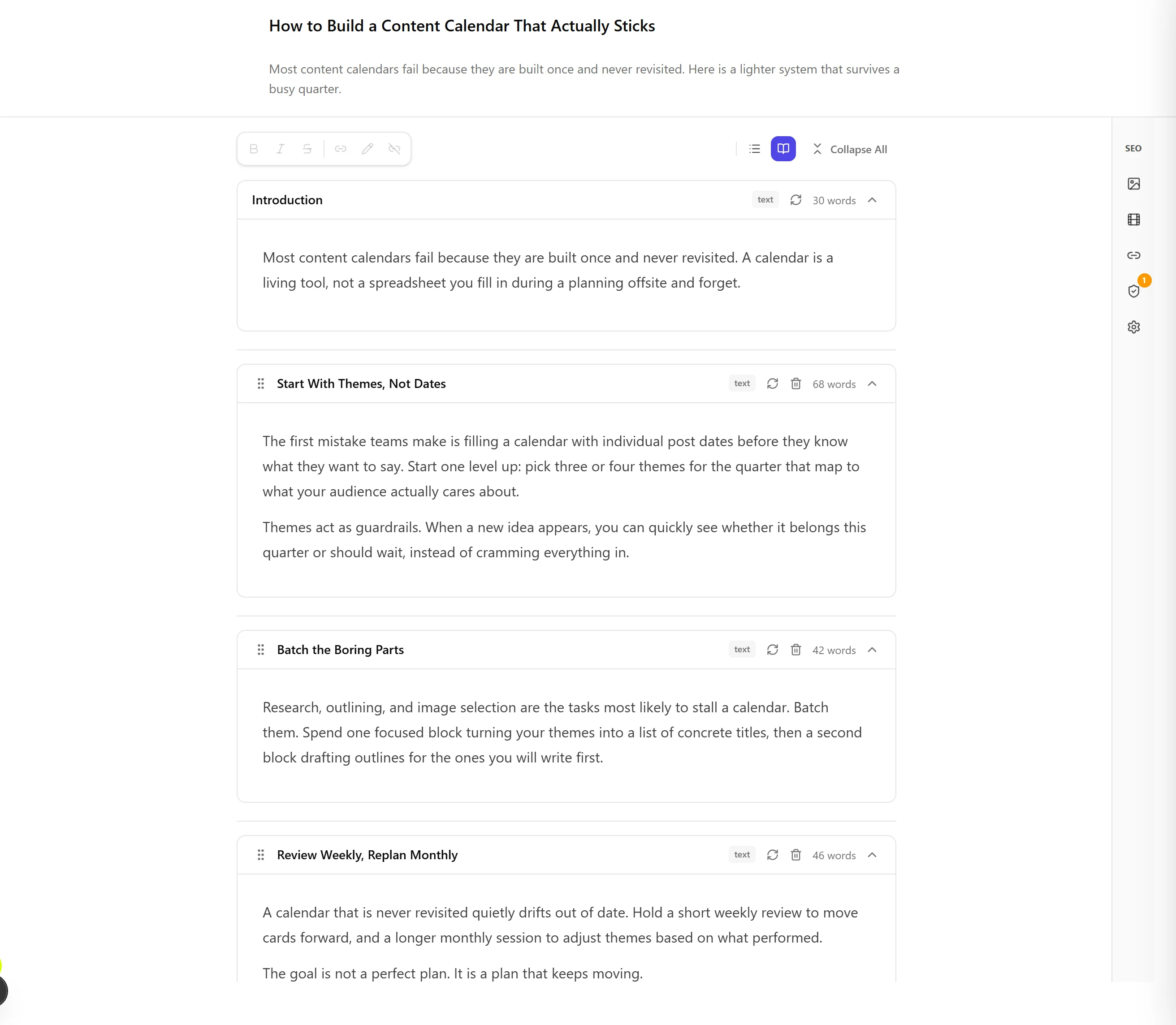
Dein Beitrag ist ein Stapel von Abschnittskarten. Jede Karte enthält einen Teil des Artikels und kann unabhängig bearbeitet werden.
- Bearbeite Text direkt in jedem Abschnitt. Die Formatierung wird von einer schwebenden Symbolleiste übernommen, die erscheint, wenn du Text auswählst. Sie bietet fett, kursiv, durchgestrichen, Aufzählung, nummerierte Liste und Link. Dieselben Schaltflächen findest du in der Leiste oben im Editor. Eine Liste, die du hier anlegst, übersteht Speichern, erneutes Öffnen, Export und die Veröffentlichung in deinem CMS.
- Ordne Abschnitte neu an, indem du sie an eine neue Position ziehst.
- Füge an beliebiger Stelle im Stapel einen neuen Abschnitt hinzu oder entferne einen, den du nicht möchtest. Das Entfernen eines Abschnitts erfordert zunächst eine Bestätigung.
Einen einzelnen Abschnitt neu generieren
Jeder Abschnitt kann von der AI neu geschrieben werden, ohne die anderen zu berühren. Es gibt zwei Modi:
- Abschnitt umformulieren schreibt nur den Text neu und bewahrt alle Fakten. Verwende dies, wenn der Inhalt stimmt, aber die Formulierung überarbeitet werden muss.
- Abschnitt neu schreiben erlaubt strukturelle Änderungen und überprüft die Fakten erneut. Verwende dies, wenn der Abschnitt eine andere Perspektive oder neue Substanz benötigt.
Wenn du eine messbare Anweisung gibst, sagt dir der Editor, was passiert ist, statt den Text stillschweigend zurückzugeben. Steht dein Fokus-Keyword jetzt in den ersten 100 Wörtern, bekommst du eine Bestätigung. Steht es weiterhin nicht darin, oder stand es vor der Neufassung darin und jetzt nicht mehr, bekommst du eine Warnung, die das benennt, mit einer Schaltfläche Rückgängig, die 30 Sekunden lang verfügbar bleibt.
Die Seiten-Panels
Am rechten Rand des Editors befindet sich eine vertikale Symbolleiste (auf dem Desktop). Sie öffnet fünf einschiebbare Panels:
- SEO zeigt deine Live-SEO-Bewertung, Ziel-Keywords und die Prüfungen hinter der Bewertung. Weitere Informationen findest du unter SEO-Bewertungen verstehen.
- Bilder verwaltet die Bilder des Beitrags: generieren, neu generieren, austauschen und das Beitragsbild festlegen.
- Video erstellt aus dem Beitrag ein Video mit Vorlagen, Musik und Stilen. Siehe Videos erstellen.
- Interne Links schlägt Links zu deinen anderen Beiträgen vor und fügt sie ein (weiter unten behandelt).
- Einstellungen enthält beitragsspezifische Überschreibungen wie die Umschalter für Quellen und Inhaltsverzeichnis.
Quellen und Inhaltsverzeichnis
Zwei optionale Blöcke können pro Beitrag über die Editor-Symbolleiste ein- oder ausgeblendet werden:
- Quellen listet die während der Recherche gesammelten Referenzen auf, aufgeteilt in wissenschaftliche und populäre Quellen. Die Überschrift ist bearbeitbar, und der Block blendet sich selbst aus, wenn ein Beitrag keine Quellen hat. Ein beitragsspezifischer Umschalter überschreibt deinen globalen Standard.
- Inhaltsverzeichnis rendert eine Vorschau der Überschriften des Beitrags. Sein Umschalter erscheint, sobald der Beitrag Live-Abschnitte hat, und wird durch deine globale Blog-Einstellung gestützt.
Die Quellenliste
Klicke auf den Stift am Block Quellen oder auf dessen Überschrift, um die Liste zu öffnen, die Nolorem beim Recherchieren und Schreiben eines Beitrags aufbaut.
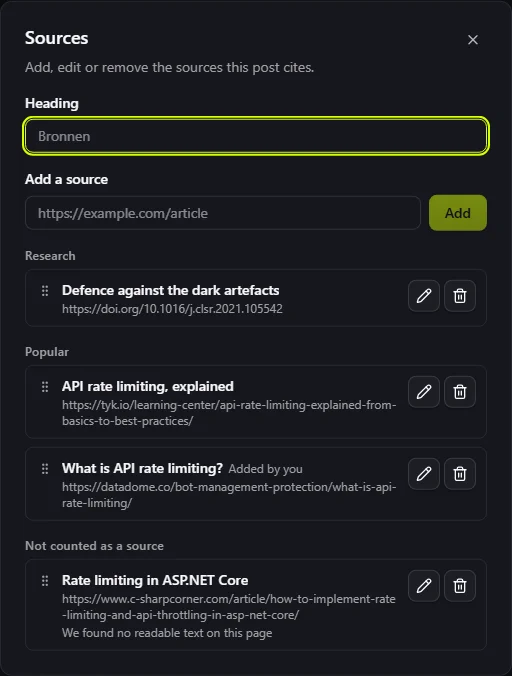
- Füge eine Quelle hinzu, indem du die URL in das Feld oben einfügst und auf Hinzufügen klickst. Nolorem liest die Seite genauso, wie es eine während der Recherche gefundene Quelle liest, und zeigt den echten Titel, sobald das gelungen ist. Eine Seite, die nicht gelesen werden konnte, landet in einer eigenen Gruppe Nicht als Quelle gezählt, mit dem Grund darunter: die Website hat uns nicht hereingelassen, die Website war nicht erreichbar, es ist keine Webseite, es wurde kein lesbarer Text gefunden, oder, bei einem PDF, keine Textebene, zu groß, das PDF-Budget dieses Beitrags bereits aufgebraucht, oder es hat zu lange gedauert.
- Bearbeite einen Titel oder eine Adresse mit dem Stiftsymbol an jeder Zeile. Die Liste ist danach gruppiert, was die Quelle ist (Recherche, Beliebt, Nicht gezählt oder Eigene Dokumente), sodass eine geänderte Adresse eine Quelle in eine andere Gruppe verschieben kann.
- Entferne eine Quelle mit dem Papierkorbsymbol. Stützt sich etwas auf diese Quelle, siehst du das zuerst: wie viele Links im Text dorthin verweisen, jede verifizierte Aussage und jeden offenen Befund, bevor du bestätigst. Entfernst du eine Quelle, auf die sich eine verifizierte Aussage oder ein offener Befund stützt, beschreibt die Quellenprüfung den Beitrag nicht mehr richtig und muss erneut laufen, bevor er veröffentlicht werden kann; entfernst du eine Quelle, auf die sich nichts stützt, ändert sich an der Prüfung nichts.
- Ordne Quellen neu an, indem du sie innerhalb ihrer eigenen Gruppe ziehst, auch mit der Tastatur. Eine Quelle wechselt durch Ziehen nie in eine andere Gruppe, nur durch eine geänderte Adresse.
- Eigene Dokumente behalten ihren Titel und ihre Adresse in der Mediathek, nicht hier. Eine Zeile dafür zeigt, worauf sie verweist, lässt sich von dieser Liste aus aber selbst nicht bearbeiten.
Direkt unter der Liste bietet Nolorem an, die Quellenprüfung laufen zu lassen, wenn die Änderung dazu Anlass gibt. Sie läuft nie von selbst; du entscheidest, ob sie jetzt läuft.
Interne Links
Das Panel Interne Links schlägt Stellen vor, an denen auf deine anderen Beiträge verlinkt werden kann, gefiltert nach einem Mindestrelevanzwert (standardmäßig 0,70, in deinen Blog-Einstellungen anpassbar). Jeder Vorschlag zeigt einen Relevanzbalken, sodass du die Passung vor dem Einfügen beurteilen kannst.
Links tragen einen von drei Zuständen:
- Aktive Links verweisen auf einen bereits veröffentlichten Beitrag und sind sofort live.
- Zurückgestellte Links verweisen auf einen Entwurf oder einen geplanten Beitrag. Sie werden jetzt gespeichert und aktivieren sich automatisch, sobald der Zielbeitrag veröffentlicht wird, sodass du nie zurückkommen und sie manuell verknüpfen musst.
- Ankertextlose Vorschläge konnten ihren Ankertext in deinem Inhalt nicht finden. Du kannst den KI-Workflow "Satz vorschlagen" verwenden, um eine natürliche Stelle für den Link hinzuzufügen.
Du kannst auch ausgewählten Text direkt mit einem anderen Beitrag oder einer externen URL verknüpfen und Vorschläge stummschalten, die du nicht möchtest.
Veröffentlichung und Beitragsstatus
Der Status ist schreibgeschützt. Du wählst ihn nie aus einem Dropdown-Menü aus. Stattdessen wird der aktuelle Status als Abzeichen angezeigt, und du bewegst den Beitrag mit Aktionsschaltflächen vorwärts, sodass der Status stets ein tatsächliches Ereignis widerspiegelt.
Die Statuswerte sind Entwurf, Bereit, Wartet auf Genehmigung, Geplant und Veröffentlicht (dazu die vorübergehenden Systemzustände, die angezeigt werden, während ein Beitrag in der Warteschlange steht, generiert wird oder nach einem Fehler).
Welche Aktionen verfügbar sind, hängt davon ab, wo sich der Beitrag befindet:
- Jetzt veröffentlichen oder Planen veröffentlicht den Beitrag an einem verbundenen Ziel. Die geteilte Schaltfläche ist deaktiviert, bis du ein gültiges Ziel hast, mit einer Aufforderung, ein CMS zu verbinden oder einen API-Schlüssel zu erstellen.
- Als bereit markieren verschiebt einen Entwurf in den Status Bereit, sodass er klar zur Veröffentlichung freigegeben ist.
- Zur Prüfung einreichen übergibt den Beitrag an einen Prüfer. Mitwirkende, die nicht direkt veröffentlichen können, nutzen dies als ihre primäre Aktion.
- Erneut öffnen oder Zurück zu Entwurf setzt einen Beitrag einen Schritt zurück.
- Veröffentlichung zurücknehmen oder Planung aufheben setzt einen Live-Beitrag zurück, mit einem Bestätigungsdialog.
Ein leichtgewichtiges Feld für ein geplantes Datum ist bei Beiträgen im Status Entwurf, Bereit und Prüfung ausstehend verfügbar. Es erfasst ein beabsichtigtes Datum, ohne eine Veröffentlichung zu planen, sodass es auch funktioniert, bevor ein CMS verbunden ist.
Einen Beitrag exportieren
Das Menü Export lädt den aktuellen Beitrag in vier Formaten herunter:
- Markdown mit YAML-Frontmatter, geliefert als
.zip, wenn der Beitrag Bilder enthält. - HTML, gestylt und bildfertig, ebenfalls gezippt, wenn Bilder vorhanden sind.
- PDF, ein echtes, gestyltes Dokument, das serverseitig generiert wird.
- JSON, ein originalgetreuer Export von Metadaten, Abschnitten und Bildern zur Wiederverwendung an anderer Stelle.
Der Export ist eine gute Möglichkeit, einen Entwurf an jemanden außerhalb von Nolorem weiterzugeben, ein fertiges Stück zu archivieren oder Inhalte in ein anderes System zu übertragen.
Verwandte Artikel
War dieser Artikel hilfreich?
Brauchst du noch Hilfe?
Findest du nicht, wonach du suchst? Öffne dein Support-Portal für Live-Chat und Tickets. Melde dich mit deinem Nolorem-Konto an.
Support-Portal öffnen