Einen Beitrag für einen anderen Markt lokalisieren
Mach aus einem fertigen Beitrag eine Version für einen anderen Sprachmarkt, mit einem Fokus-Keyword aus den echten Suchbegriffen dieses Marktes statt aus einer Übersetzung. Bearbeite, lösche oder wähle eine Region für jede Version.
Aktualisiert am Sep 16, 2026
Lokalisieren ist kein Übersetzen. Ein niederländischer Gärtner und ein deutscher Einkäufer suchen dasselbe Produkt mit anderen Wörtern, und eine wortwörtliche Übersetzung deines niederländischen Artikels trägt daher die falsche Suchintention in den deutschen Markt. Beim Lokalisieren eines Beitrags sucht Nolorem den Begriff, den dieser Markt tatsächlich eingibt, und schreibt Titel, URL und Meta-Beschreibung darum herum neu.
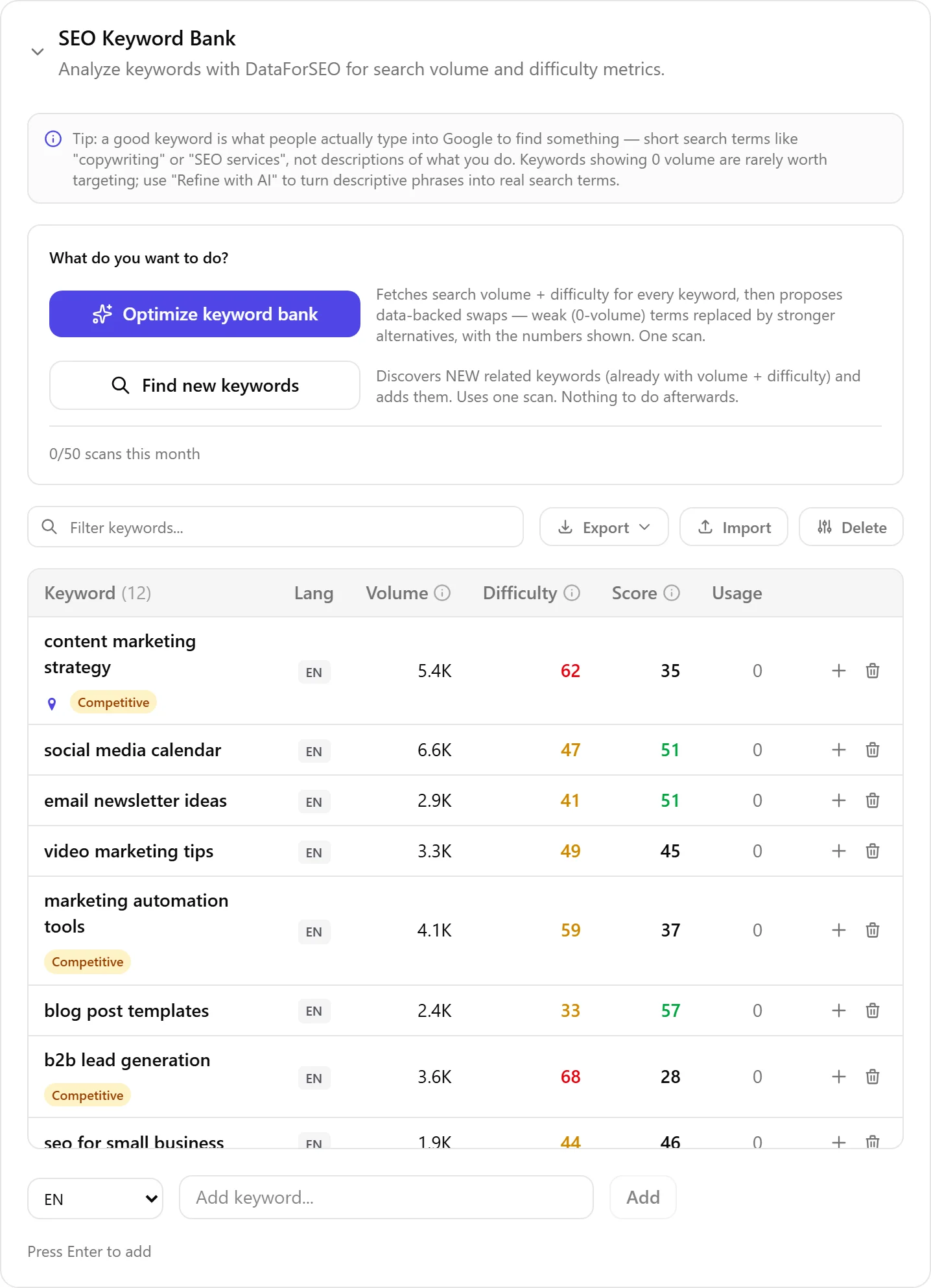
Was beim Lokalisieren eines Beitrags geschieht
Für jede Sprache, die du wählst, tut Nolorem Folgendes:
- Es ermittelt anhand deines Ausgangsartikels, welche Suchbegriffe dieser Markt wirklich eingeben würde.
- Es gleicht diese Begriffe mit deiner Keyword-Bank für diese Sprache ab.
- Es wählt die beste Übereinstimmung (oder schreibt, wenn deine Bank noch nichts Passendes enthält, den abgeleiteten Begriff als neues Keyword hinein) und erklärt, warum er passt.
- Es schreibt Titel, SEO-Titel, Meta-Beschreibung und URL-Slug um dieses Keyword herum neu.
- Es schreibt jede Abschnittsüberschrift und jeden Abschnittstext so um, dass sie in der Zielsprache und im Zielmarkt natürlich klingen, mit derselben Struktur und Reihenfolge wie die Quelle, damit beide Versionen leicht vergleichbar bleiben.
Bilder werden nicht neu erzeugt: Die lokalisierte Version verwendet dieselben Bilder wie die Quelle, nur der Alternativtext wird übersetzt. Die Quellen bleiben identisch, dieselben Links und dieselben Quelltitel, wie sie auf diesen Seiten stehen, sodass sich die Aussagen deines Beitrags weiterhin anhand derselben Belege prüfen lassen.
So führst du es aus
Öffne Lokalisieren in der Werkzeugleiste des Editors. Die Beitragsliste selbst zeigt für jeden Beitrag ein Sprachzeichen: ein grüner Code hat eine Version, Bernstein ist eine Version, die noch in Arbeit ist, und Grau bedeutet, dass diese Sprache noch nicht übersetzt wurde.
- Lokalisieren ist möglich, sobald ein Beitrag bereit oder weiter ist (bereit, wartet auf Genehmigung, geplant oder veröffentlicht). Ein Entwurf kann nicht lokalisiert werden: Sein Text kann sich noch ändern, und jede Sprachversion kostet einen Beitrag aus deinem Monatskontingent, sodass du bei einem Entwurf von einem Text ausgehen würdest, den du morgen vielleicht neu schreibst.
- Administratoren und Redakteure können lokalisieren, Beitragende nicht, denn Lokalisieren verbraucht das gemeinsame Monatskontingent des Kontos: dieselbe Grenze wie beim Veröffentlichen.
Vor dem Start zeigt das Fenster, wie viele Beiträge dir diesen Monat bleiben und was die gewählten Sprachen kosten. Eine Sprache, die dein Restkontingent überschreiten würde, lässt sich nicht auswählen; der Grund steht daneben.
Eine Region wählen
Manche Sprachen schreibt man je nach Land anders: Belgien schreibt „KMO", die Niederlande schreiben „mkb", für denselben Begriff „kleine und mittlere Unternehmen". Für jede Zielsprache mit mehr als einer Region (Niederländisch, Englisch, Französisch, Spanisch, Portugiesisch) wählst du, für welches Land diese Übersetzung bestimmt ist.
Triffst du keine Wahl, wählt Nolorem auch kein Land für dich: Es gibt eine Option Global, die die Entscheidung dem Modell überlässt, statt es zum Wortschatz eines bestimmten Landes zu lenken. Welche Region du auch für eine Sprache wählst, sie wird für diese Blog gemerkt, sodass die nächste Übersetzung in dieselbe Sprache mit deiner letzten Wahl beginnt, statt erneut zu fragen. Eine Sprache mit nur einer Form (Deutsch, Italienisch) zeigt gar keine Regionswahl: Es gibt nichts zu wählen.
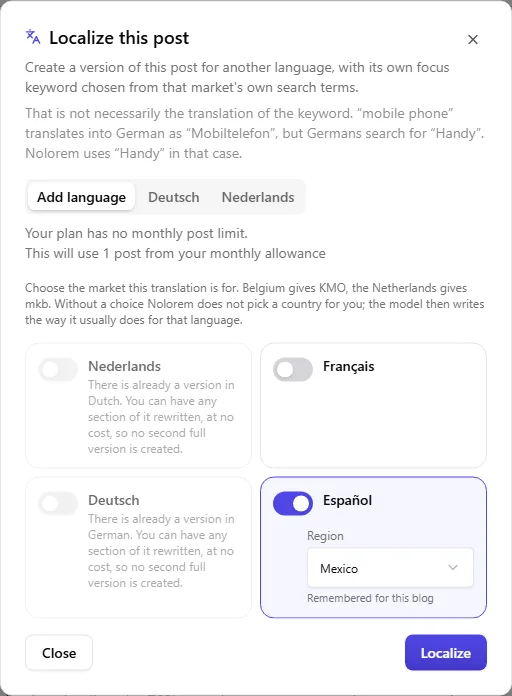
Was es kostet
Eine lokalisierte Version entspricht einem Beitrag aus deinem monatlichen Blog-Kontingent, abgebucht in dem Moment, in dem diese Sprache fertig ist. Die Lokalisierung in drei Sprachen kostet drei Beiträge, genau so, als hättest du drei neue Artikel geschrieben.
Geht dein Kontingent mitten in einem Lauf zur Neige, werden die Sprachen erzeugt, die noch hineinpassen, und die übrigen namentlich genannt, samt deinem Restbestand. Du verlierst nie die Sprachen, für die du Platz hattest.
Einen geänderten Abschnitt neu schreiben zu lassen, ist kostenlos. Bearbeitest du nach dem Lokalisieren einen Abschnitt des Ausgangsartikels, wird dieser Abschnitt in jeder lokalisierten Version als zu aktualisieren markiert. Die Aktualisierung schreibt nur diesen Abschnitt neu, ohne Kosten, und rührt deinen Monatszähler nicht an. Nur eine ganz neue Sprache verbraucht Kontingent.
Wenn eine Version unvollständig ist
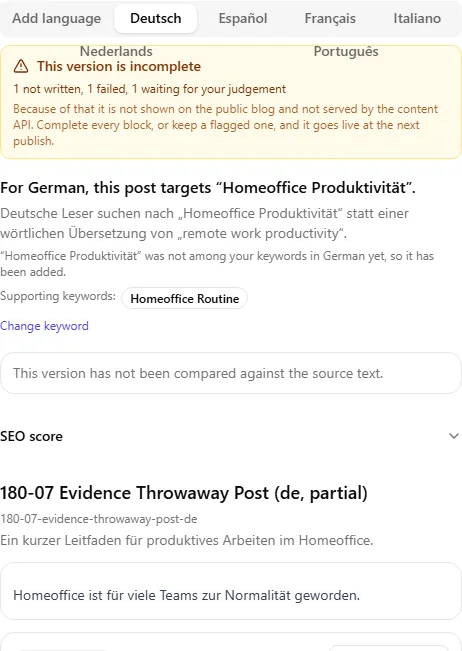
Hin und wieder lässt sich ein Abschnitt beim ersten Versuch nicht sauber schreiben: Die Sprachprüfung erkennt einen Block, der in der falschen Sprache zurückkam, und weist ihn ab, oder der Schreibversuch selbst schlägt einfach fehl. In diesem Fall trägt die Version ein Banner:
Diese Version ist unvollständig 1 nicht geschrieben, 1 fehlgeschlagen, 1 wartet auf deine Entscheidung Deshalb wird sie nicht auf dem öffentlichen Blog gezeigt und nicht über die Content-API ausgeliefert. Vervollständige jeden Block, oder behalte einen markierten, dann geht sie bei der nächsten Veröffentlichung live.
Jeder betroffene Block zeigt seinen eigenen Zustand auf seiner eigenen Karte, nie zusammengeworfen:
- Noch nicht geschrieben -- für diesen Block wurde noch nichts versucht. Drücke Neu generieren, und er wird jetzt geschrieben.
- Fehlgeschlagen -- ein Versuch fand statt, und nichts Brauchbares kam zurück. Drücke Nochmal versuchen.
- Braucht deine Entscheidung -- der Block HAT Text: Die Sprachprüfung hat ihn nach mehreren Versuchen abgelehnt, aber der Text dieses letzten Versuchs wird dir gezeigt, statt verworfen zu werden. Lies ihn und drücke entweder Diesen Text behalten, wenn er eigentlich in Ordnung ist, oder Neu generieren, um es erneut zu versuchen.
Eine Version zählt erst als vollständig, und erscheint erst dann auf deinem öffentlichen Blog und in der Content-API, wenn jeder Block geschrieben ist und nichts mehr auf deine Entscheidung wartet.
Die Prüfung gegen deinen Ausgangsartikel
Jede lokalisierte Version kann Abschnitt für Abschnitt mit dem Artikel verglichen werden, aus dem sie entstanden ist. Dieser Vergleich stellt eine einzige Frage: Steht das in der Quelle? Er fragt nicht, ob ein Satz wahr ist. Ein Satz kann vollkommen richtig sein und trotzdem markiert werden, weil er etwas behauptet, was dein Ausgangsartikel nicht sagt, und das bedeutet, dass Nolorem es nirgendwoher hat -- der Ausgangsartikel selbst wurde nämlich schon auf seine Aussagen geprüft (siehe Die Quellenprüfung), sodass eine Übersetzung nur ein neues Risiko birgt: das Neuschreiben selbst.
Am häufigsten siehst du das, nachdem du einen Abschnitt hast verlängern lassen. Die zusätzliche Länge muss irgendwoher kommen, und eine Neufassung ohne Material ist genau die Stelle, an der eine erfundene Behauptung entsteht.
Jede Sprache zeigt für diesen Vergleich einen von drei Zuständen:
- Noch nie verglichen -- du hast die Prüfung auf dieser Version noch nicht ausgeführt.
- Verglichen, mit oder ohne Befunde -- zeigt das Datum der letzten Prüfung und, falls vorhanden, wie viele Sätze etwas behaupten, was die Quelle nicht sagt.
- Vergleich fehlgeschlagen -- die Prüfung selbst konnte nicht abgeschlossen werden. Das ist nicht dasselbe wie „noch nie verglichen": Du kannst auf Nochmal versuchen drücken.
Was gefunden wird, erscheint auf der Abschnittskarte. Der Satz selbst wird im Text hervorgehoben, und der Kasten darunter beginnt mit dem Teil, der in der Quelle keine Grundlage hat (ein Wort, ein Titel, ein Nebensatz), und zeigt dann, was deine Quelle stattdessen sagt. Du hast drei Möglichkeiten zu antworten:
- Entfernen nimmt den Satz heraus.
- Ändern tauscht ihn gegen eine Formulierung, die du selbst eingibst.
- Behalten behält ihn und zählt ihn nicht länger mit, wenn der Satz stimmt und du weißt, warum.
Ab zwei offenen Befunden bietet der Vergleichskasten dieser Sprache auch Alle behalten: Jeder offene Befund wird auf einmal behalten, und jeder Satz lässt sich danach weiterhin erneut prüfen.
Entfernen und Ändern ändern den Text unmittelbar, ohne KI, sodass die Antwort auf einen Befund nie einen neuen erzeugen kann. Ein Satz mit einem Link verweigert beides und sagt auch, warum: Jeder Link aus deinem Ausgangsartikel bleibt genau so, wie er war, und diese Regel geht vor. Die Prüfung erneut auszuführen kann einen Satz zurückbringen, den du bereits akzeptiert hattest, wenn genau dieser Satz erneut markiert wird -- einen Befund zu akzeptieren ist eine Entscheidung über diesen einen Satz in diesem einen Moment, keine dauerhafte Ausnahme.
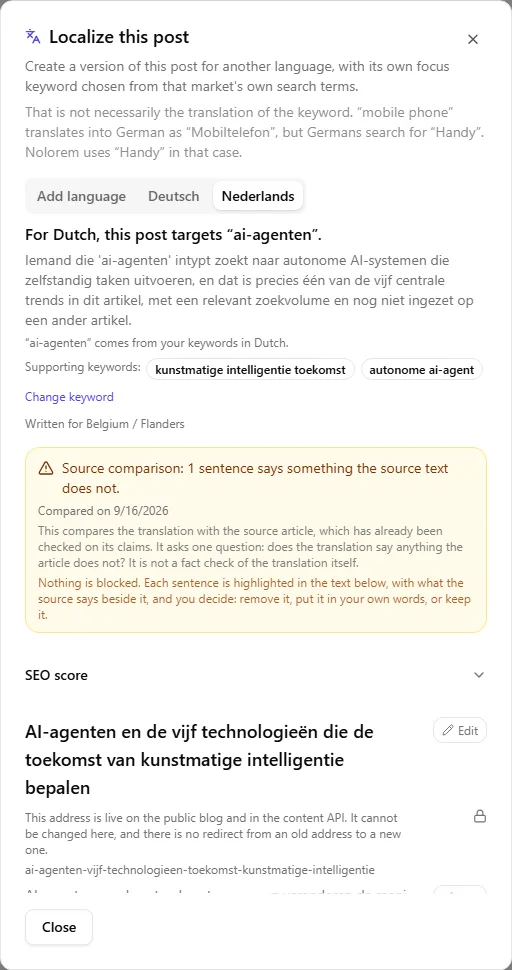
Nichts davon blockiert etwas. Die Befunde sind zum Lesen da und wandern beim Export in die JSON-Datei mit. Aus dem Markdown- und HTML-Export bleiben sie bewusst heraus, denn dieser Text geht direkt auf deine eigene Website, und eine Warnzeile mitten in einem veröffentlichten Artikel wäre schlimmer als der Befund, vor dem sie warnt.
Eine Version von Hand bearbeiten
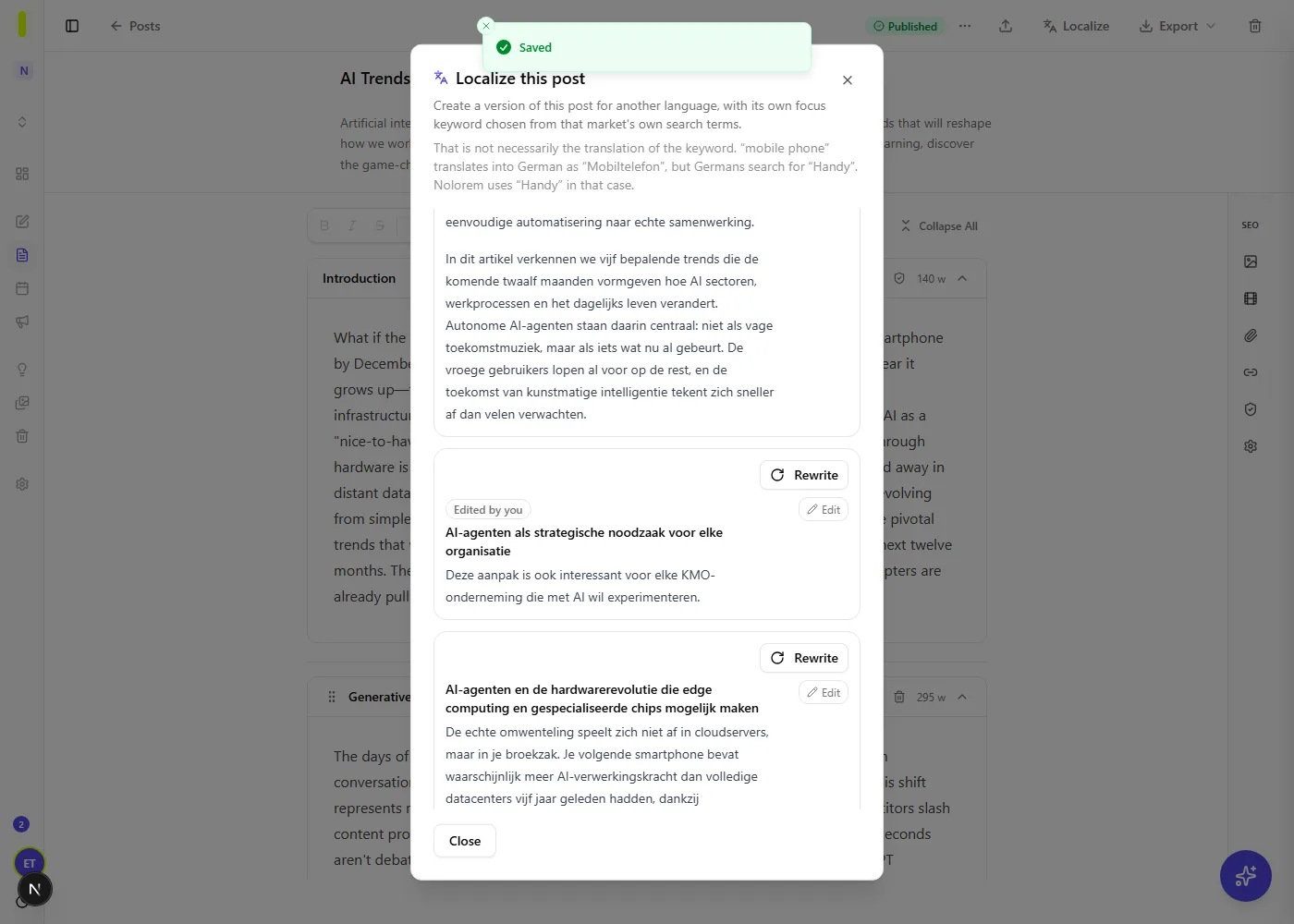
Jedes Feld einer lokalisierten Version lässt sich direkt vor Ort korrigieren: Titel, Meta-Beschreibung, der Einleitungsabsatz, die Einleitung, der Schluss sowie Überschrift und Text jedes einzelnen Abschnitts. Klicke auf ein Feld, um es zu öffnen und dort zu bearbeiten; URL-Slug und Meta-Beschreibung sind reiner Text, der Rest öffnet denselben Rich-Text-Editor, den du schon aus dem Beitragseditor kennst. Speichern gilt nur für dieses eine Feld, ganz ohne KI-Aufruf, sodass die Korrektur eines einzelnen Wortes nie etwas anderes in der Version berührt oder neu startet.
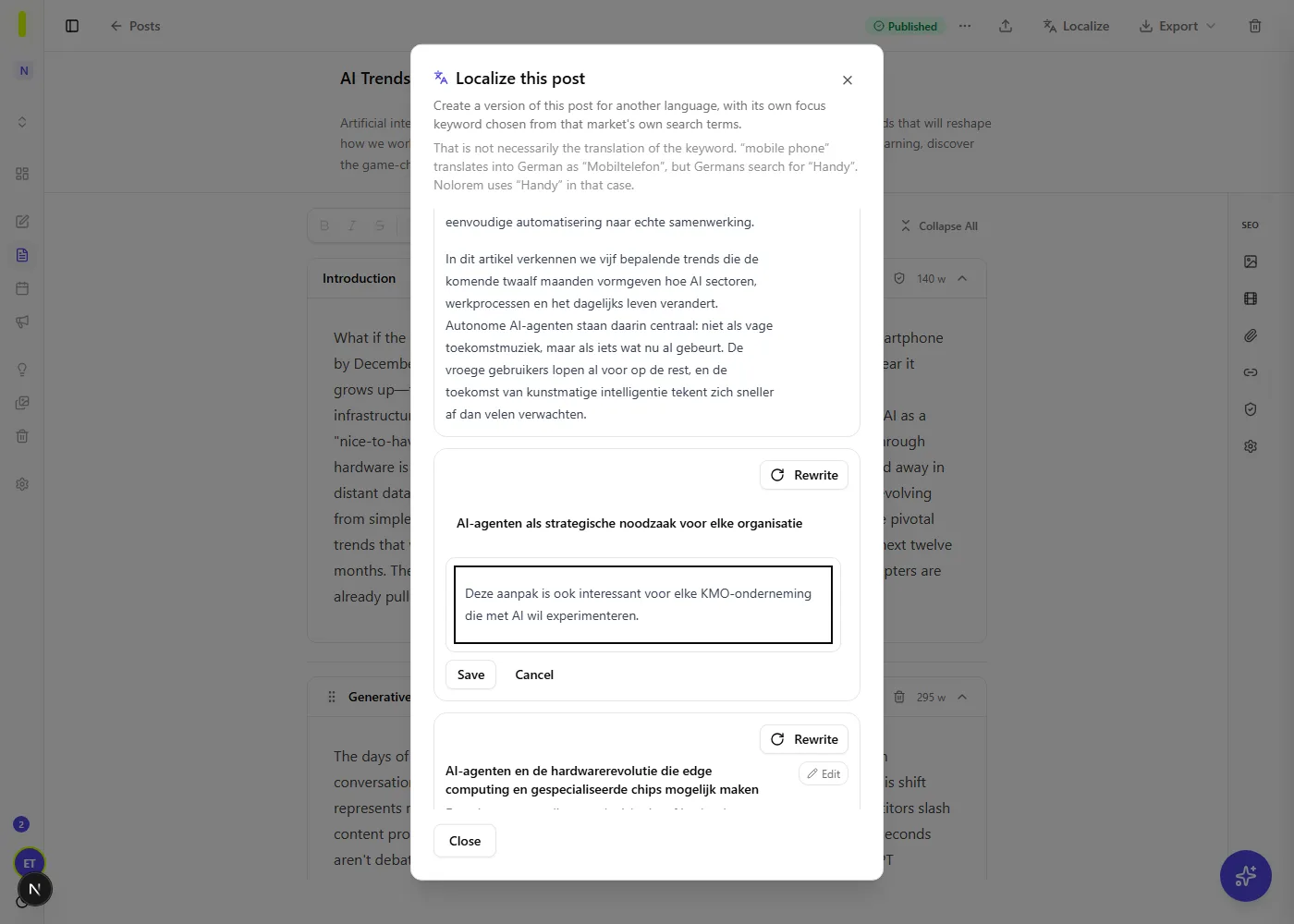
Ein bearbeiteter Block trägt eine kleine Markierung Von dir bearbeitet. Bittest du später darum, diesen Block neu schreiben oder neu generieren zu lassen, fragt Nolorem zuerst nach, weil ein Neuschreiben deine Eingabe überschreiben würde:
Deinen bearbeiteten Text ersetzen? Dieser Block wurde am von Hand bearbeitet. Neu generieren schreibt eine neue Version über deinen Text. Deine Bearbeitung bleibt nicht erhalten.
Der URL-Slug lässt sich nur bearbeiten, solange die Version noch nicht öffentlich ist: Sobald sie auf deinem öffentlichen Blog live geht, ist diese Adresse das, worauf Suchmaschinen und etwaige Links bereits verweisen, sie sperrt sich also, und das Fenster erklärt warum.
Eine Version löschen
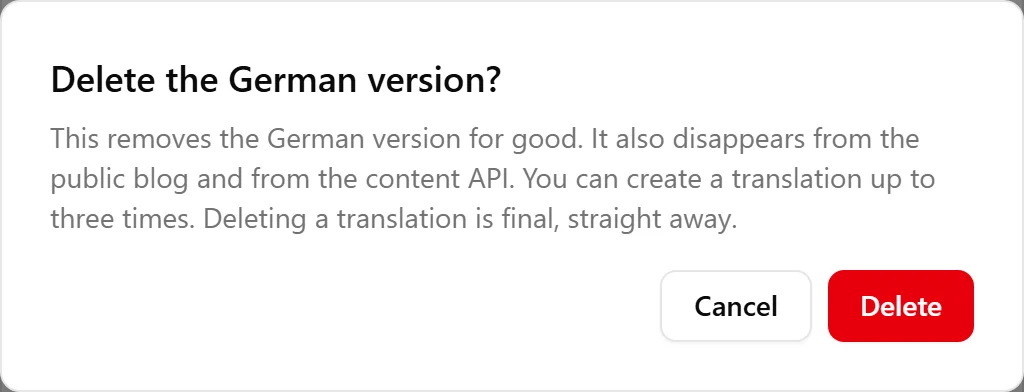
Eine Sprache, die du nicht mehr möchtest, kannst du endgültig entfernen:
Die -Version löschen? Dies entfernt die -Version endgültig. Sie verschwindet auch vom öffentlichen Blog und aus der Content-API. Du kannst bis zu drei Mal eine Übersetzung erstellen. Wenn du eine Übersetzung löschst, ist das sofort endgültig.
Das Löschen erfolgt sofort, und es gibt keinen Papierkorb für eine einzelne Sprache: Der Papierkorb von Nolorem kennt nur ganze Beiträge. Was du bereits bezahlt hast, bleibt bezahlt: Dieselbe Sprache nach einem Löschen erneut zu erstellen kostet nichts, bis zu drei Mal pro Beitrag und Sprache, sodass ein Versehen nicht zu einer zweiten Belastung wird. Danach kostet ein erneutes Erstellen wieder einen Beitrag aus deinem Monatskontingent, wie jede andere neue Sprache.
Was du bekommst
Das Fenster beginnt mit dem Ziel-Keyword und der Begründung seiner Wahl, damit du auf einen Blick siehst, um welchen Suchbegriff herum die Version geschrieben ist.
Darunter: der SEO-Wert der lokalisierten Version neben dem der Quelle, zum Vergleich, sowie die internen Links des Artikels. Diese Links zeigen weiterhin auf die Seite in der Ausgangssprache, da eine lokalisierte Version innerhalb von Nolorem keine eigene Adresse hat. Ersetze sie beim Platzieren des Textes durch die Entsprechung in der Zielsprache.
Exportiere eine einzelne Sprache als Ordner mit einer Markdown-Datei, einer JSON-Datei und den Bildern, oder alle Sprachen auf einmal als ein Archiv mit einem Ordner je Sprache.
Wo Nolorem aufhört
Nolorem veröffentlicht eine lokalisierte Version nicht auf deiner Website oder in deinem CMS, und es gibt keine Anbindung an mehrsprachige WordPress-Erweiterungen (WPML oder Polylang) oder an die Übersetzungsmodule von Drupal. Den lokalisierten Text auf deiner Website zu platzieren, als neue Seite, übersetzten Beitrag oder wie auch immer dein CMS mehrere Sprachen abbildet, bleibt deine eigene Aufgabe, mit dem Export oben als Ausgangspunkt. Das ist Arbeit, die bei jeder Übersetzung angefallen wäre, nur beginnst du diesmal bei einer Version, die bereits für die tatsächlichen Suchbegriffe dieses Marktes geschrieben wurde statt als wörtliche Übertragung deiner eigenen, und sie lässt sich direkt vor Ort korrigieren, wenn eine Kleinigkeit geändert werden muss.
Verwandte Artikel
War dieser Artikel hilfreich?
Brauchst du noch Hilfe?
Findest du nicht, wonach du suchst? Öffne dein Support-Portal für Live-Chat und Tickets. Melde dich mit deinem Nolorem-Konto an.
Support-Portal öffnen