Inhalte von einem anderen Dienst einbetten
Bette ein PDF, eine Präsentation oder ein Video von YouTube, Google Drive, Google Docs, Scribd, Issuu, Calameo, Google Slides oder Canva in einen Beitrag ein. Füge einen Link ein, sieh den echten Frame im Editor, wähle pro Sprachfassung, ob er angezeigt wird, und erfahre, was in WordPress, Webflow, Ghost, der Content API und in deinen Exporten passiert.
Aktualisiert am 27. Okt. 2026
Eine Einbettung bringt ein Dokument, eine Präsentation oder ein Video von einem anderen Dienst in deinen Beitrag, sodass Leserinnen und Leser es ansehen können, ohne deine Seite zu verlassen. Im Editor ist sie ein eigener Block neben deinen Textabschnitten.
Was du einbetten kannst
Nolorem akzeptiert Inhalte von diesen Diensten:
- Video: YouTube.
- PDF und Dokumente: Google Drive, Google Docs, Scribd, Issuu und Calameo.
- Präsentationen: Google Slides und Canva.
Ein Link von einem anderen Dienst wird abgelehnt, und die Meldung nennt die Dienste, die funktionieren. Die Liste ist absichtlich fest: Jeder Dienst wird ausprobiert, bevor er dazukommt, denn eine Einbettung ist ein Frame, den der Dienst selbst füllt.
So fügst du eine hinzu
- Fahre mit der Maus zwischen zwei Abschnitte oder über die Einleitung und wähle Einbettung von einem anderen Dienst. Die Schaltfläche steht neben dem Plus, das einen Textabschnitt hinzufügt.
- Füge den Link der Datei oder des Videos in Link oder Einbettungscode ein und drücke die Eingabetaste. Du kannst auch den Einbettungscode des Dienstes einfügen: Nolorem liest daraus nur die Adresse und ignoriert den Rest, sodass ein eingefügter Code auf deiner Seite nie etwas ausführt.
- Der Block zeigt den echten Frame, wie ihn die Leserinnen und Leser sehen, und darunter ein Feld Titel. Ein kurzer Titel hilft Lesern mit Screenreader und ist der Text des Links dort, wo ein Frame nicht angezeigt werden kann (siehe unten).
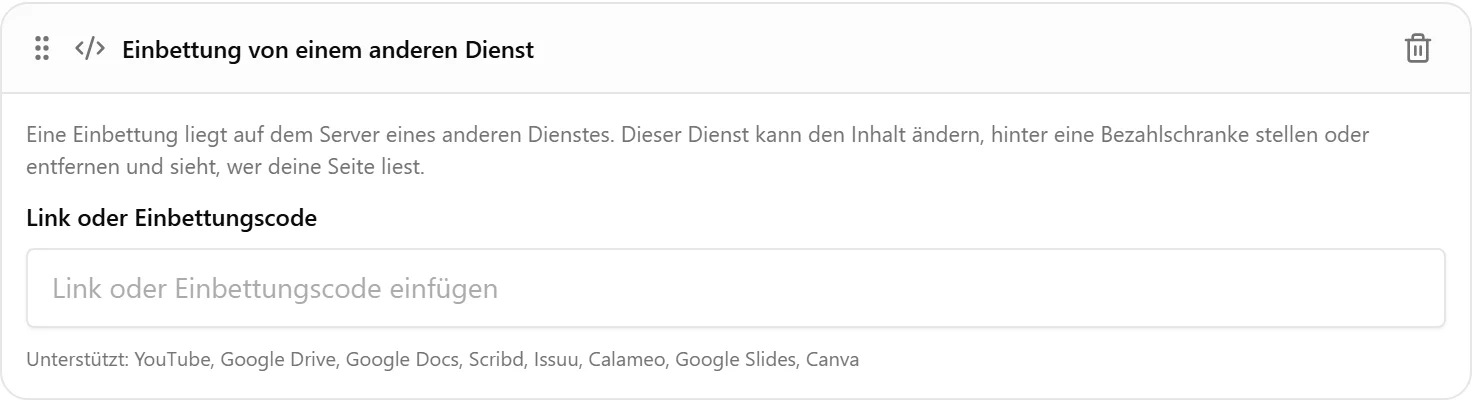
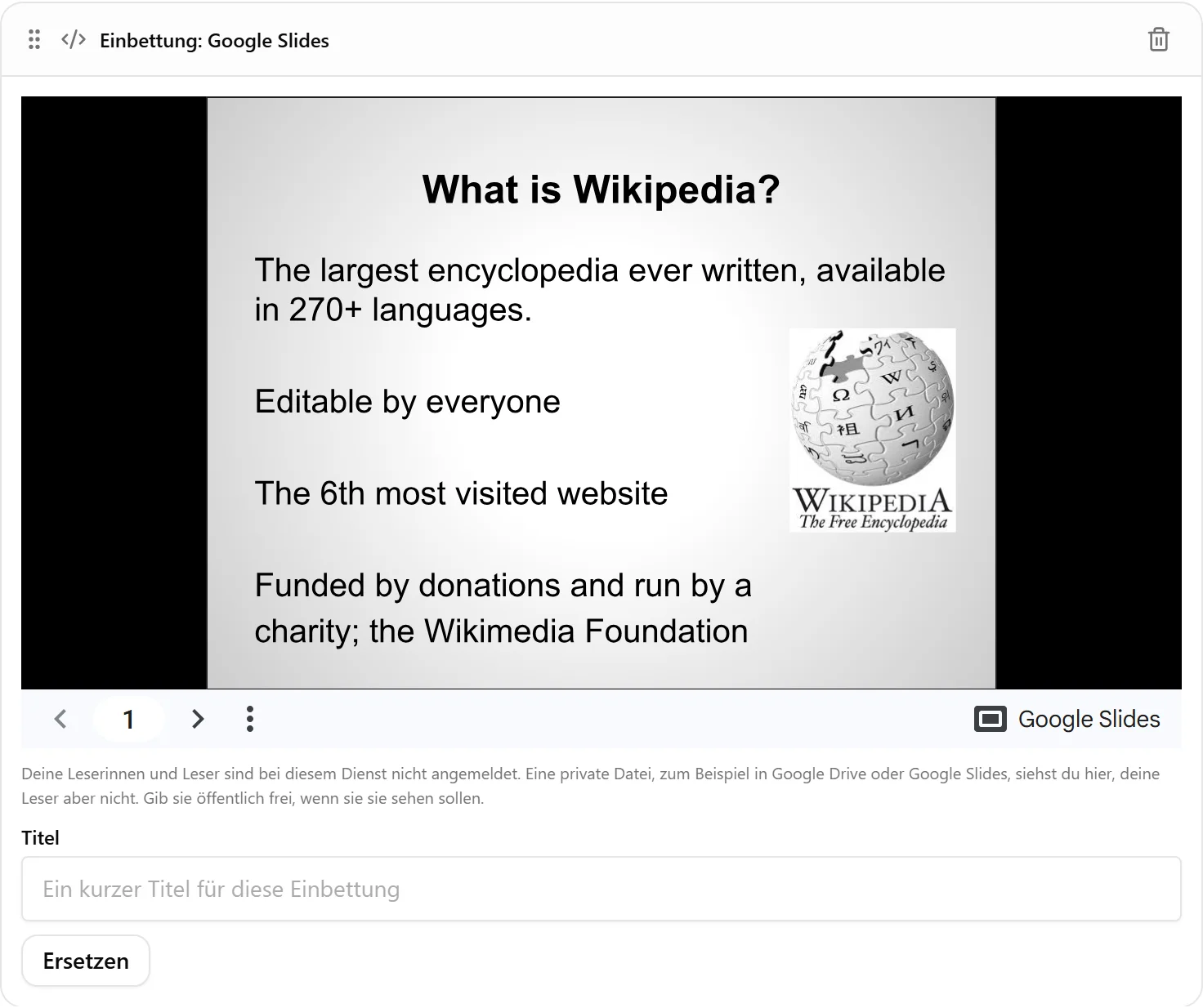
Mit Ersetzen fügst du an derselben Stelle einen anderen Link ein, und mit dem Papierkorb entfernst du den Block nach einer Bestätigung. Wird ein Link abgelehnt, sagt der Block in einfachen Worten warum, und nichts wird gespeichert. Ein Link eines unterstützten Dienstes in einer Form, die Nolorem nicht erkennt (zum Beispiel ein Google-Slides-Link, der nicht der normale Freigabelink ist), bittet dich, den Freigabelink oder den Veröffentlichungslink zu verwenden.
Die Schaltfläche steht allen zur Verfügung, die den Beitrag bearbeiten können, in jedem Tarif. Ein Beitrag, der für dich schreibgeschützt ist, zeigt den Frame, aber nicht die Schaltflächen.
Gib die Datei zuerst öffentlich frei
Leserinnen und Leser sind bei dem Dienst nicht angemeldet. Eine private Datei in Google Drive oder Google Slides siehst du im Editor, weil du angemeldet bist, Leser bekommen aber eine Anmeldeaufforderung oder nichts. Der Editor sagt das unter jedem Frame. Öffne den Link vor dem Veröffentlichen in einem privaten Fenster: Was du dort siehst, sieht ein Leser. Google Docs bettet nur ein Dokument ein, das im Web veröffentlicht ist, und Canva ein Design mit öffentlichem Ansichtslink.
Was eine Einbettung für deine Leser bedeutet
Der Frame ist keine Kopie: Er ist die eigene Seite des Dienstes, geladen in deiner Seite. Das hat Folgen, die du kennen solltest, und der Block nennt die ersten drei davon jedes Mal, wenn du eine hinzufügst:
- Der Dienst kann den Inhalt ändern, ihn hinter eine Bezahlschranke setzen oder entfernen. Die Einbettung auf deiner Seite ändert sich mit.
- Der Dienst kann sehen, wer deine Seite liest. Der Browser des Lesers nimmt Kontakt mit ihm auf, sobald die Seite lädt, und manche Dienste setzen Cookies oder laden eigene Werbung oder Analysen. Bei unserem Test luden Calameo und Scribd davon am meisten, YouTube (über die datenschutzfreundliche Adresse), Issuu und Google Slides am wenigsten. Wenn deine Leser oder deine eigene Datenschutzerklärung davon wissen müssen, nenne die Dienste, die du einbettest.
- Links im Frame, die ein neues Fenster öffnen, öffnen sich bei YouTube, Google Drive, Issuu, Calameo, Google Slides und Canva nicht (etwa "Watch on YouTube"): Der Frame ist absichtlich abgeschottet. In einem Google-Docs- oder Scribd-Frame öffnet sich ein solcher Link dagegen, in einem neuen Fenster.
Nolorem fügt keinen Klick-zum-Laden-Schritt hinzu: Der Frame lädt mit der Seite.
Eine Einbettung pro Sprachfassung
Eine Einbettung erscheint nicht von selbst in einer Sprachfassung, denn eine niederländische Präsentation ist meistens nicht das, was ein deutscher Leser sehen soll. Öffne den Sprach-Tab (siehe Einen Beitrag lokalisieren) und suche Einbettungen auf der Sprache. Jede Einbettung hat drei Möglichkeiten:
- Weglassen gilt für jede Einbettung, bis du etwas anderes wählst.
- Auch auf der Sprache anzeigen zeigt dieselbe Einbettung in dieser Fassung.
- Eigene Einbettung verwenden nimmt einen eigenen Link oder Einbettungscode eines unterstützten Dienstes, zum Beispiel die deutsche Version der Präsentation.
Die Wahl wird pro Einbettung und pro Sprache gespeichert. Eine Textänderung in der Quelle schaltet eine Einbettung in einer Fassung nie ein, und eine Einbettung macht eine Fassung nie unvollständig.
Wohin eine Einbettung beim Veröffentlichen geht
| Wo | Was Leserinnen und Leser bekommen |
|---|---|
Dein Nolorem-Blog, die Content API (Feld html) | Den Frame. Die Content API gibt die Einbettungen außerdem als Liste zurück, mit Dienst, Adresse und Titel. |
| WordPress | Ein WordPress-Einbettungsblock für YouTube, Scribd, Issuu und Canva und ein HTML-Block mit dem Frame für Google Drive, Google Docs, Calameo und Google Slides. WordPress kann einen Frame aus einem HTML-Block entfernen, wenn der Autor kein Recht hat, ungefiltertes HTML zu veröffentlichen. Prüfe daher den ersten Beitrag, den du überträgst (siehe Auf WordPress veröffentlichen). |
| Webflow | Ein Link mit dem Titel der Einbettung, kein Frame. |
| Ghost | Der Frame, in einer HTML-Karte. |
| HTML-Export | Der Frame. |
| Markdown- und PDF-Export | Ein Link mit dem Titel und dem Namen des Dienstes, weil diese Dateien keinen Frame enthalten können. |
| JSON-Export | Die Einbettungen als Liste und das vollständige HTML. |
Was Nolorem mit einer Einbettung nicht tut
Eine Einbettung hat keinen eigenen Text, also schreibt der Schreiber sie nie um, die Sprachmodelle sehen sie nicht, und sie gehört nicht zur Quellenprüfung. Sie fügt dem SEO-Score nichts hinzu und der Wortzahl keine Wörter (siehe SEO-Scores). Was das Dokument oder das Video sagt, wird nicht an deinen Quellen geprüft: Das beurteilst du selbst, denn der Inhalt gehört dem anderen Dienst.
Verwandte Artikel
War dieser Artikel hilfreich?
Brauchst du noch Hilfe?
Findest du nicht, wonach du suchst? Öffne dein Support-Portal für Live-Chat und Tickets. Melde dich mit deinem Nolorem-Konto an.
Support-Portal öffnen